معرفی کیبورد لپ تاپ Toshiba Tecra A8-S5819
کیبورد یکی از قطعات پرکاربرد در لپ تاپ Toshiba Tecra A8-S5819 است که وظیفه ورود اطلاعات، تایپ، اجرای فرمان ها و استفاده از کلیدهای میانبر را بر عهده دارد. استفاده طولانی مدت، نفوذ گرد و غبار، ریختن مایعات، ضربه یا فرسودگی طبیعی می تواند باعث خرابی کلیدها و اختلال در عملکرد کیبورد شود.
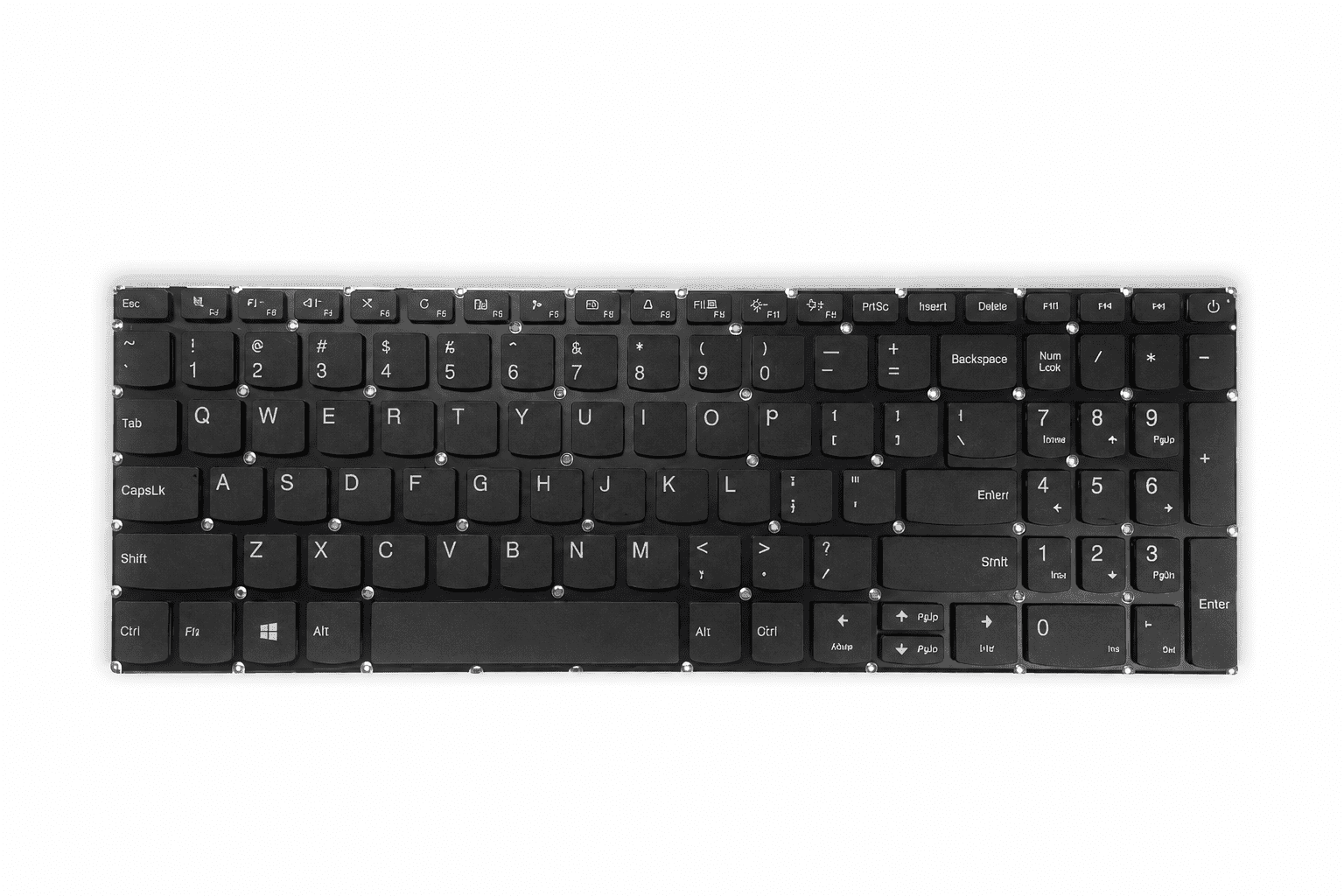
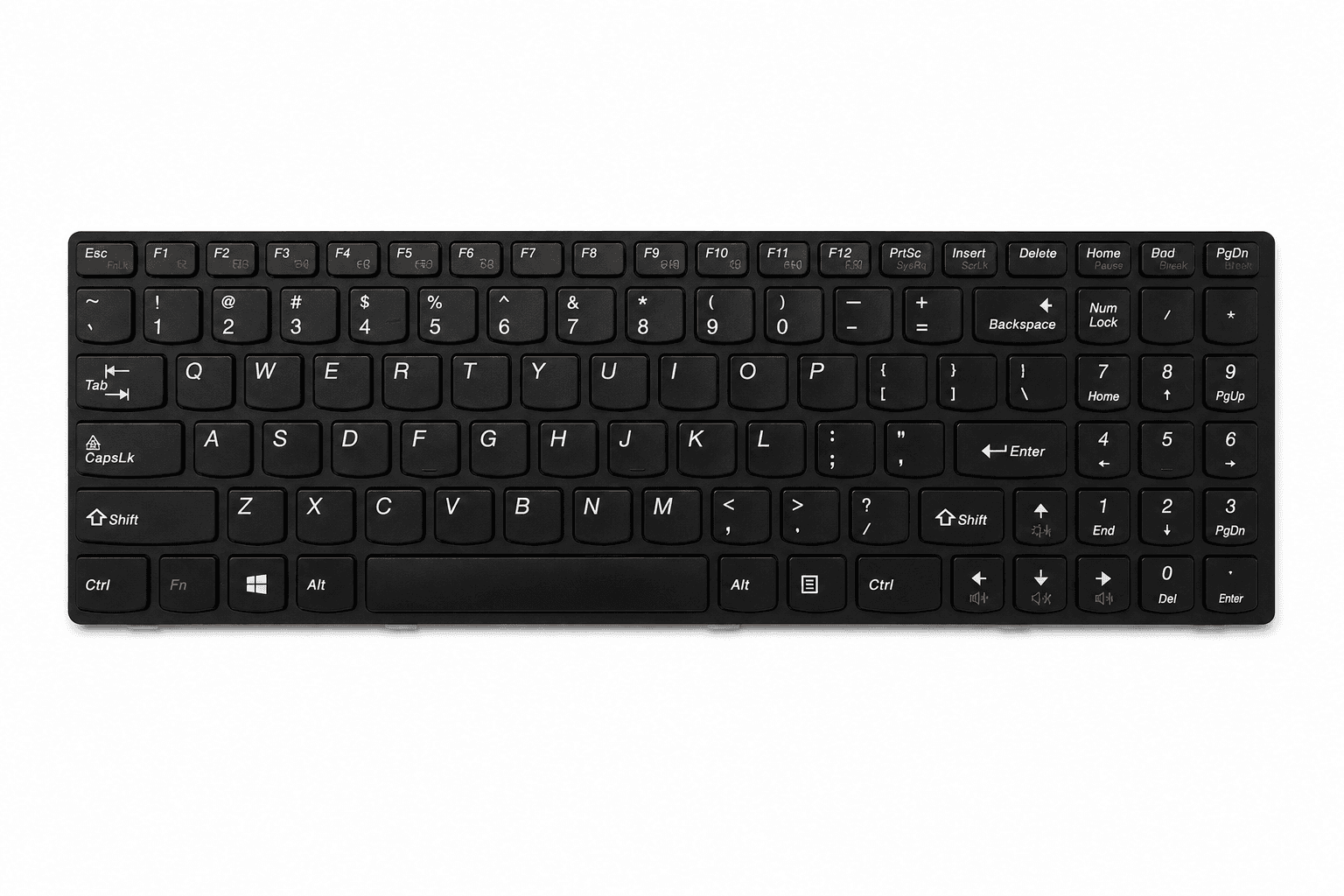
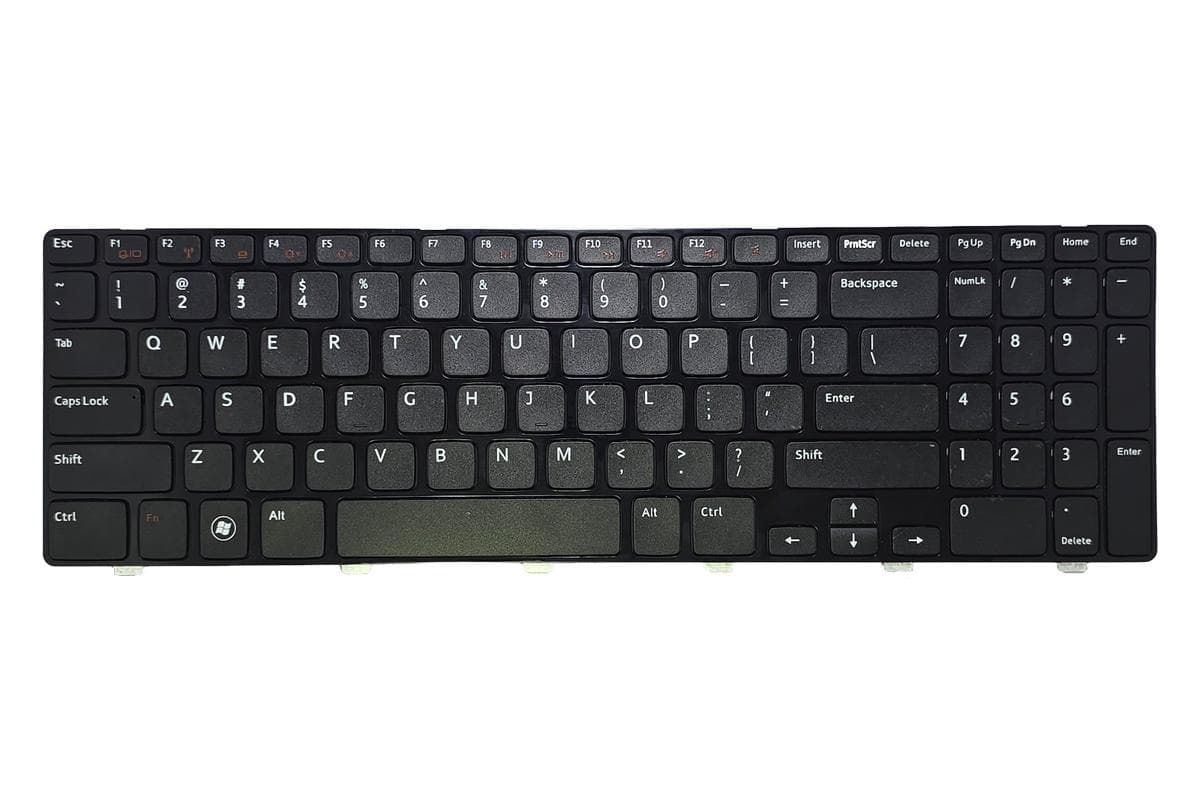
محصول حاضر، کیبورد استوک مشکی مخصوص لپ تاپ Toshiba Tecra A8-S5819 است و برای جایگزینی کیبوردی که کلیدهای آن شکسته، گم شده، سفت، لق یا از کار افتاده اند، گزینه مناسبی محسوب می شود. رنگ مشکی این کیبورد با طراحی ظاهری دستگاه هماهنگ بوده و برای بازسازی ظاهر و کارایی لپ تاپ کاربرد دارد.
علائم خرابی کیبورد لپ تاپ
خرابی کیبورد می تواند به شکل تایپ نشدن یک یا چند کلید، ثبت شدن چندباره حروف، گیر کردن کلیدها، عمل نکردن کلیدهای Function، تایپ خودکار یا از کار افتادن کامل کیبورد ظاهر شود. در برخی موارد، پس از تماس مایعات با کیبورد، عملکرد کلیدها به تدریج مختل می شود و حتی ممکن است به مادربرد یا فلت کیبورد نیز آسیب وارد شود.
اگر تعدادی از کلیدها کار نمی کنند، ابتدا بهتر است تنظیمات زبان سیستم عامل، درایور کیبورد و سلامت فلت اتصال بررسی شود. با این حال، زمانی که خرابی مکانیکی یا سولفاته شدن مسیرهای داخلی کیبورد مشخص باشد، تعویض کامل آن روش مطمئن تر و حرفه ای تری است.
بررسی سازگاری پیش از خرید
پیش از ثبت سفارش، مدل دقیق لپ تاپ را با برچسب زیر دستگاه بررسی کنید و عبارت Toshiba Tecra A8-S5819 را با مدل محصول تطبیق دهید. همچنین لازم است فرم فیزیکی کیبورد، محل خارها، تعداد و موقعیت پیچ ها، نوع کانکتور فلت و چیدمان کلیدها با نمونه قبلی یکسان باشد.
در بعضی نسخه های Tecra A8، چیدمان کلیدها ممکن است از نظر زبان، شکل کلید Enter یا محل کلیدهای میانبر تفاوت داشته باشد. بنابراین مقایسه تصویر کیبورد قدیمی، پشت قطعه و نوع فلت اتصال، از خرید اشتباه جلوگیری می کند.
وضعیت کیبورد استوک
این محصول از نوع استوک است و ممکن است آثار جزئی استفاده مانند خط و خش محدود روی کلیدها، براق شدن سطح برخی حروف یا آثار ظاهری خفیف داشته باشد. با این حال، پیش از ارسال باید عملکرد کلیدهای اصلی، کلیدهای عددی، کلیدهای Function، کلیدهای جهت و وضعیت فلت کیبورد بررسی شود.
کیبورد استوک سالم نباید دارای شکستگی موثر در بدنه، کلیدهای گم شده، فلت پاره یا آثار رطوبت و سولفاته شدید باشد. بررسی ظاهر حروف چاپ شده و سلامت خارهای نگهدارنده نیز برای نصب صحیح اهمیت دارد.
نکات نصب و تست نهایی
پیش از باز کردن لپ تاپ، دستگاه را خاموش کرده و شارژر و باتری را جدا کنید. هنگام جدا کردن کیبورد قدیمی، به خارهای قاب و کابل فلت فشار وارد نکنید. فلت کیبورد جدید را بدون خم شدن یا فشار اضافی داخل کانکتور قرار داده و ضامن آن را به درستی قفل کنید.
پس از نصب، لپ تاپ را روشن کرده و تمام کلیدها، کلیدهای ترکیبی، کلیدهای Function و عملکرد تایپ را تست کنید. همچنین مطمئن شوید کیبورد روی قاب به درستی نشسته و هیچ کلیدی در اثر فشار قاب یا نصب نادرست گیر نمی کند.








_455.jpg&w=2560&q=75 "جک کابلی شارژ لپ تاپ HP ProBook 4540S HP ProBook 4540s DC Jack Laptop charging port")
_301.jpg&w=2560&q=75 "لپ تاپ استوک Lenovo ThinkPad E440 i7-4712MQ گرافیک 840M")
_314.jpg&w=2560&q=75 "قاب C لپ تاپ همراه با تاچ پد Lenovo Yoga 900-13ISK اورجینال رو دستگاهی مشکی")
_318.jpg&w=2560&q=75 "قاب D لپ تاپ HP EliteBook 735 G5 اورجینال رو دستگاهی")
_321.jpg&w=2560&q=75 "قاب D لپ تاپ HP EliteBook 840 G3 اورجینال رو دستگاهی")
_323.jpg&w=2560&q=75 "قاب C لپ تاپ Sony SVE151B11N اورجینال رو دستگاهی سفید")

_333.jpg&w=2560&q=75 "قاب D لپ تاپ سونی Sony SVE151B11N اورجینال رو دستگاهی مشکی")
_335.jpg&w=2560&q=75 "درب رم اورجینال قاب D لپ تاپ سونی Sony SVE151B11N مشکی")
_336.jpg&w=2560&q=75 "درب هارد قاب D لپ تاپ سونی Sony SVE151B11N اورجینال مشکی")
_337.jpg&w=2560&q=75 "قاب C لپ تاپ سونی Sony SVZ1311AJ اورجینال رو دستگاهی مشکی همراه کیبورد بک لایت")
_339.jpg&w=2560&q=75 "قاب C لپ تاپ سونی Sony SVP132A1CW اورجینال رو دستگاهی مشکی همراه کیبورد بک لایت")
_341.jpg&w=2560&q=75 "قاب C و تاچ پد لپ تاپ HP Compaq Presario CQ61 اورجینال رو دستگاهی نقره ای")
_343.jpg&w=2560&q=75 "قاب C لپ تاپ دل Dell Vostro 2520 مشکی همراه تاچ پد اورجینال رو دستگاهی")
_345.jpg&w=2560&q=75 "قاب C لپ تاپ Dell Latitude E5530 مشکی اورجینال رو دستگاهی همراه تاچ پد(بدون دکمه) و دکمه پاور")
_347.jpg&w=2560&q=75 "قاب C لپ تاپ Dell Inspiron 1420 نقره ای همراه تاچ پد اورجینال رو دستگاهی")
_373.jpg&w=2560&q=75 "قاب C لپ تاپ Dell Latitude E6220 مشکی همراه تاچ پد اورجینال بدون دکمه کلیک چپ و راست")
_375.jpg&w=2560&q=75 "قاب C و تاچ پد لپ تاپ Sony VAIO PCG-5R1L اورجینال رو دستگاهی مشکی")

_382.jpg&w=2560&q=75 "قاب D لپ تاپ Lenovo Ideapad 310/510 سفید اورجینال رو دستگاهی")


_387.jpg&w=2560&q=75 "قاب D لپ تاپ Lenovo Ideapad S540 15IWL اورجینال رو دستگاهی خاکستری")
_389.jpg&w=2560&q=75 "قاب D لپ تاپ Lenovo Ideapad 520/320 15 اینچ اورجینال رو دستگاهی خاکستری")
_391.jpg&w=2560&q=75 "قاب D لپ تاپ Asus X205T اورجینال رو دستگاهی")
_393.jpg&w=2560&q=75 "قاب D لپ تاپ Asus K53S اورجینال رو دستگاهی")

_397.jpg&w=2560&q=75 "قاب D لپ تاپ Dell XPS L502 اورجینال رو دستگاهی")
_399.jpg&w=2560&q=75 "قاب D لپ تاپ Lenovo ThinkPad E14 Gen 1 اورجینال رو دستگاهی")

_402.jpg&w=2560&q=75 "کیبورد اورجینال لپ تاپ Sony SVE141L11N رو دستگاهی")
_407.jpg&w=2560&q=75 "هولدر و لولا لپ تاپ Sony SVE141L11N اورجینال رو دستگاهی")
_409.jpg&w=2560&q=75 "وب کم اورجینال لپ تاپ Sony SVE141L11N رو دستگاهی سالم و تست شده")
_413.jpg&w=2560&q=75 "کابل اورجینال رو دستگاهی لپ تاپ Sony VAIO SVE141 DC Jack")
_414.jpg&w=2560&q=75 "قاب C لپ تاپ Dell N5110 اورجینال رو دستگاهی")

_422.jpg&w=2560&q=75 "فن CPU لپ تاپ Asus FX507ZC اورجینال رو دستگاهی")
_420.jpg&w=2560&q=75 "فن GPU لپ تاپ Asus FX507ZC اورجینال رو دستگاهی")
_426.jpg&w=2560&q=75 "فن و هیت سینک لپ تاپ Lenovo G500 اورجینال رو دستگاهی")
_428.jpg&w=2560&q=75 "مجموعه هیت سینک گرافیک دار لپ تاپ Lenovo Ideapad L3 / L340 15IWL اورجینال رو دستگاهی")

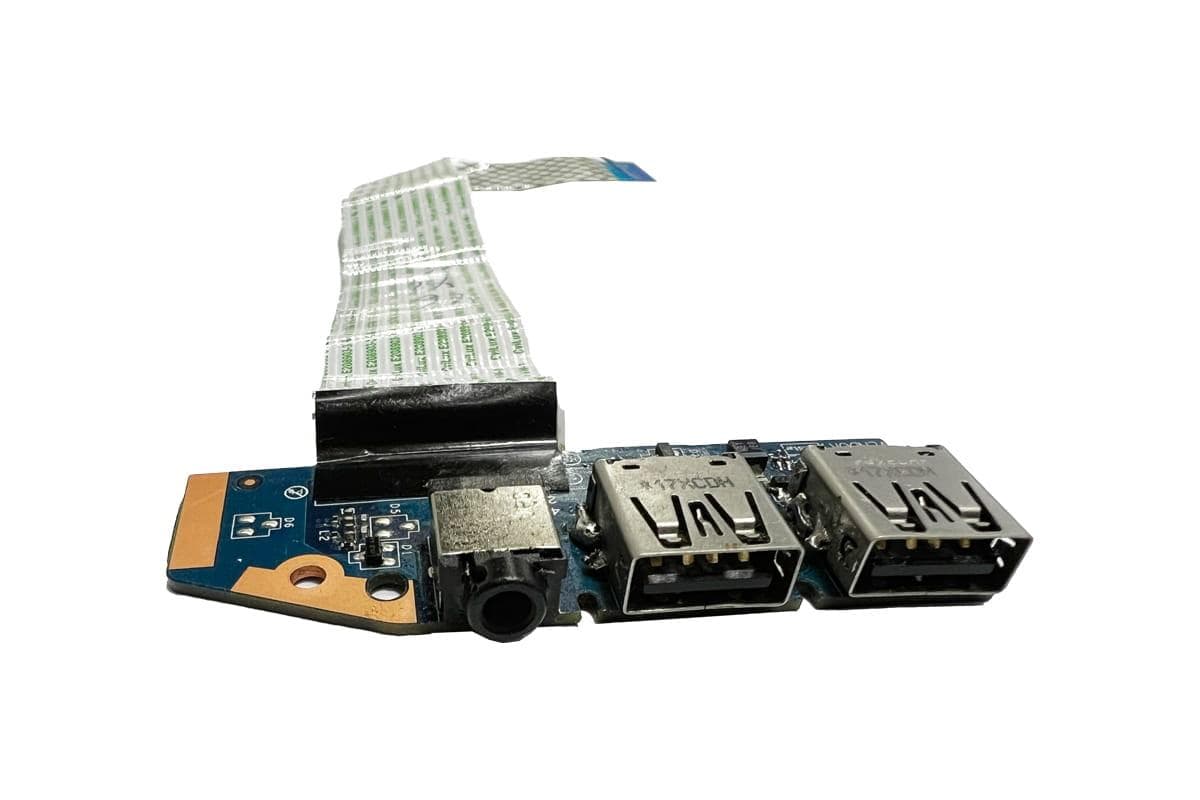


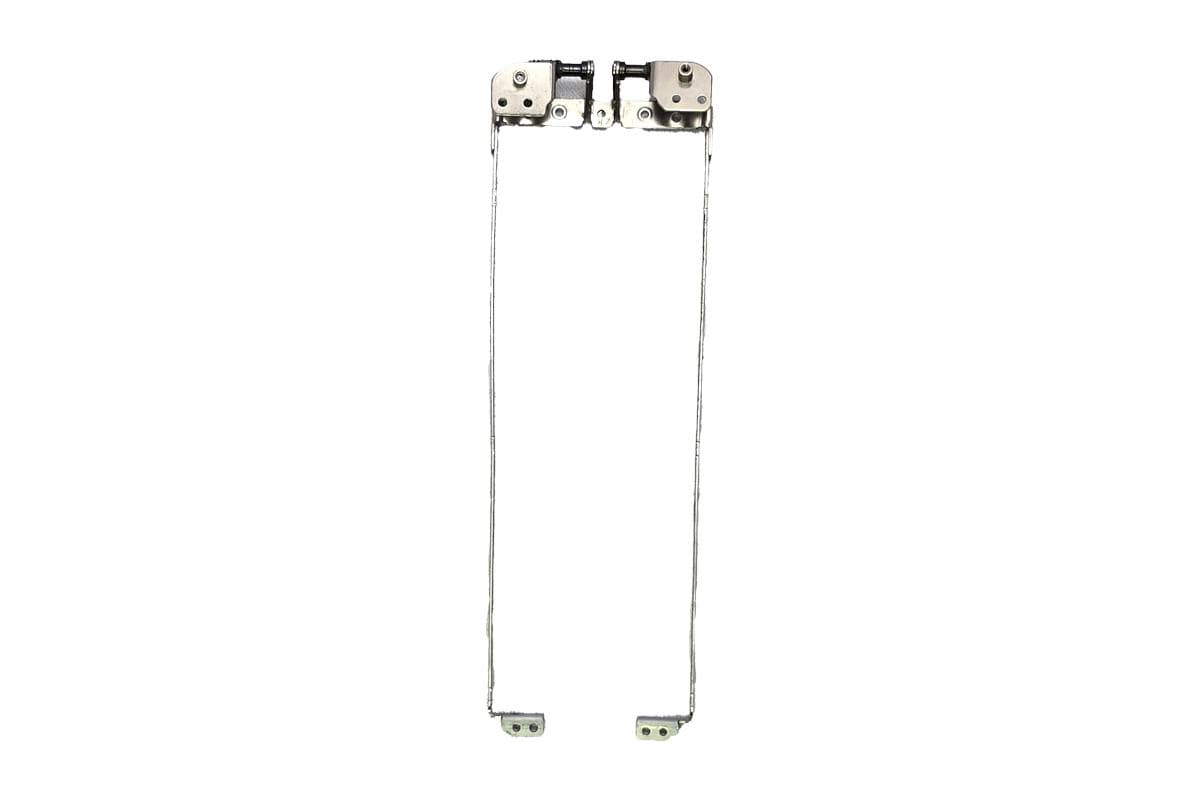
_454.jpg&w=2560&q=75 "جک کابلی شارژ لپ تاپ اچ پی ProBook 4520s")


_469.jpg&w=2560&q=75 "لپ تاپ استوک HP ZBook Studio G5 i7 16GB 512GB P1000")

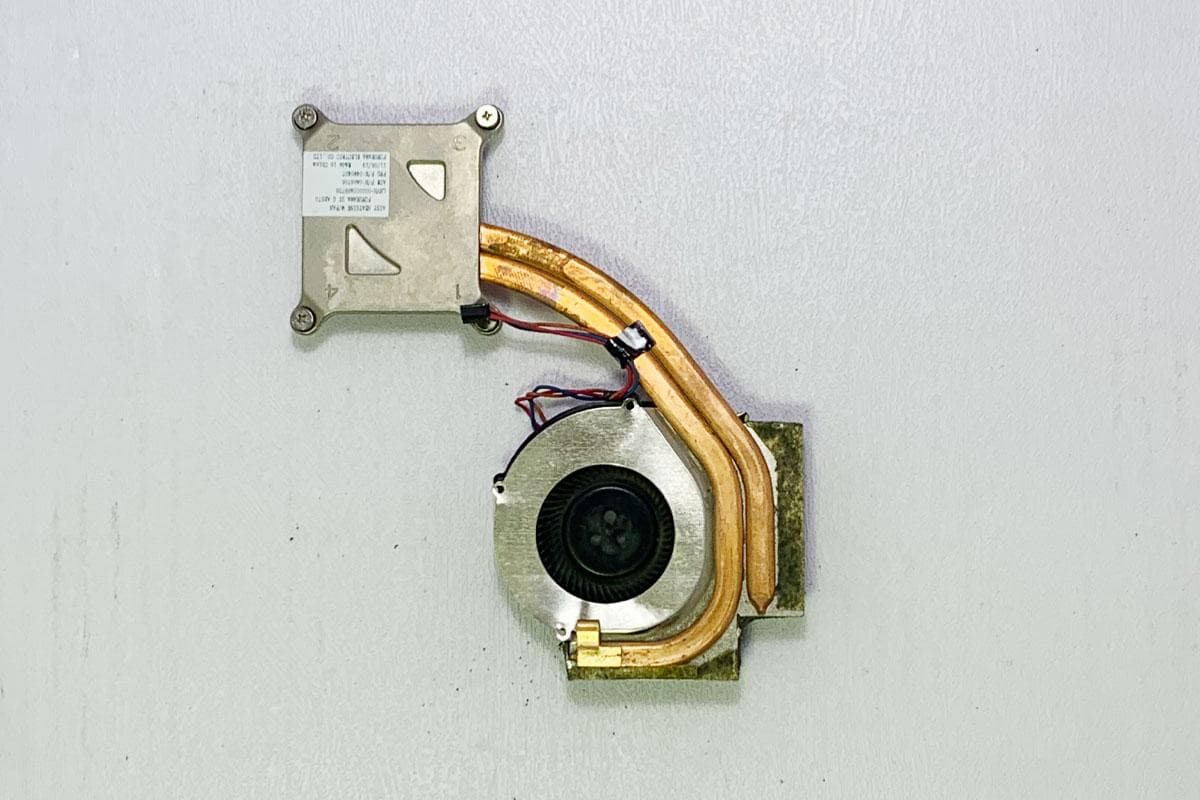
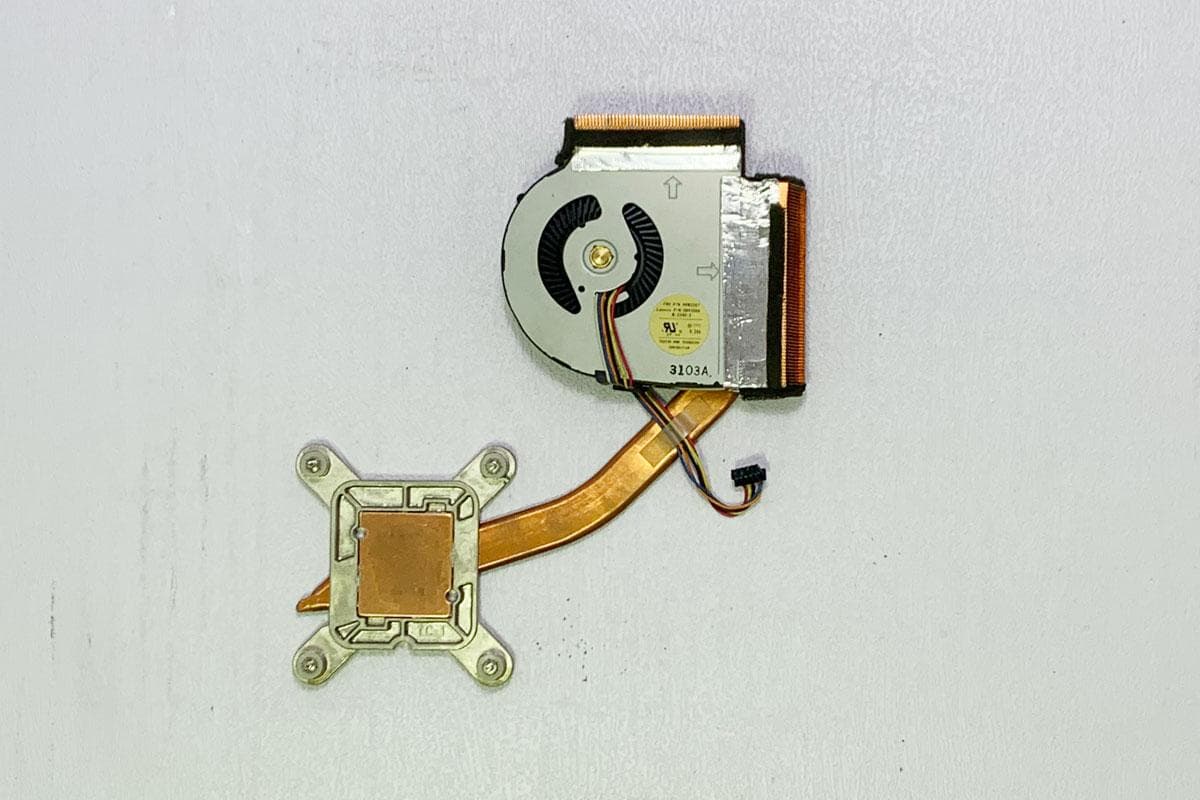


_626.jpg&w=2560&q=75 "لپ تاپ صنعتی و نظامی Panasonic Toughbook CF-31 JEGAXDM آکبند جعبه دار")


_682.jpg&w=2560&q=75 "قاب D اورجینال رو دستگاهی قاب کف لپ تاپ Asus FX507ZC مشکی")


_715.jpg&w=2560&q=75 "قاب D قاب کف لپ تاپ Dell Inspiron N5110 های کپی مشکی")
_717.jpg&w=2560&q=75 "قاب D قاب کف لپ تاپ Dell Inspiron N5110 اورجینال رو دستگاهی مشکی")


%2520%25d8%25a7%25d9%2588%25d8%25b1%25d8%25ac%25db%258c%25d9%2586%25d8%25a7%25d9%2584%2520%25d8%25b1%25d9%2588%25d8%25af%25d8%25b3%25d8%25aa%25da%25af%25d8%25a7%25d9%2587%25db%258c%2520%25d9%2584%25d9%25be%25e2%2580%258c%25d8%25aa%25d8%25a7%25d9%25be%2520ASUS%2520R565MA_781.jpg&w=2560&q=75 "کابل تبدیل هارد (فلت) اورجینال رودستگاهی لپ تاپ ASUS R565MA X515 F515")




%2520%25d8%25a7%25d9%2588%25d8%25b1%25d8%25ac%25db%258c%25d9%2586%25d8%25a7%25d9%2584%2520%25d8%25b1%25d9%2588%25d8%25af%25d8%25b3%25d8%25aa%25da%25af%25d8%25a7%25d9%2587%25db%258c%2520%25d9%2584%25d9%25be%2520%25d8%25aa%25d8%25a7%25d9%25be%2520Lenovo%2520IdeaPad%2520320_813.jpg&w=2560&q=75 "قاب D قاب کف اورجینال رودستگاهی لپ تاپ Lenovo IdeaPad 320 طوسی")




_1011.jpg&w=2560&q=75 "لپ تاپ استوک Apple MacBook Pro A1502 2015 نقره ای گرید A+")


_1026.jpg&w=2560&q=75 "لپ تاپ گیمینگ HP OMEN 17-CK1 با پردازنده i9 و گرافیک RTX 3080 Ti")


_1071.jpg&w=2560&q=75 "لپ تاپ استوک لنوو Lenovo IdeaPad 130 i7-8550U 8GB 256GB MX110 FHD")
_1083.jpg&w=2560&q=75 "لپ تاپ گیمینگ ایسوس ASUS TUF FX507Z i7-12700H 16GB DDR5 RTX 3050 Ti")
_1091.jpg&w=2560&q=75 "لپ تاپ استوک اچ پی HP ZBook 17 G5 i7-8850H 32GB 2TB Quadro P3200")
_1098.jpg&w=2560&q=75 "لپ تاپ اچ پی HP ZBook Studio G7 | i7-10850H | 32GB RAM | 4GB Quadro P1000")
_1108.jpg&w=2560&q=75 "لپ تاپ استوک لنوو Lenovo ThinkPad X240 | i5-4300U | 8GB RAM | 256GB SSD | اثر انگشت")

_1115.jpg&w=2560&q=75 "لپ تاپ استوک HP EliteBook 840 G5 | i5-8350U | رم 4GB | SSD 256GB | گرید A")
_1120.jpg&w=2560&q=75 "لپ تاپ استوک لنوو Lenovo Ideapad 320 IKB")

_1133.jpg&w=2560&q=75 "لپ تاپ استوک در حد نو ASUS ROG Strix G531GT")

_1162.jpg&w=2560&q=75 "لپ تاپ استوک HP ZBook 15 G8 i7 نسل 11 رم 32 گرافیک T1200 تاچ")


_1251.png&w=3840&q=75 "قاب B لپ تاپ Acer Aspire 5349 مشکی اورجینال رو دستگاهی")
_1253.png&w=3840&q=75 "قاب A لپ تاپ Dell Inspiron 5110 مشکی اورجینال رو دستگاهی")
_1268.png&w=3840&q=75 "لپ تاپ Acer Switch 7 Black Edition پردازنده i7 نسل 8 رم 16 گیگ SSD 512 گرافیک MX150")
_1257.png&w=3840&q=75 "قاب A لپ تاپ ASUS X550L مشکی اورجینال رو دستگاهی")
_1270.png&w=3840&q=75 "قاب B لپ تاپ HP Pavilion DV6-6000 مشکی اورجینال رو دستگاهی")
_1272.png&w=3840&q=75 "قاب B لپ تاپ HP Pavilion DV6-6000 مشکی اورجینال رو دستگاهی")


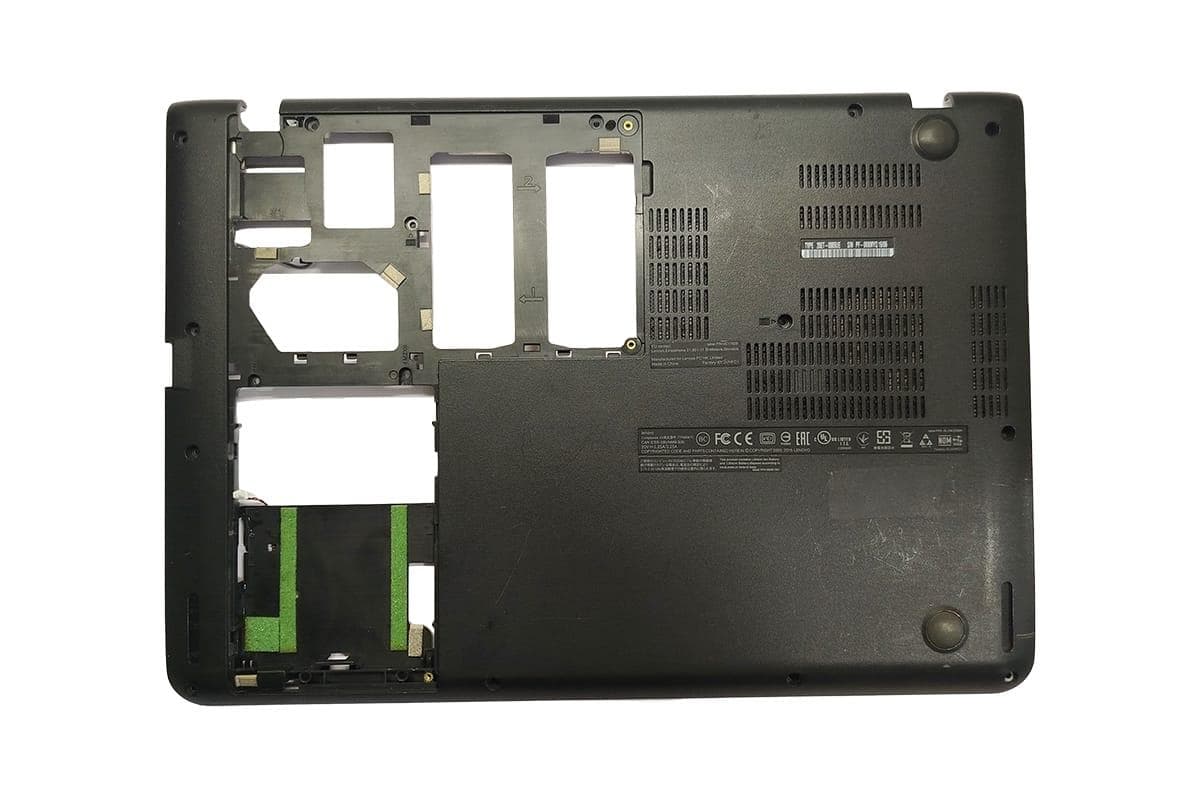
%2520%25d9%2584%25d9%25be%2520%25d8%25aa%25d8%25a7%25d9%25be%2520Lenovo%2520ThinkPad%2520E14%2520Gen%25202%2520%25d8%25a7%25d9%2588%25d8%25b1%25d8%25ac%25db%258c%25d9%2586%25d8%25a7%25d9%2584%2520%25d8%25b1%25d9%2588%2520%25d8%25af%25d8%25b3%25d8%25aa%25da%25af%25d8%25a7%25d9%2587%25db%258c2_1325.jpg&w=2560&q=75 "قاب D (کف) لپ تاپ Lenovo ThinkPad E14 Gen 2 اورجینال رو دستگاهی")


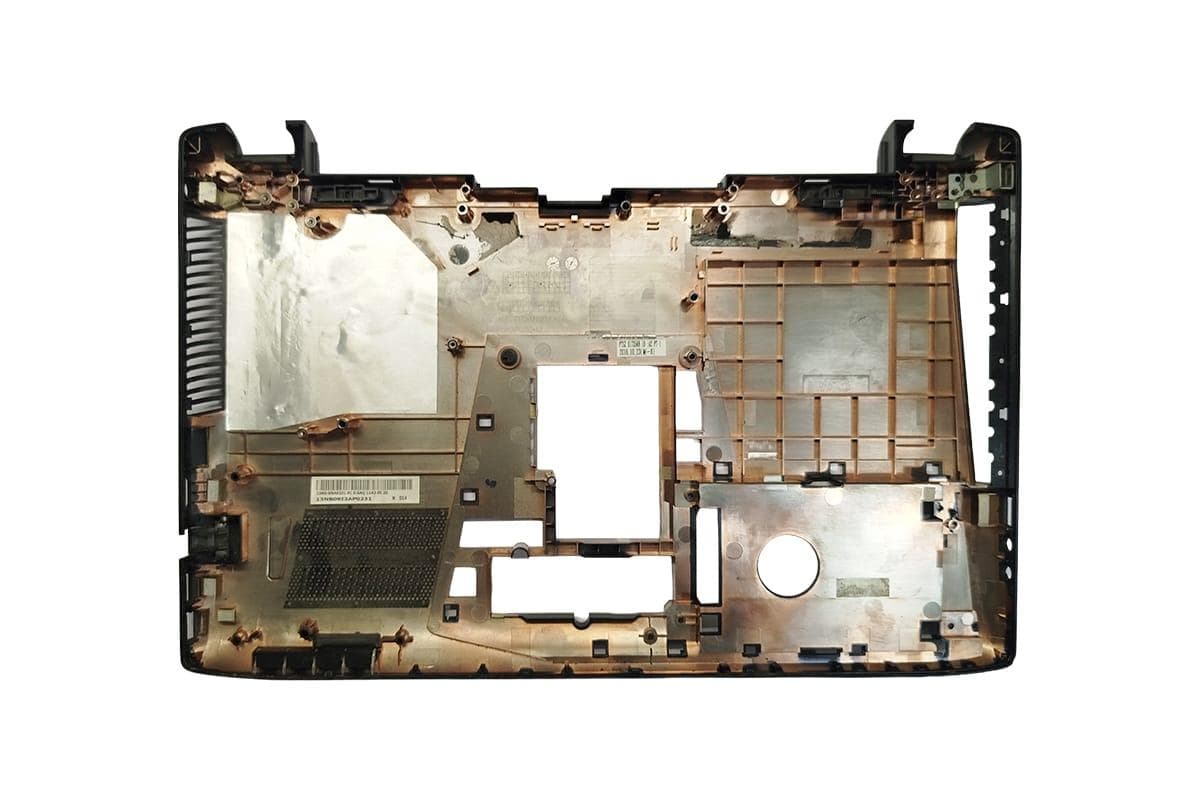
_1348.jpg&w=2560&q=75 "درب کوچک قاب D (پنل سرویس) لپ تاپ ASUS ROG GL552V اورجینال رو دستگاهی")
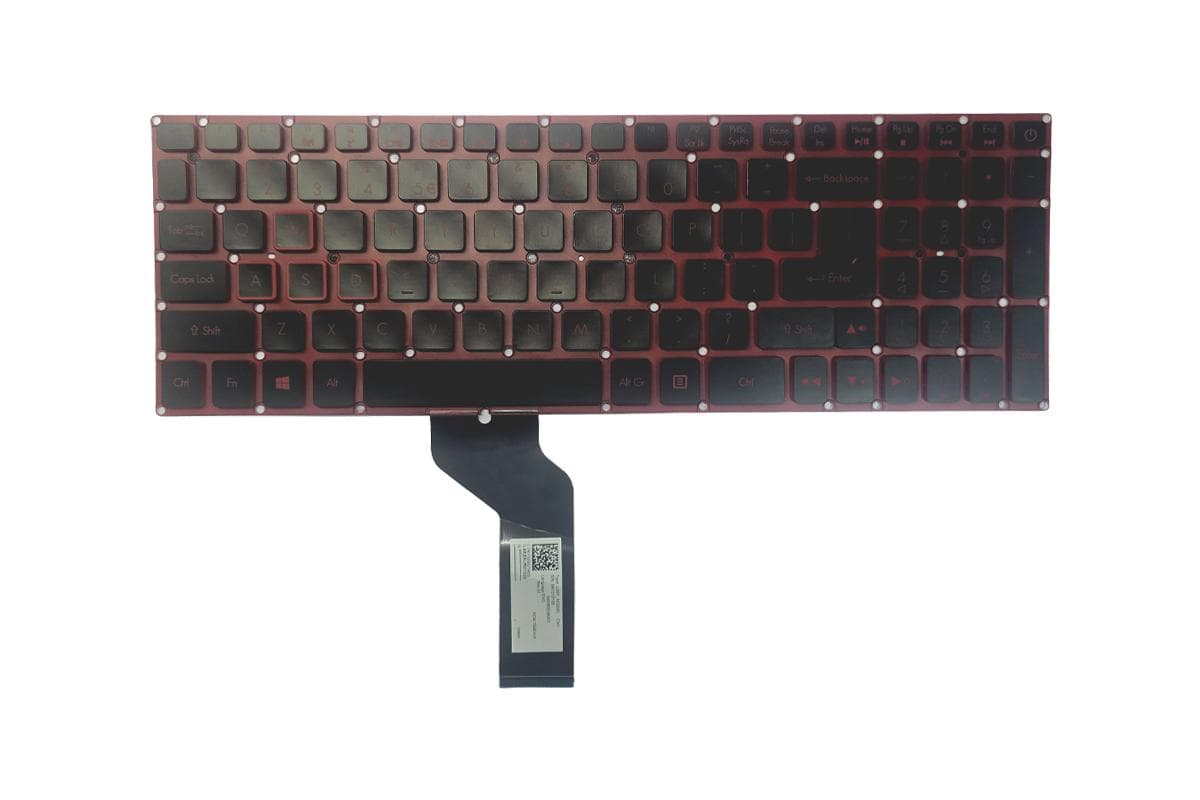

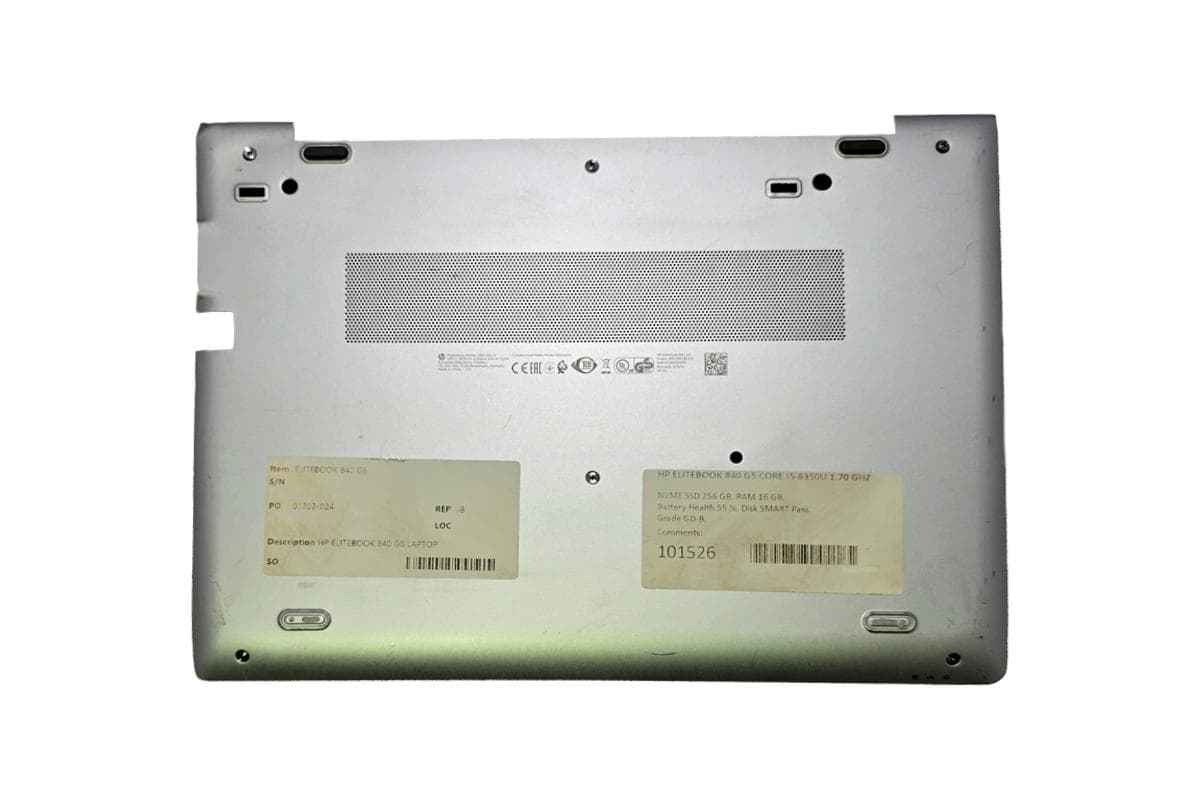
_1390.jpg&w=2560&q=75 "لولا فلزی چپ و راست لپ تاپ اچ پی Elitebook 840 G5")
%2520%25d9%2584%25d9%25be%2520%25d8%25aa%25d8%25a7%25d9%25be%2520HP%2520ELITEBOOK%2520840%2520G5_1395.jpg&w=2560&q=75 "قاب دور ال سی دی لپ تاپ اچ پی EliteBook 840 G5")
_1400.jpg&w=2560&q=75 "وب کم اورجینال لپ تاپ اچ پی EliteBook 840 G5")
%2520%25d9%2584%25d9%25be%2520%25d8%25aa%25d8%25a7%25d9%25be%2520HP%2520ELITEBOOK%2520840%2520G5%2520%25d8%25a7%25d9%2588%25d8%25b1%25d8%25ac%25db%258c%25d9%2586%25d8%25a7%25d9%2584%2520%25d8%25b1%25d9%2588%2520%25d8%25af%25d8%25b3%25d8%25aa%25da%25af%25d8%25a7%25d9%2587%25db%258c_1425.jpg&w=2560&q=75 "قاب روکش لولا لپ تاپ HP EliteBook 840 G5 اورجینال")
_1437.jpg&w=2560&q=75 "قاب C لپ تاپ MSI MS-16GB همراه تاچ پد")












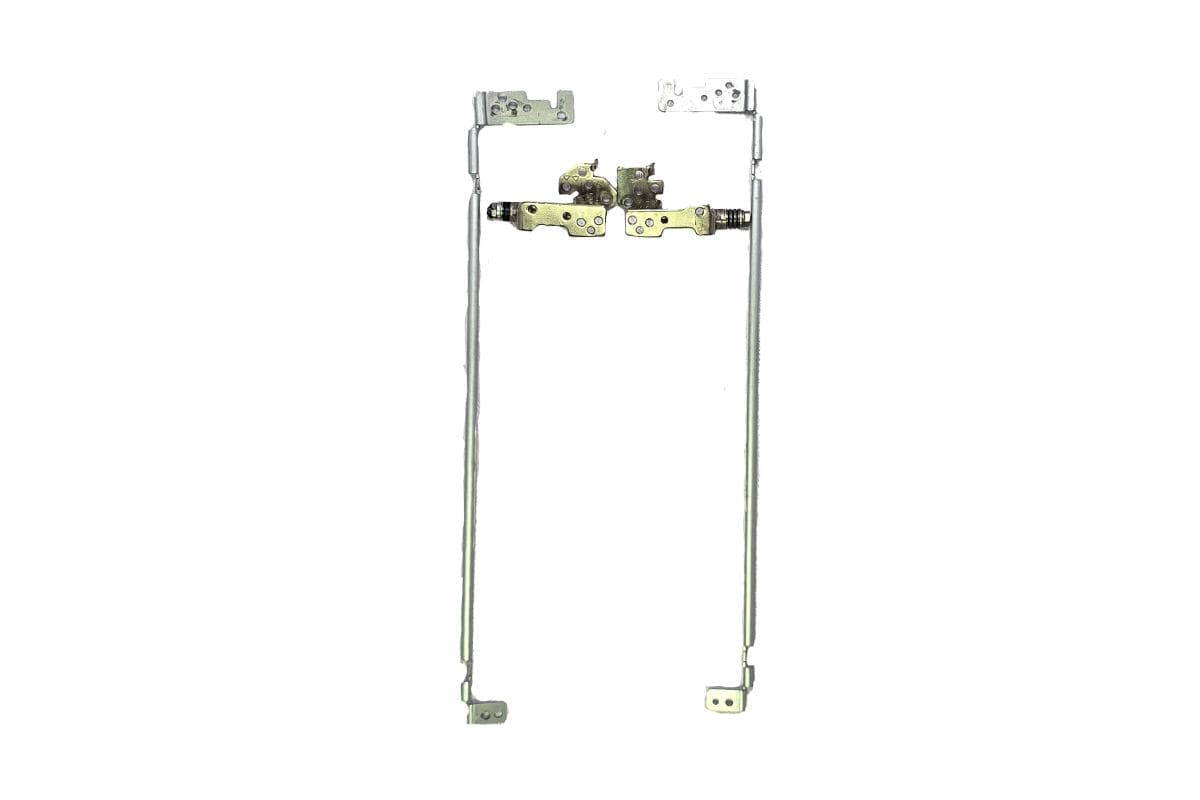

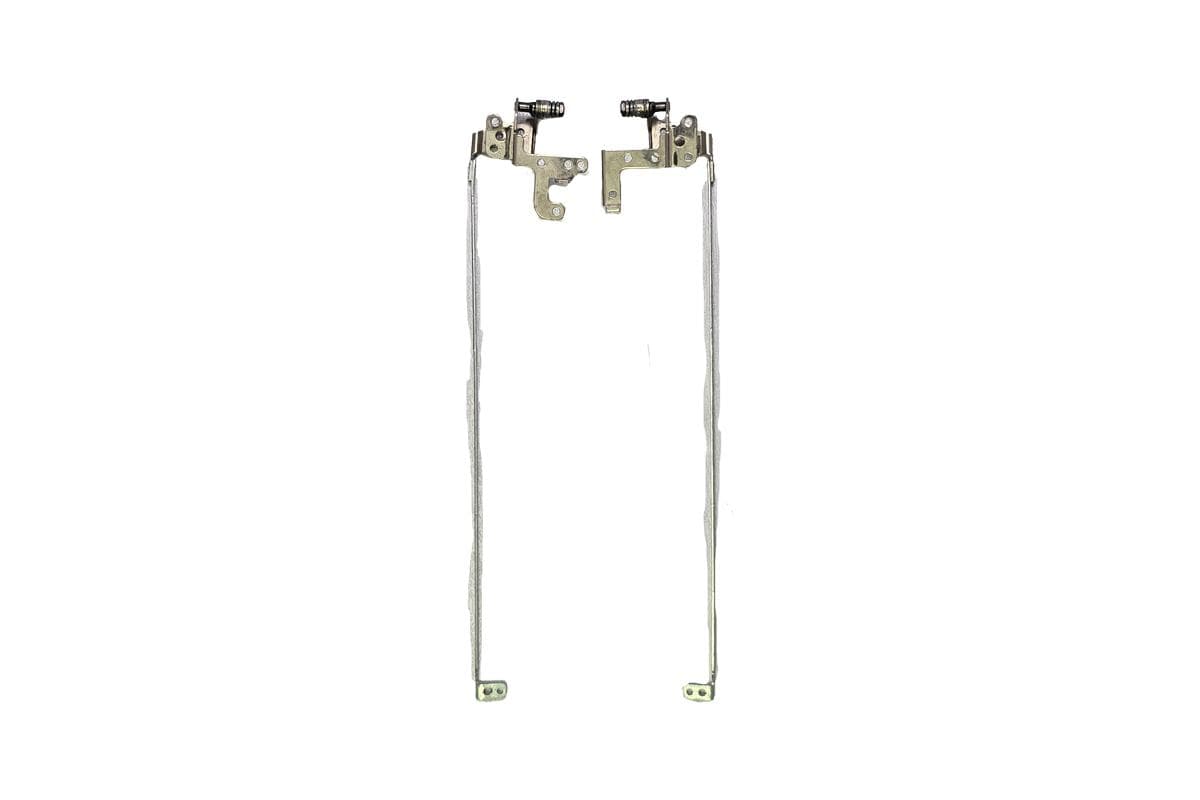
_1586.jpg&w=2560&q=75 "لولا فلزی چپ و راست لپ تاپ HP Pavilion dv6000 اورجینال رو دستگاهی")

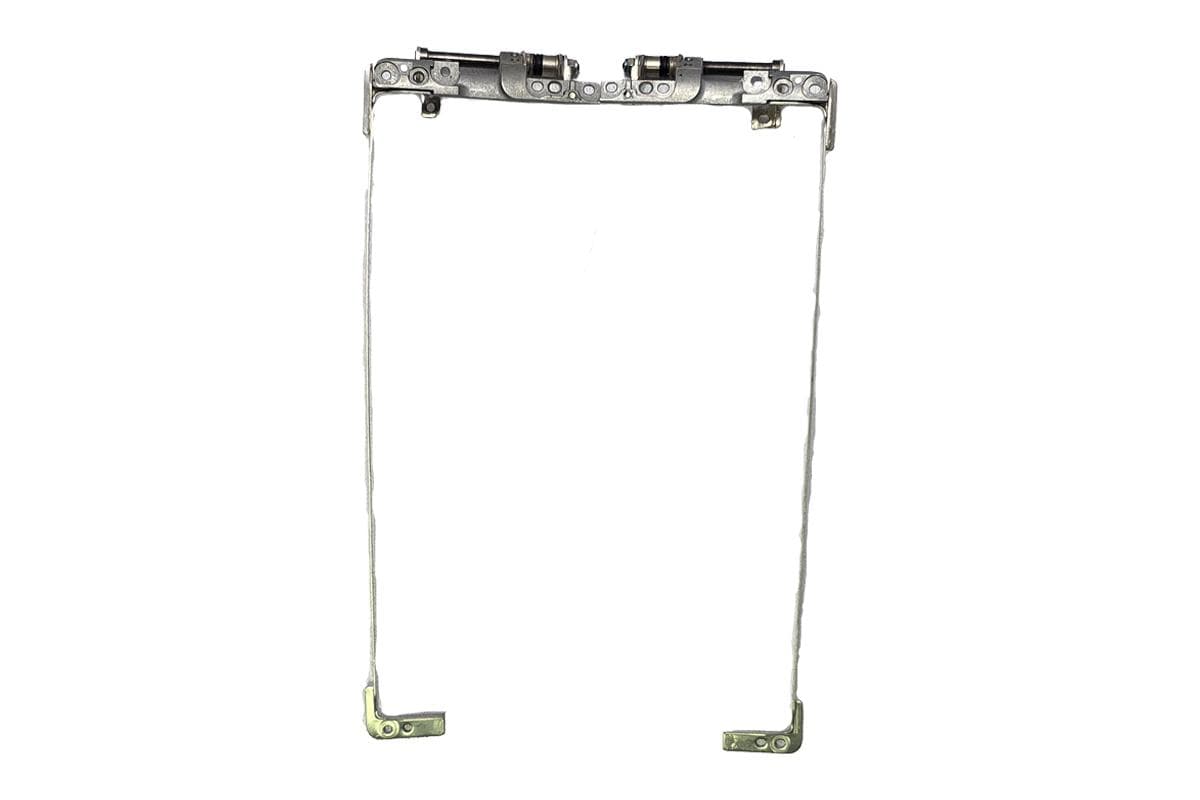
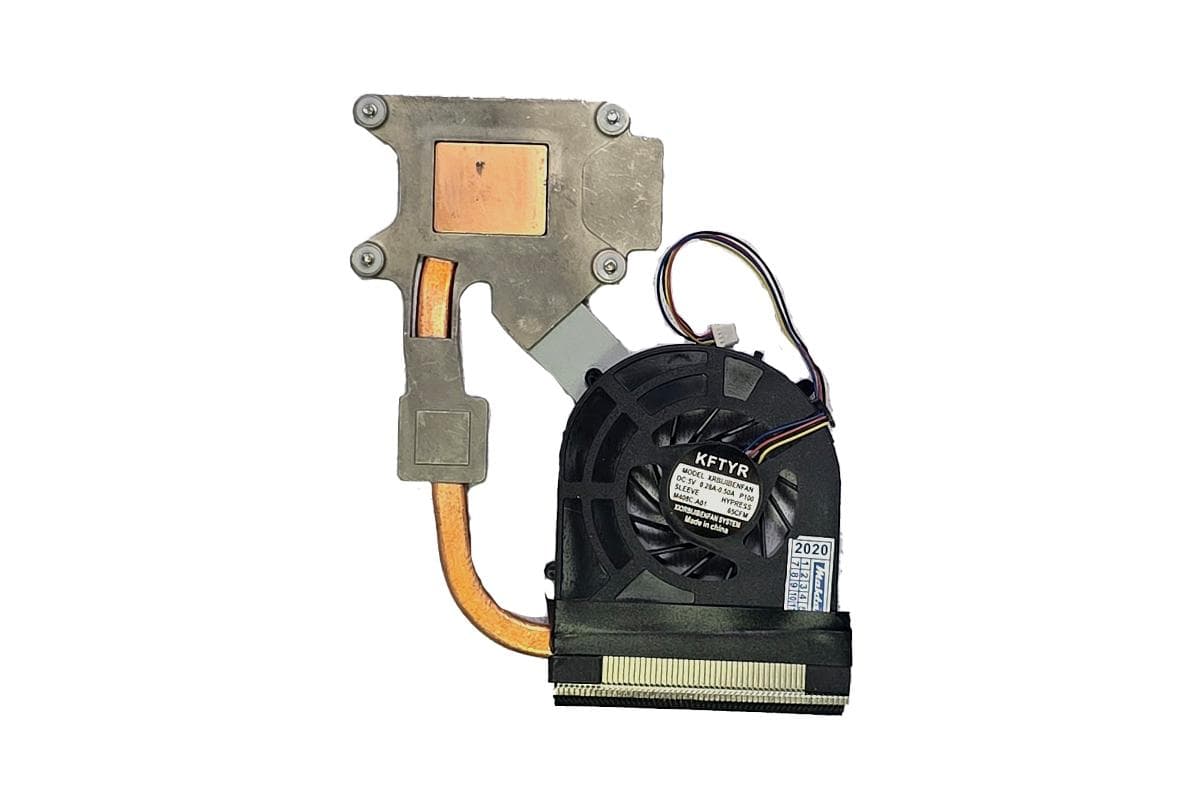
_1624.jpg&w=2560&q=75 "لپ تاپ استوک دانشجویی و صنعتی Lenovo IdeaPad 330 15IKB")
_1630.png&w=3840&q=75 "لپ تاپ استوک Lenovo ThinkBook 15 G2 ITL با گرافیک MX450")
_1639.png&w=3840&q=75 "لپ تاپ استوک ASUS M570D با گرافیک GTX 1050 و کیبورد بک لایت")


_1668.png&w=3840&q=75 "لپ تاپ استوک Lenovo IdeaPad 3 15IML05 با گرافیک MX130 و نمایشگر IPS")




_1695.png&w=3840&q=75 "لپ تاپ Lenovo V330-15IKB استوک Core i5-8250U 8GB 256GB SSD Radeon 530 IPS FHD")




























































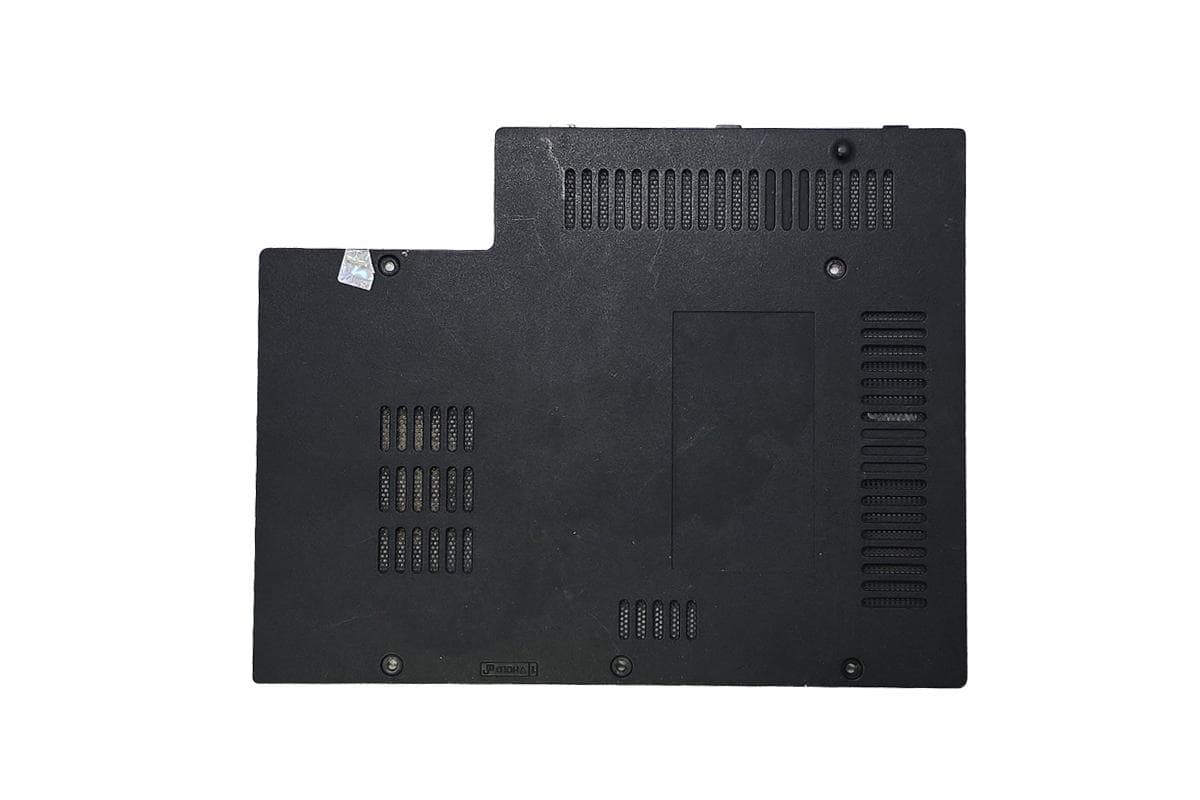
%2520%25d9%2584%25d9%25be%2520%25d8%25aa%25d8%25a7%25d9%25be%2520Lenovo%2520IdeaPad%2520520_2070.png&w=3840&q=75 "قاب A لپ تاپ لنوو IdeaPad 520 رنگ مشکی اورجینال رو دستگاهی")
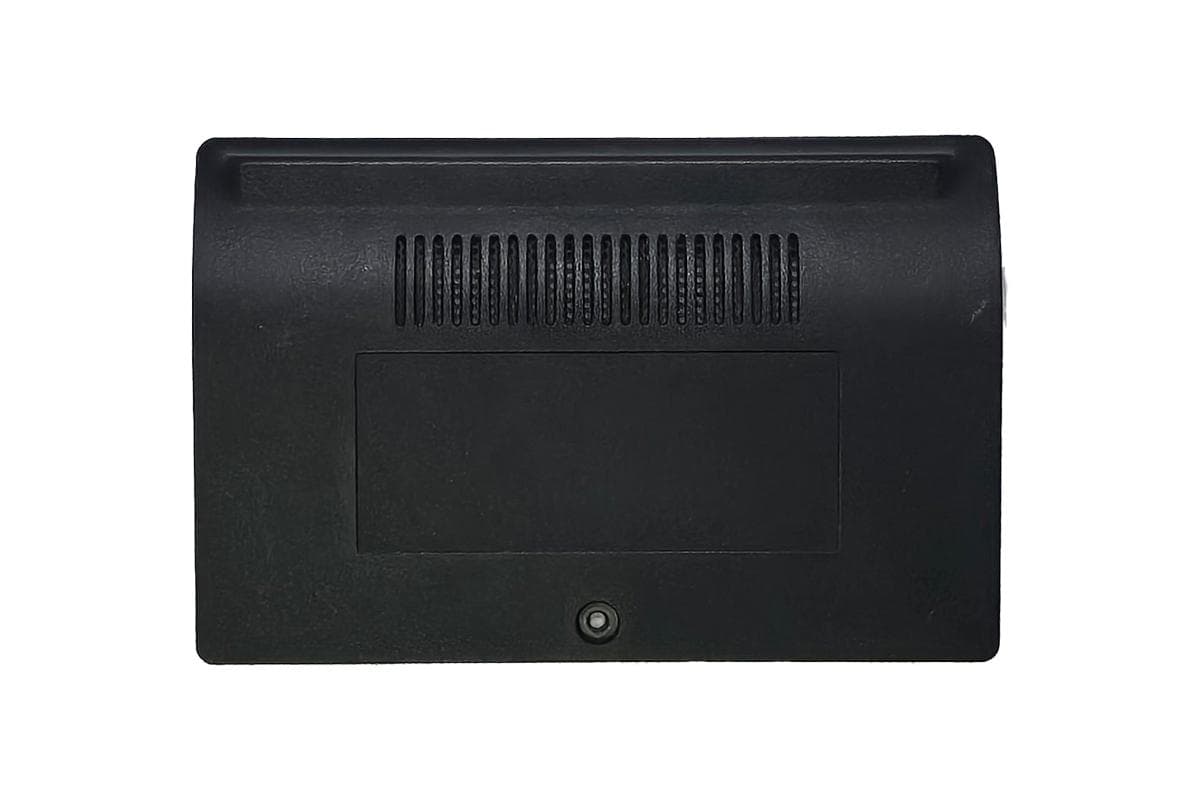


%2520%25d9%2584%25d9%25be%2520%25d8%25aa%25d8%25a7%25d9%25be%2520Lenovo%2520IdeaPad%2520520%2520(2)_2079.png&w=3840&q=75 "قاب D لپ تاپ لنوو IdeaPad 520 اورجینال استوک با شکستگی جزئی در سمت لولا")