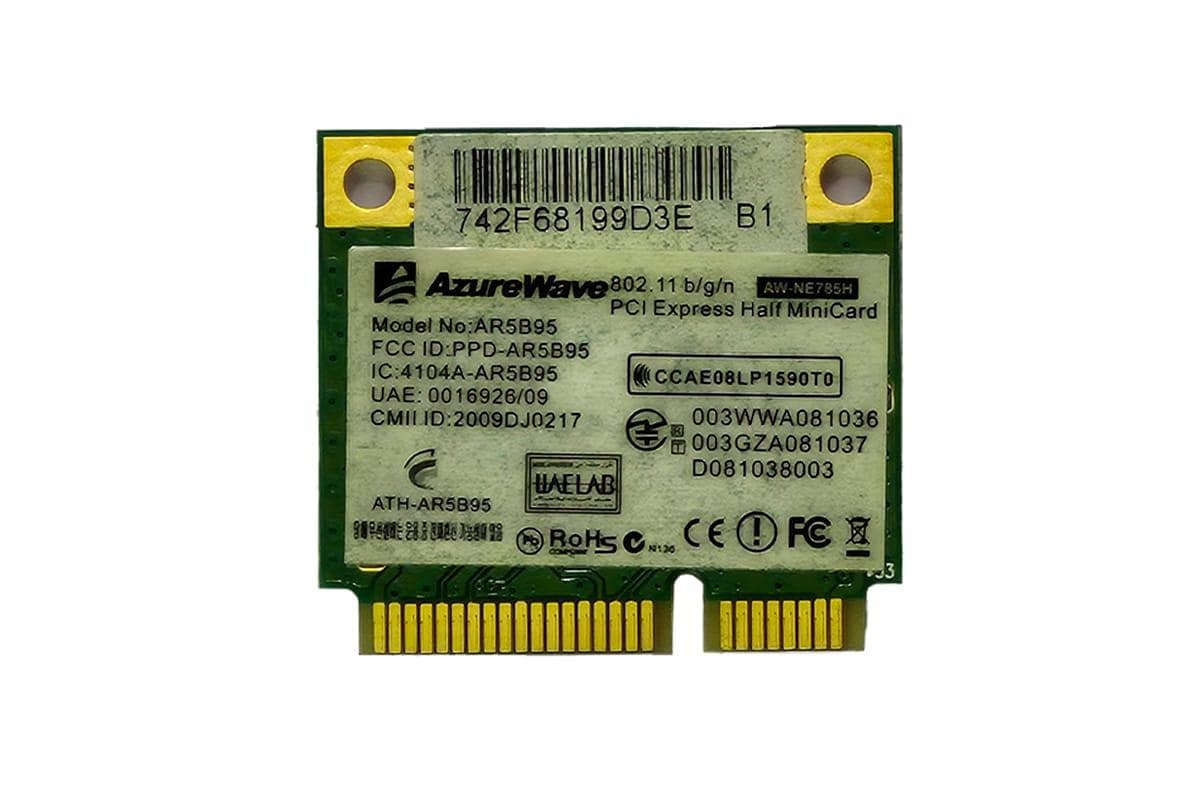
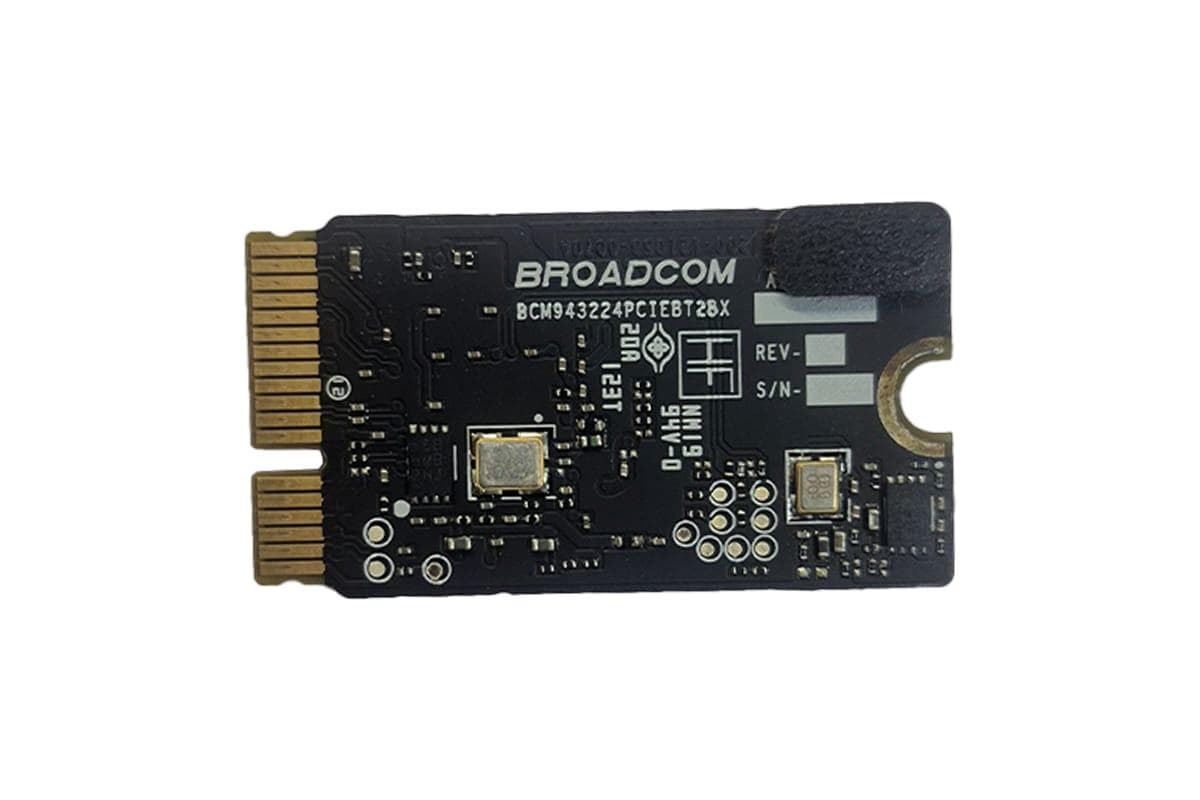
معرفی کارت شبکه وای فای داخلی لپ تاپ Fujitsu Lifebook AH530
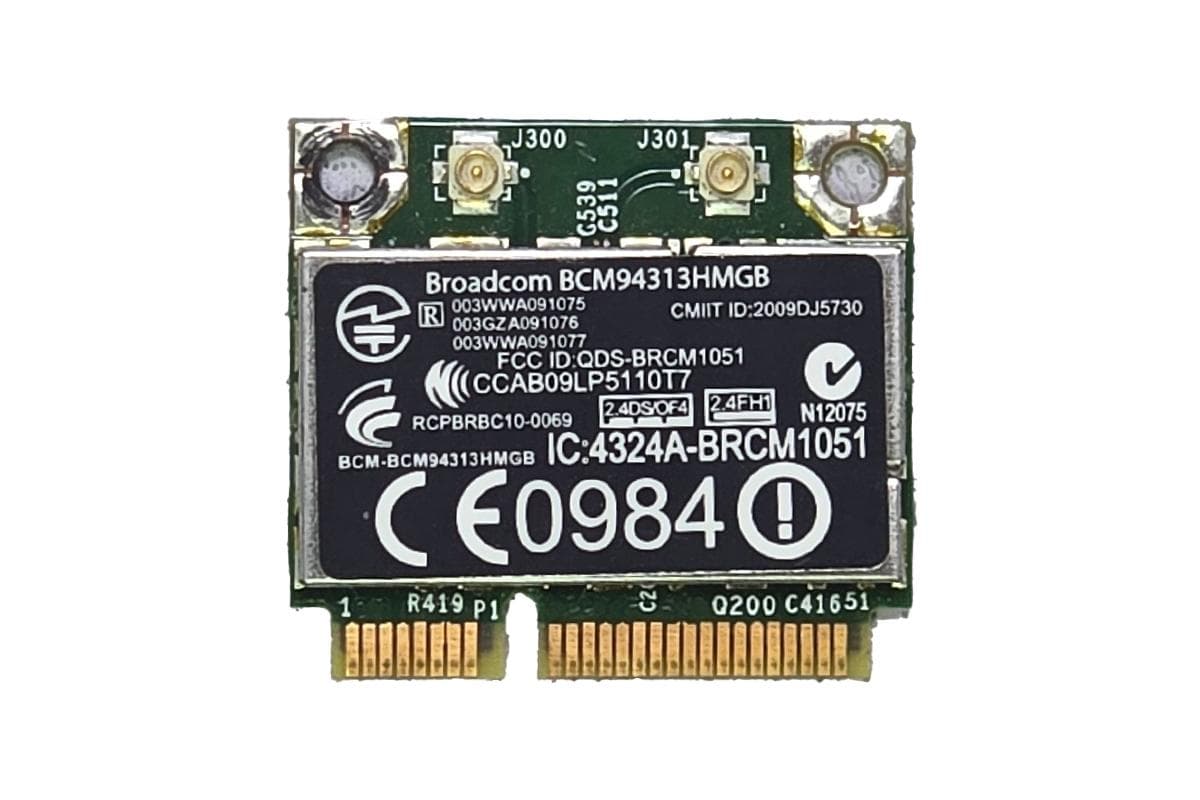
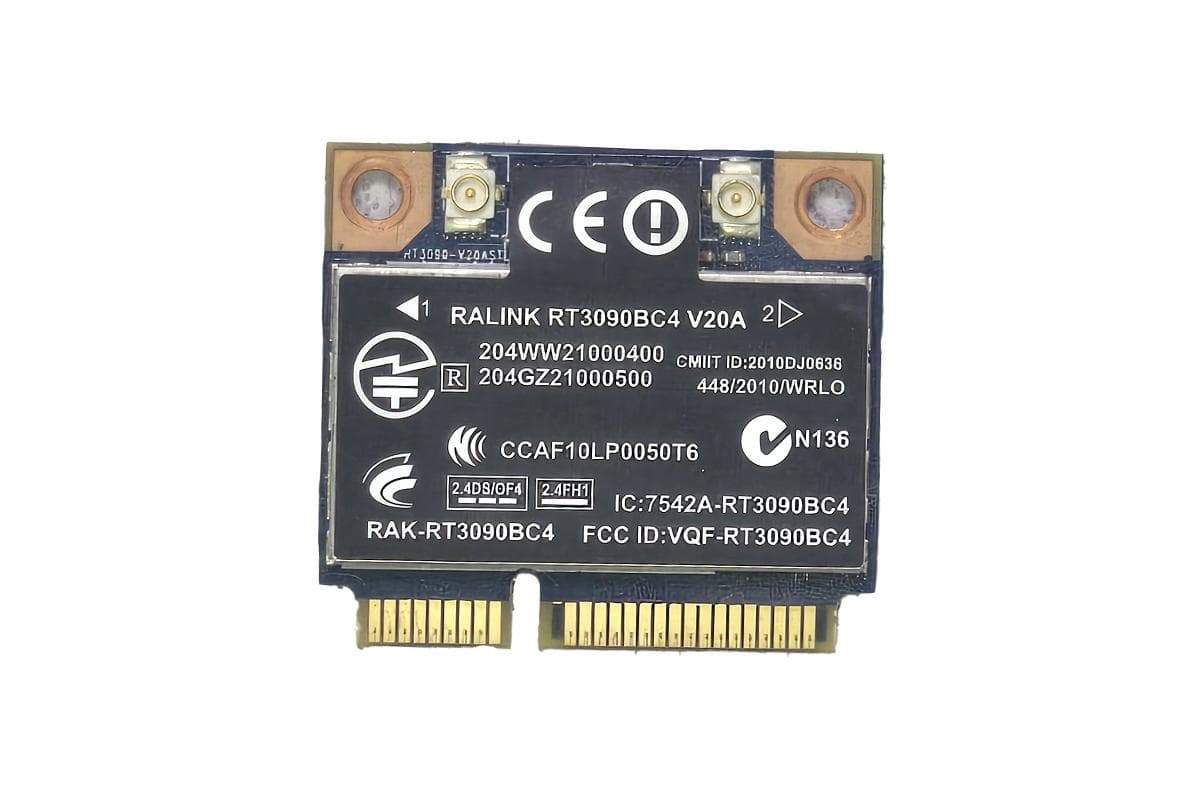
کارت شبکه وای فای داخلی (Internal Wi-Fi WLAN Card)، ماژول ارتباطی اصلی سخت افزار لپ تاپ برای اتصال بی سیم به مودم ها، روترها و شبکه های محلی است. در لپ تاپ Fujitsu Lifebook AH530، این قطعه بر روی رابط استاندارد Half Mini PCI Express مادربرد سوار شده و با پروتکل های رایج فرکانس ۲.۴ گیگاهرتز (استانداردهای 802.11b/g/n) ارتباطی پایدار، کم نوسان و با نرخ تاخیر اندک را فراهم می سازد.
این قطعه به صورت اورجینال رو دستگاهی عرضه می گردد؛ یعنی مستقیماً از روی مادربرد دست نخورده و فابریک لپ تاپ فوجیتسو لایف بوک باز شده است. تفاوت حیاتی ماژول وای فای فابریک رو دستگاهی با مدل های مشابه موجود در بازار، تطابق دقیق کد سخت افزاری با لیست مجاز بایوس (Whitelist BIOS) لپ تاپ های فوجیتسو است. در لپ تاپ های این رده، استفاده از کارت های متفرقه یا فاقد شناسه اختصاصی اغلب با ارور عدم شناسایی در بوت، شناسایی نشدن چیپست در محیط سیستم عامل یا عدم امکان فعال سازی سوییچ نرم افزاری وای فای مواجه می گردد؛ در حالی که قطعه رو دستگاهی بدون تداخل و به شکل Plug and Play شناسایی می شود.
ساختار مهندسی و عملکرد کنترلر بی سیم مینی پی سی آی
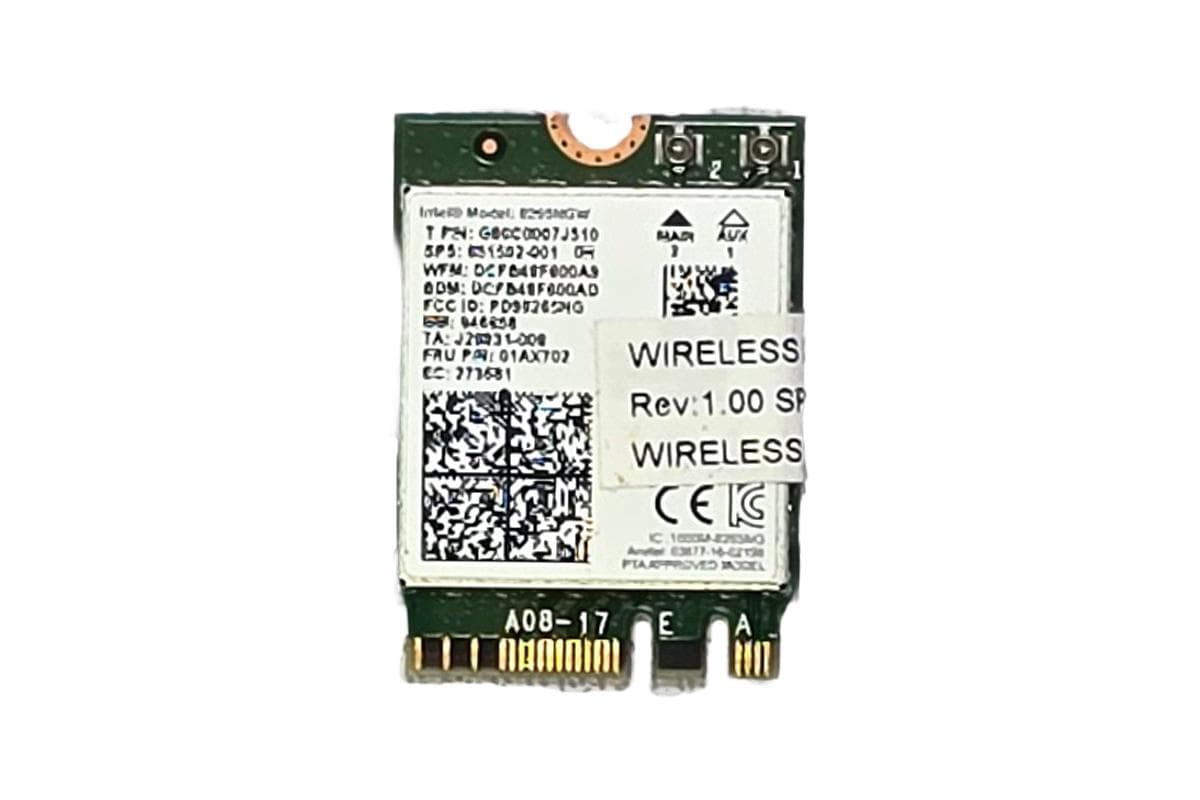
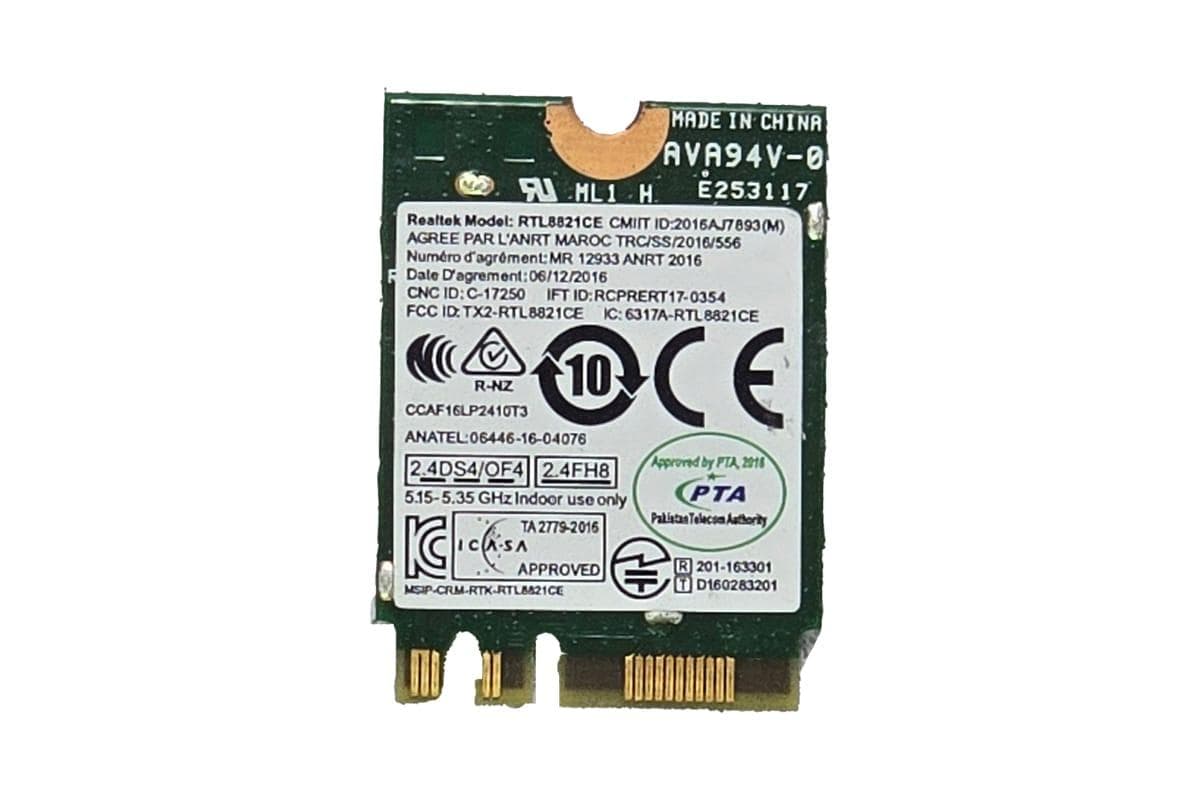
ماژول شبکه بی سیم لپ تاپ Fujitsu AH530 بر پایهی چیپست های استاندارد و پایداری نظیر Atheros یا Realtek یا Intel پیاده سازی شده است که دارای برد مدار چاپی چندلایه فوق العاده مقاوم در برابر اتلاف حرارتی هستند. پایه های اسلات طلایی (Gold-plated Pins) این قطعه رسانایی الکتریکی حداکثری و انتقال روان بسته های داده را تضمین می کنند.
بر روی برد این ماژول دو کانکتور مینیاتوری کواکسیال از نوع U.FL یا IPEX تعبیه شده است که تحت عنوان های MAIN و AUX شناخته می شوند. این کانکتورها محل اتصال پین های ظریف کابل های آنتن کشیده شده از درون قاب دور ال سی دی لپ تاپ هستند. ساختار دو کاناله این اتصال باعث بهبود چشمگیر توان تفکیک امواج (Diversity)، جلوگیری از تداخل فرکانسی و ثبات نرخ تبادل داده در فواصل دور از روتر می شود.
علل رایج خرابی و افت عملکرد ماژول وای فای
کارت های شبکه وای فای داخلی به دلیل ماهیت کارکرد مداوم در معرض استهلاک های حرارتی و الکتریکی قرار دارند. از مهم ترین عوامل بروز نقص در این ماژول ها می توان به موارد زیر اشاره نمود:
- نوسانات ولتاژ ورودی از سمت مدار تغذیه مادربرد که می تواند سبب آسیب نیمه هادی ها یا سوختن کنترلر اصلی مدار RF بر روی چیپست وای فای شود.
- حرارت بیش از حد شاسی ناشی از گرفتگی فن و هیت سینک لپ تاپ؛ قرارگیری اسلات مینی پی سی آی در مجاورت تراشه های گرمایشی باعث افزایش دمای سیلیکون کارت بی سیم و ایجاد خطاهای پیاپی قطعی ارتباط می گردد.
- آسیب های فیزیکی به هنگام تعمیرات غیر اصولی، از قبیل جا زدن کج ماژول در شیار، شکستن سوکت های پین آنتن کواکسیال یا کشیده شدن و له شدن کابل های فلت مرتبط.
- اکسیداسیون یا سولفاته شدن پین های اتصال اسلات کارت در اثر رطوبت محیط که سبب ایجاد نویز، کاهش شدید برد موثر آنتن دهی و نوسان شدید در پینگ تایم ارتباط می شود.
نشانه های لزوم تعویض کارت شبکه وای فای داخلی
مشکلات مربوط به کارت بی سیم معمولا با بروز رفتارهای زیر در سیستم شناسایی می شوند:
- نمایش علامت ضربدر قرمز رنگ بر روی آیکون شبکه یا خطای No Wi-Fi Networks Found در ویندوز علی رغم روشن بودن مودم و صحت عملکرد سایر دیوایس ها.
- قطع شدن ناگهانی ارتباط بی سیم در فواصل کوتاه و نیاز مداوم به ریستارت کردن سیستم یا غیرفعال و فعال سازی مکرر در بخش Device Manager.
- افت شدید پهنای باند و نمایش برد آنتن دهی در حد یک خط حتی در فاصله بسیار نزدیک به روتر اینترنت.
- عدم شناسایی سخت افزار در لیست سخت افزارهای Device Manager تحت شاخه Network Adapters و پدیدار شدن خطاهایی نظیر Code 10 یا Code 43.
- داغ شدن غیرعادی سطح چیپ شبکه به گونه ای که سبب هنگ کردن کل سیستم یا تاخیر طولانی هنگام بالا آمدن ویندوز گردد.
مراحل نصب و تعویض ماژول وای فای در لپ تاپ
- تعویض این قطعه با رعایت نکات ضد الکتریسیته ساکن و به سادگی قابل انجام است.
- لپ تاپ را خاموش کرده، کابل آداپتور را جدا کرده و باتری دستگاه را از محفظه زیرین خارج نمایید.
- پیچ های درب زیرین بخش دسترسی به رم و ماژول وای فای (Service Door) در قاب کف لپ تاپ را باز کنید تا برد مادربرد و اسلات کارت نمایان شود.
- با استفاده از اسپاتول پلاستیکی یا موچین آنتی استاتیک، کابل های ظریف آنتن متصل به پین های MAIN و AUX را با زاویه عمودی و بسیار آرام به سمت بالا بکشید تا آزاد شوند.
- تک پیچ مهارکننده کارت مینی پی سی آی به پایه برنجی مادربرد را باز کنید؛ در این حالت کارت با زاویه ای در حدود ۳۰ درجه به سمت بالا هدایت می شود.
- کارت را با زاویه ملایم از درون شیار خارج کرده، کارت وای فای اورجینال رو دستگاهی را با تراز دقیق در شیار قرار داده و به داخل فشار دهید.
- پیچ نگهدارنده را ببندید، فیش های آنتن را دقیقا بر روی پین های دایره ای تنظیم کرده و با یک فشار ملایم عمودی چفت کنید تا صدای کلیک نشستن پین شنیده شود؛ سپس درب زیرین را بسته و دستگاه را روشن نمایید.
کنترل کیفی و آزمایش های سخت افزاری در نگین لپ تاپ
در مجموعه نگین لپ تاپ، تمامی کارت های شبکه وای فای استخراج شده پیش از ورود به زنجیره توزیع به طور کامل زیر بار تست های سخت افزاری قرار می گیرند:
- سنجش پایداری فرکانس و تست مداوم تبادل پاکت های داده بدون بسته افتاده (Packet Loss) به مدت حداقل سی دقیقه زیر بار دانلود پیوسته.
- بررسی سلامت فیزیکی کانکتورهای مینیاتوری آنتن جهت اطمینان از عدم لهیدگی، عدم لقی و محکم چفت شدن سیم های آنتن کواکسیال بر روی برد.
- کنترل کامل پایه های طلایی اسلات از نظر عدم وجود ساییدگی، سولفاتگی یا سوختگی بر اثر اتصالی های قبلی.
- تست شناسایی آنی ماژول بر روی بایوس لپ تاپ های لایف بوک برای اطمینان از عدم وجود مشکل عدم سازگاری یا ناسازگاری های فریمور.
مرجع تخصصی تامین قطعات و تعمیرات نگین لپ تاپ
نگین لپ تاپ مرکز تخصصی و مرجع تأمین لپ تاپ ، PC و قطعات مرتبط و مرکز جامع تعمیر لپ تاپ و PC است. ما در این مرکز تخصصی با تکیه بر بانک وسیع قطعات دست نخورده و فابریک رو دستگاهی، همواره در پی برطرف ساختن ریشه ای ترین ایرادات سخت افزاری هستیم. تیم فنی نگین لپ تاپ با برخورداری از تجهیزات پیشرفته آنالیز مدار و شناخت عمیق از معماری های سخت افزاری، بستری مطمئن برای تهیه بردهای الکترونیکی، ماژول های ارتباطی و تعویض استاندارد قطعات نوت بوک و کامپیوترهای رومیزی را برای کاربران و همکاران گرامی فراهم نموده است.