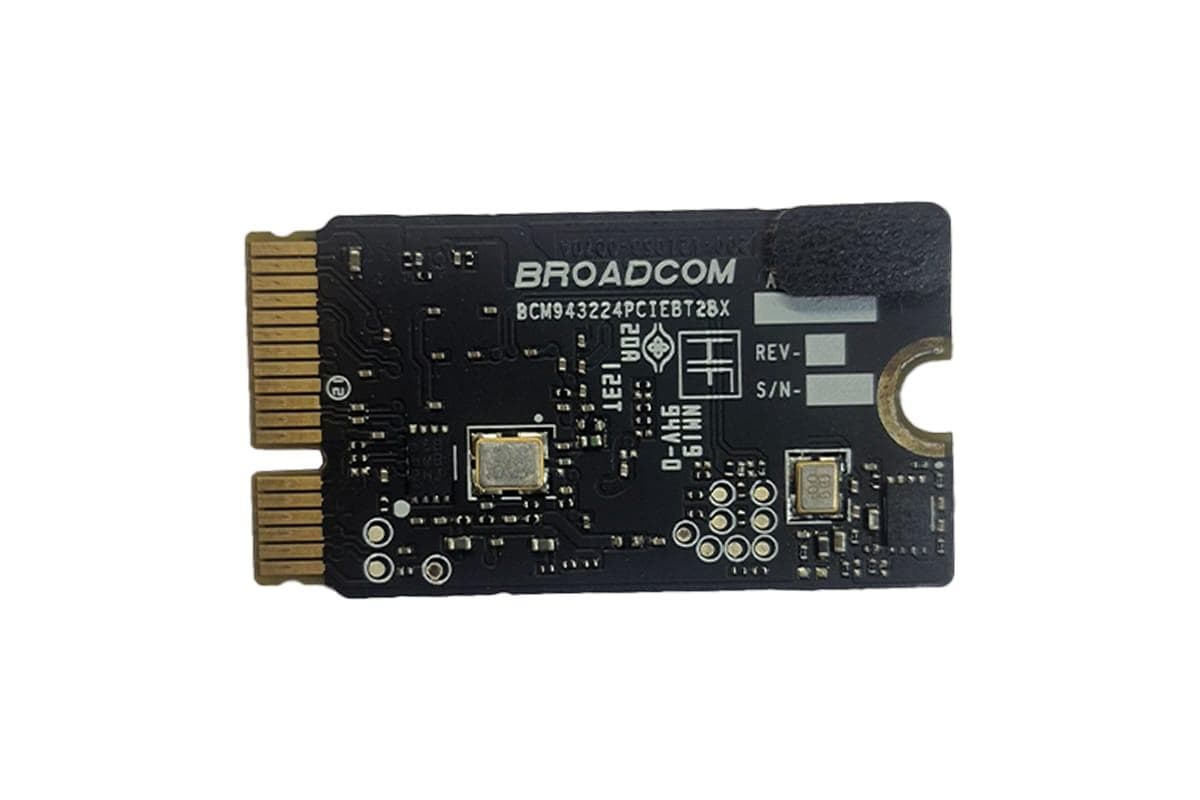
معرفی کارت شبکه مک بوک ایر A1466
کارت شبکه مک بوک ایر ۱۳ اینچ مدل A1466 قطعه ای داخلی برای برقراری ارتباط بی سیم دستگاه با شبکه های وای فای و تجهیزات بلوتوثی است. این قطعه در ساختار مک بوک با نام هایی مانند WiFi Card، Bluetooth Card، AirPort Card و Wireless Network Card نیز شناخته می شود. کارت شبکه، سیگنال های رادیویی را از طریق آنتن های داخلی دریافت و ارسال می کند و امکان اتصال مک بوک به مودم، روتر، تلفن همراه، هدفون، اسپیکر، ماوس و سایر تجهیزات بی سیم را فراهم می سازد.
محصول حاضر به صورت اورجینال رو دستگاهی عرضه می شود؛ یعنی کارت از روی یک دستگاه اصلی باز شده و برای استفاده مجدد در مک بوک سازگار آماده شده است. نمونه رو دستگاهی باید از نظر سلامت برد، کانکتور، مدارهای ارتباطی و عملکرد وای فای و بلوتوث بررسی شود. وضعیت ظاهری قطعه ممکن است به دلیل کارکرد قبلی شامل آثار جزئی استفاده باشد، اما وجود خوردگی، سولفاته، سوختگی یا آسیب در محل اتصال آنتن باید پیش از خرید بررسی شود.
مک بوک ایر A1466 در چند سال و نسل مختلف تولید شده است. به همین دلیل، تنها یکسان بودن نام A1466 برای تشخیص قطعه کافی نیست و باید سال تولید، شماره مدل، نوع کانکتور و پارت نامبر کارت شبکه نیز با دستگاه مورد نظر تطبیق داده شود.
وظیفه کارت شبکه در مک بوک ایر
کارت شبکه بی سیم، ارتباط میان سیستم عامل مک، آنتن های داخلی و شبکه های رادیویی را مدیریت می کند. زمانی که کاربر نام یک شبکه وای فای را در فهرست شبکه ها مشاهده می کند، کارت شبکه سیگنال های اطراف را اسکن کرده و اطلاعات مربوط به نام شبکه، قدرت سیگنال و نوع رمزگذاری را به سیستم عامل منتقل می کند.
پس از انتخاب شبکه و وارد کردن رمز عبور، کارت شبکه فرایند احراز هویت و انتقال داده را انجام می دهد. سرعت و پایداری این اتصال به عوامل مختلفی مانند سلامت کارت، کیفیت آنتن، فاصله از مودم، تداخل امواج، نسخه سیستم عامل و قابلیت های مودم بستگی دارد.
بخش بلوتوث نیز در بسیاری از کارت های بی سیم مک بوک ایر A1466 در همین برد یا در ساختار مشترک آن قرار دارد. بنابراین ممکن است خرابی کارت شبکه فقط به قطع شدن وای فای محدود نشود و بلوتوث نیز در شناسایی هدفون، ماوس یا تلفن همراه مشکل پیدا کند. بررسی همزمان هر دو قابلیت، در تشخیص سلامت قطعه اهمیت زیادی دارد.
نشانه های خرابی کارت شبکه
یکی از رایج ترین نشانه های خرابی کارت شبکه، ناپدید شدن گزینه وای فای از سیستم عامل است. در این حالت، ممکن است کاربر هیچ شبکه ای را مشاهده نکند یا آیکون شبکه بی سیم وضعیت غیرعادی داشته باشد. اگر سیستم عامل کارت را شناسایی نکند، احتمال خرابی برد، قطع شدن اتصال داخلی یا آسیب به کانکتور وجود دارد.
قطع و وصل مداوم اینترنت نیز می تواند به کارت شبکه مربوط باشد، اما این نشانه همیشه به معنی خرابی کارت نیست. ضعف مودم، فاصله زیاد، تداخل امواج، مشکل نرم افزاری یا خرابی آنتن داخلی نیز می تواند چنین رفتاری ایجاد کند. برای تشخیص دقیق باید دستگاه در شرایط مختلف و با چند شبکه متفاوت آزمایش شود.
کاهش محسوس برد وای فای، نمایش تعداد کم شبکه ها، سرعت پایینتر از حد معمول و قطع شدن اتصال هنگام جابه جایی دستگاه از دیگر علائم احتمالی هستند. اگر دستگاه در فاصله نزدیک به مودم عملکرد مناسبی دارد اما در فاصله کمی دورتر اتصال از بین می رود، باید سلامت آنتن ها و کابل های آن نیز بررسی شود.
در بخش بلوتوث، شناسایی نشدن تجهیزات، قطع شدن ارتباط هدفون، تاخیر در انتقال صدا یا از دست رفتن اتصال ماوس و کیبورد بی سیم می تواند به خرابی کارت یا آنتن مربوط باشد. خرابی بلوتوث و وای فای به صورت همزمان، احتمال ایراد در کارت ارتباطی یا مسیر مشترک آن را بیشتر می کند.
تفاوت خرابی کارت شبکه و آنتن
کارت شبکه و آنتن داخلی دو قطعه متفاوت هستند که برای برقراری ارتباط بی سیم به صورت مشترک کار می کنند. کارت شبکه وظیفه پردازش و ارسال اطلاعات رادیویی را بر عهده دارد، در حالی که آنتن سیگنال را در داخل قاب نمایشگر دریافت و منتشر می کند.
در صورتی که کارت شبکه سالم باشد اما کابل آنتن قطع شده یا کانکتور آن آسیب دیده باشد، ممکن است وای فای با برد بسیار کم کار کند یا شبکه ها به سختی شناسایی شوند. همچنین جدا شدن کانکتور آنتن از روی کارت می تواند باعث قطع کامل ارتباط شود.
اگر هیچ شبکه ای شناسایی نمی شود و بلوتوث نیز همزمان از کار افتاده است، احتمال خرابی کارت بیشتر می شود. با این حال، قبل از تعویض کارت باید وضعیت آنتن ها، کانکتورهای روی برد، تنظیمات سیستم عامل و شناسایی سخت افزار بررسی شود. تعویض بدون عیب یابی ممکن است هزینه اضافی ایجاد کند و مشکل اصلی را برطرف نکند.
سازگاری با مدل های مختلف A1466
مک بوک ایر ۱۳ اینچ A1466 در چند نسل مختلف عرضه شده و قطعات داخلی آن در طول سال های تولید تغییراتی داشته اند. به همین دلیل کارت شبکه مورد استفاده در مدل های Early، Mid و بعضی نسخه های سال های بعد ممکن است از نظر پارت نامبر، طراحی برد، نوع اتصال آنتن یا سازگاری نرم افزاری تفاوت داشته باشد.
هنگام خرید باید مشخصات درج شده روی کارت قبلی، سال ساخت دستگاه و شماره دقیق مدل بررسی شود. اطلاعاتی مانند MacBookAir6,1، MacBookAir6,2 یا مدل های مشابه می تواند به تشخیص نسل دستگاه کمک کند، اما برای اطمینان بیشتر بهتر است تصویر کارت فعلی و محل اتصال آن نیز با قطعه جایگزین مقایسه شود.
ممکن است دو کارت از نظر ظاهر شبیه یکدیگر باشند، اما پین های کانکتور یا سازگاری آن ها با نسخه خاصی از مک او اس متفاوت باشد. استفاده از کارت مناسب باعث می شود سیستم عامل بدون نیاز به تغییرات غیرضروری، قطعه را شناسایی کند و قابلیت های وای فای و بلوتوث در وضعیت عادی در دسترس باشند.
بررسی پارت نامبر و مشخصات قطعه
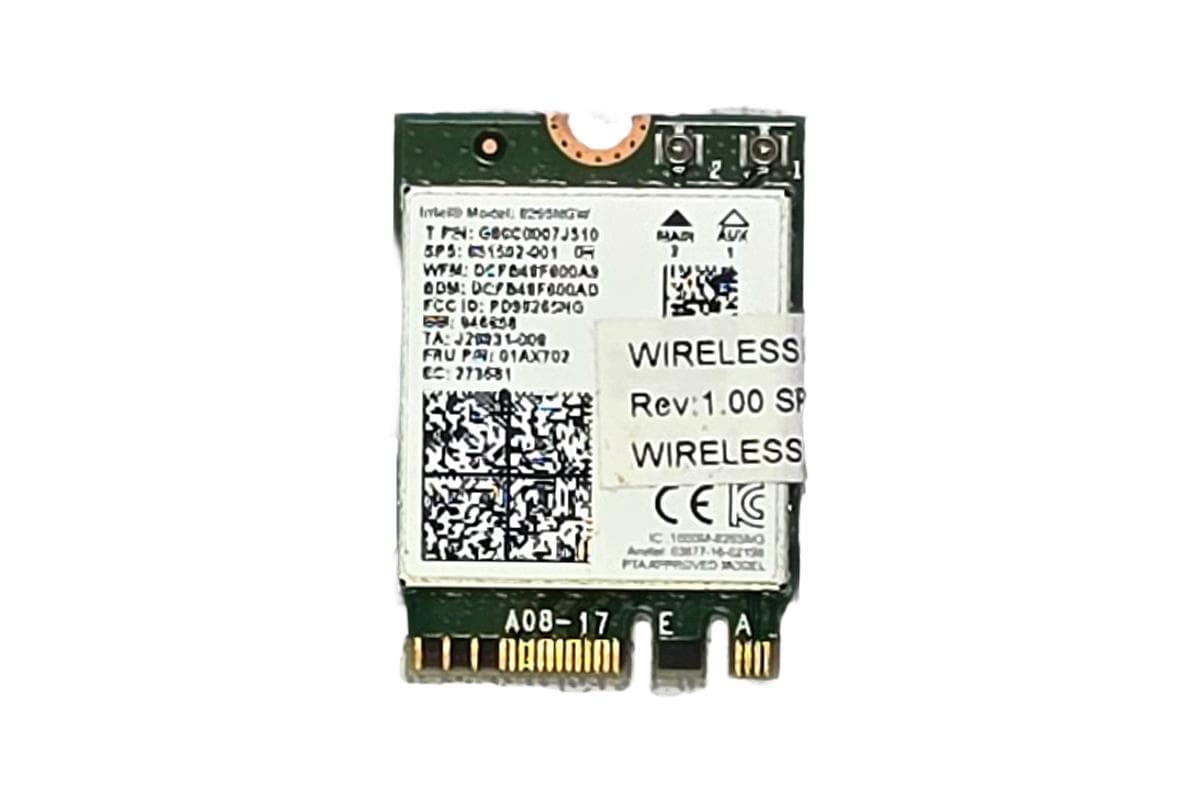
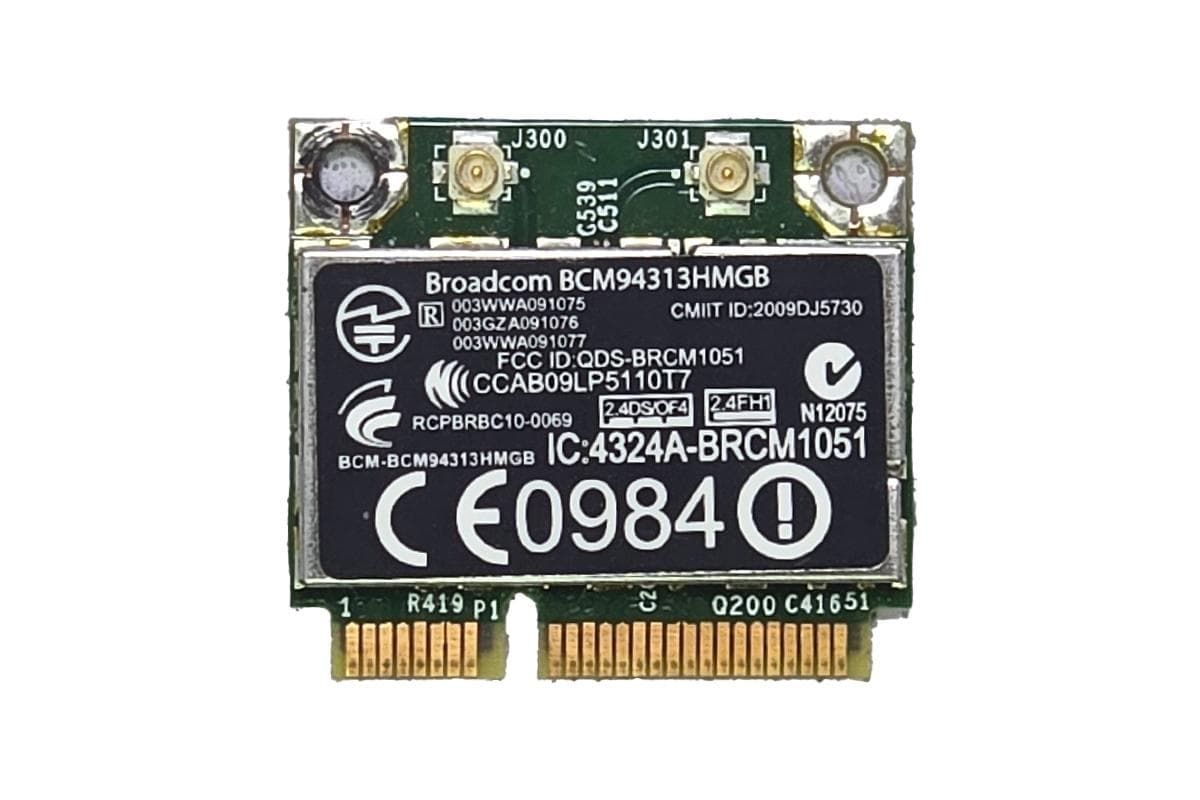
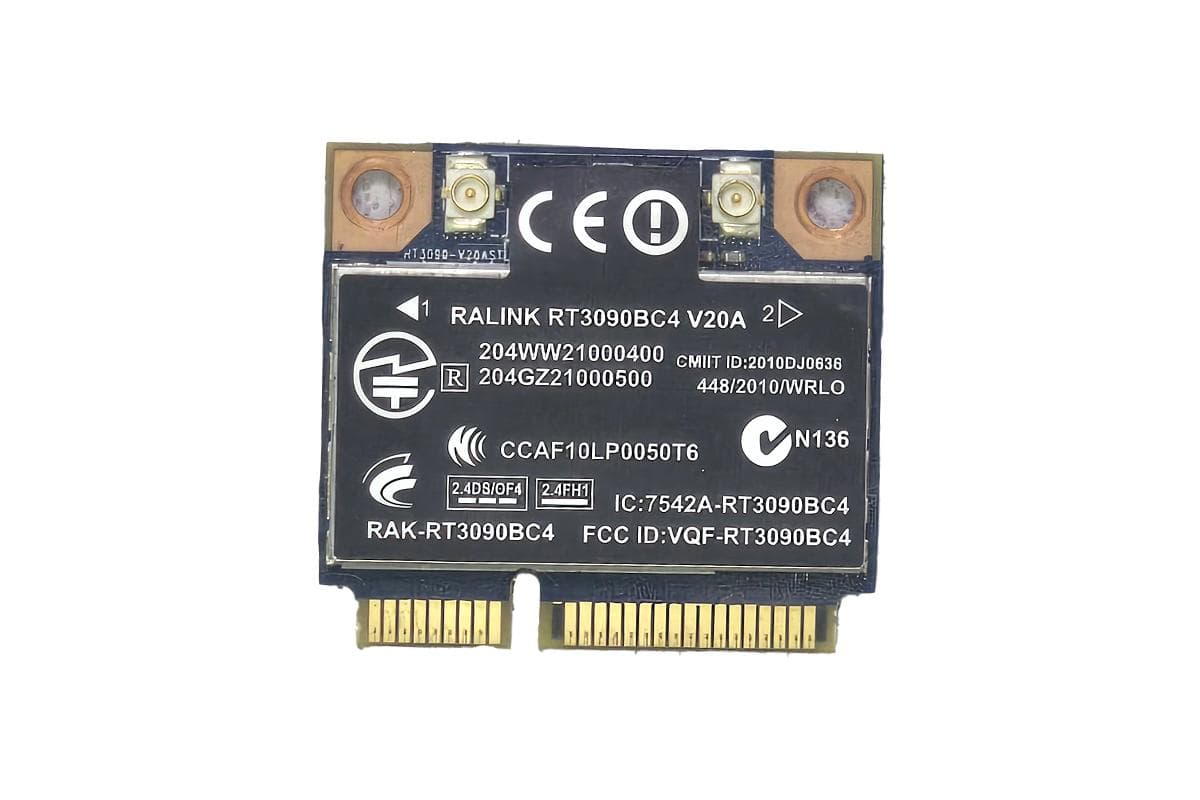
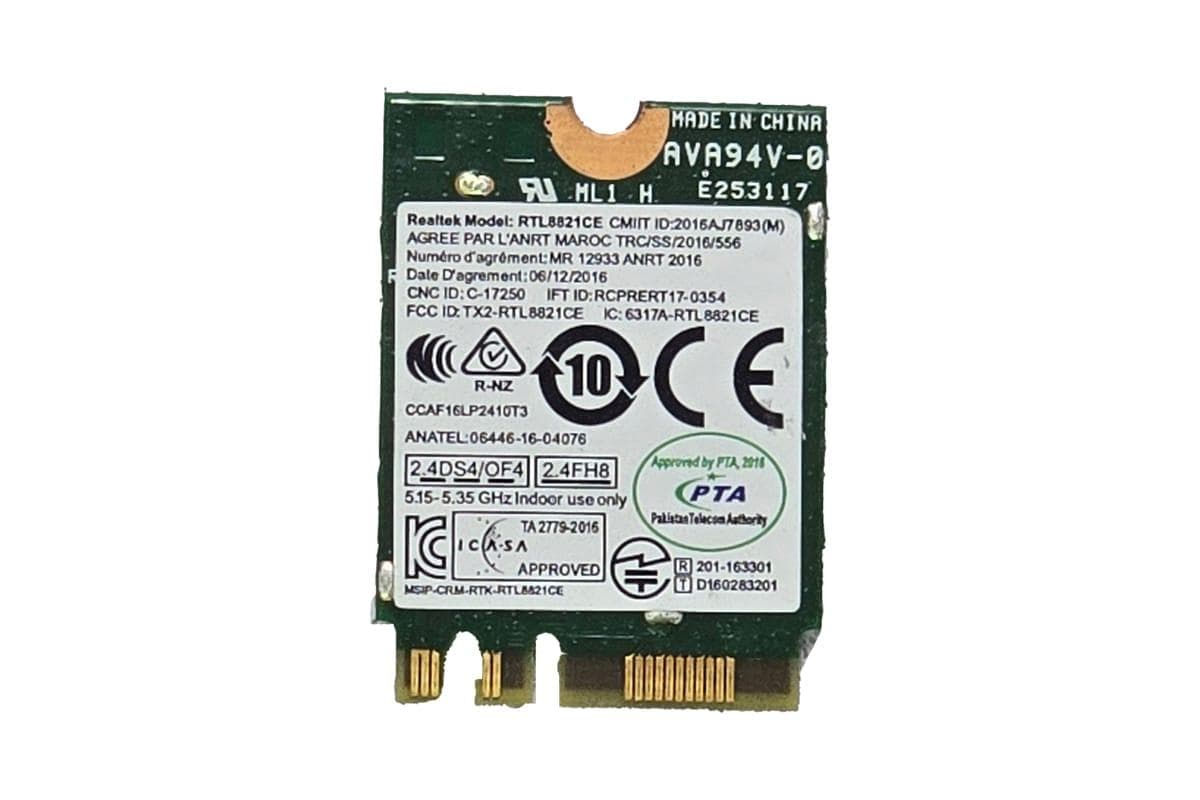
روی کارت های شبکه مک بوک معمولا برچسب یا نوشته هایی شامل شماره قطعه، شماره برد، مدل سازنده و مشخصات فنی وجود دارد. این اطلاعات می تواند برای مقایسه با کارت قبلی و بررسی سازگاری استفاده شود. در برخی نسخه ها، پارت نامبرهای اپل و شماره مدل سازنده روی برچسب های جداگانه درج شده اند.
بررسی پارت نامبر به ویژه زمانی اهمیت دارد که دستگاه در گذشته تعمیر شده باشد. ممکن است کارت فعلی با نمونه اصلی کارخانه ای تعویض شده باشد یا آنتن ها و کابل های آن تغییر کرده باشند. در چنین شرایطی، تطبیق دقیق قطعه موجود در دستگاه با مدل مورد نیاز از بروز اشتباه جلوگیری می کند.
همچنین باید تعداد و محل کانکتورهای آنتن بررسی شود. برخی کارت ها ورودی های جداگانه برای آنتن های مختلف دارند و اتصال ناقص یا جابه جایی کابل ها می تواند عملکرد وای فای را کاهش دهد. نصب کارت مشابه از نظر شکل ظاهری اما متفاوت از نظر مسیرهای ارتباطی، نتیجه مطلوبی ایجاد نمی کند.
مزایای کارت شبکه اورجینال رو دستگاهی
کارت شبکه اورجینال رو دستگاهی از نظر ابعاد، محل پیچ، نوع کانکتور و مسیر نصب با ساختار اصلی مک بوک هماهنگی دارد. این هماهنگی در دستگاه های باریک مانند مک بوک ایر اهمیت زیادی دارد، زیرا فضای داخلی محدود است و قطعه باید بدون فشار یا تغییر در مسیر کابل ها نصب شود.
نمونه اصلی معمولا عملکرد پایدارتری در شناسایی شبکه ها، حفظ اتصال و ارتباط با تجهیزات بلوتوثی دارد. البته کیفیت نهایی قطعه به وضعیت واقعی آن و میزان استفاده قبلی بستگی دارد. به همین دلیل قطعه رو دستگاهی باید پیش از ارسال تست شود و سلامت عملی آن فقط بر اساس ظاهر تعیین نشود.
در نمونه های غیر اصلی، ممکن است سیستم عامل قطعه را به درستی شناسایی نکند یا اتصال وای فای با قطع و وصل، کاهش برد و ناسازگاری همراه باشد. بعضی کارت های متفرقه نیز از نظر فرم بدنه و محل اتصال کاملا مطابق نمونه اصلی نیستند و هنگام نصب، به کابل آنتن یا پیچ های نگهدارنده فشار وارد می کنند.
تست کارت شبکه پیش از نصب
پیش از نصب، بهتر است کارت از نظر ظاهر، سلامت مسیرهای برد، وضعیت کانکتورها و آثار رطوبت بررسی شود. محل اتصال آنتن نباید لق، شکسته یا کنده شده باشد. همچنین وجود لکه های سفید، سبز یا تیره روی برد می تواند نشانه سولفاته شدن یا تماس با رطوبت باشد.
تست عملی کارت باید شامل شناسایی شبکه های وای فای، اتصال به یک مودم پایدار، بررسی سرعت و پایداری اتصال و آزمایش بلوتوث باشد. اتصال یک هدفون یا ماوس بلوتوثی می تواند برای بررسی عملکرد بخش بلوتوث مفید باشد. بهتر است این آزمایش با چند دستگاه انجام شود تا احتمال خرابی تجهیزات جانبی کاهش پیدا کند.
در صورتی که کارت فقط در یک شبکه خاص مشکل دارد، احتمال ایراد از مودم یا تنظیمات شبکه وجود دارد. اما اگر دستگاه هیچ شبکه ای را شناسایی نکند یا بلوتوث نیز همزمان فعال نشود، بررسی سخت افزاری ضروری است.
فرآیند تعویض کارت شبکه
تعویض کارت شبکه مک بوک ایر A1466 باید با ابزار مناسب و رعایت اصول ایمنی انجام شود. ابتدا دستگاه باید به صورت کامل خاموش شود و شارژر از آن جدا گردد. پس از باز کردن قاب D، اتصال باتری باید قطع شود تا هنگام جدا کردن کارت یا آنتن، احتمال اتصال کوتاه کاهش پیدا کند.
کابل های آنتن معمولا به صورت کانکتورهای کوچک روی کارت نصب شده اند. جدا کردن این کانکتورها باید با ابزار پلاستیکی یا پنس مناسب و با حرکت عمودی انجام شود. کشیدن کابل از بخش سیم یا وارد کردن فشار جانبی ممکن است کانکتور را از روی برد جدا کند.
پس از جدا کردن پیچ نگهدارنده، کارت قدیمی از محل خود خارج می شود و قطعه جدید در همان موقعیت قرار می گیرد. کابل های آنتن باید مطابق جایگاه اصلی متصل شوند و مسیر آن ها نباید زیر فشار قاب یا باتری قرار بگیرد. بعد از بستن دستگاه، باید اتصال وای فای، قدرت سیگنال، بلوتوث و شناسایی تجهیزات آزمایش شود.
نکات نرم افزاری پس از نصب
در بعضی موارد، پس از تعویض کارت شبکه لازم است سیستم عامل مک را یک بار راه اندازی مجدد کرد. اگر وای فای یا بلوتوث بلافاصله فعال نشد، باید شناسایی سخت افزار در بخش اطلاعات سیستم بررسی شود. مشاهده نام کارت در System Information می تواند نشان دهد که برد توسط سیستم عامل شناسایی شده است.
در صورتی که کارت شناسایی می شود اما اتصال برقرار نمی شود، حذف شبکه ذخیره شده و اتصال مجدد به مودم می تواند مفید باشد. بررسی تنظیمات تاریخ و زمان، خاموش و روشن کردن وای فای و آزمایش با شبکه دیگر نیز برای تشخیص مشکل نرم افزاری کاربرد دارد.
اگر هیچ یک از این اقدامات نتیجه نداد، باید اتصالات آنتن، کارت، برد اصلی و نسخه سازگار سیستم عامل بررسی شوند. گاهی مشکل از خود کارت نیست و خرابی کانکتور روی مادر برد یا آسیب مسیرهای اطراف کارت باعث قطع ارتباط می شود.
علت های آسیب دیدن کارت شبکه
نفوذ مایعات، ضربه شدید، باز و بسته کردن نادرست دستگاه، تخلیه الکتریسیته ساکن و آسیب به کانکتورهای ظریف از عوامل خرابی کارت شبکه هستند. در برخی موارد نیز حرارت بالا یا استفاده طولانی مدت در محیط نامناسب می تواند باعث کاهش پایداری قطعه شود.
هنگام تعویض باتری یا تعمیر قاب داخلی، اگر کابل آنتن با فشار جدا شود، ممکن است خود کارت سالم بماند اما کانکتور آن آسیب ببیند. همچنین بستن پیچ نامناسب یا قرار دادن کارت در وضعیت نادرست می تواند به برد یا بدنه آن فشار وارد کند.
برای جلوگیری از آسیب، باز کردن مک بوک باید توسط تعمیرکار آشنا با ساختار محصولات اپل انجام شود. نگهداری کارت جداشده در بسته بندی ضد الکتریسیته ساکن نیز اهمیت دارد، زیرا تخلیه الکتریکی می تواند به مدارهای حساس ارتباطی صدمه بزند.
خدمات تخصصی نگین لپ تاپ
نگین لپ تاپ مرکز تخصصی و مرجع تأمین لپ تاپ، PC و قطعات مرتبط و مرکز جامع تعمیر لپ تاپ و PC است. تأمین قطعات مک بوک، عیب یابی مشکلات وای فای و بلوتوث، بررسی آنتن ها و تعویض قطعات داخلی، بخشی از خدمات تخصصی این مرکز محسوب می شود.
در زمان تهیه کارت شبکه مک بوک ایر A1466، کارشناسان نگین لپ تاپ می توانند با بررسی مدل دستگاه، سال ساخت، پارت نامبر کارت قبلی و نوع کانکتورها، سازگاری قطعه را ارزیابی کنند. تست پیش از ارسال نیز کمک می کند قطعه با اطمینان بیشتری برای تعمیرکار یا مصرف کننده ارسال شود.
_3910.jpg&w=2560&q=75)