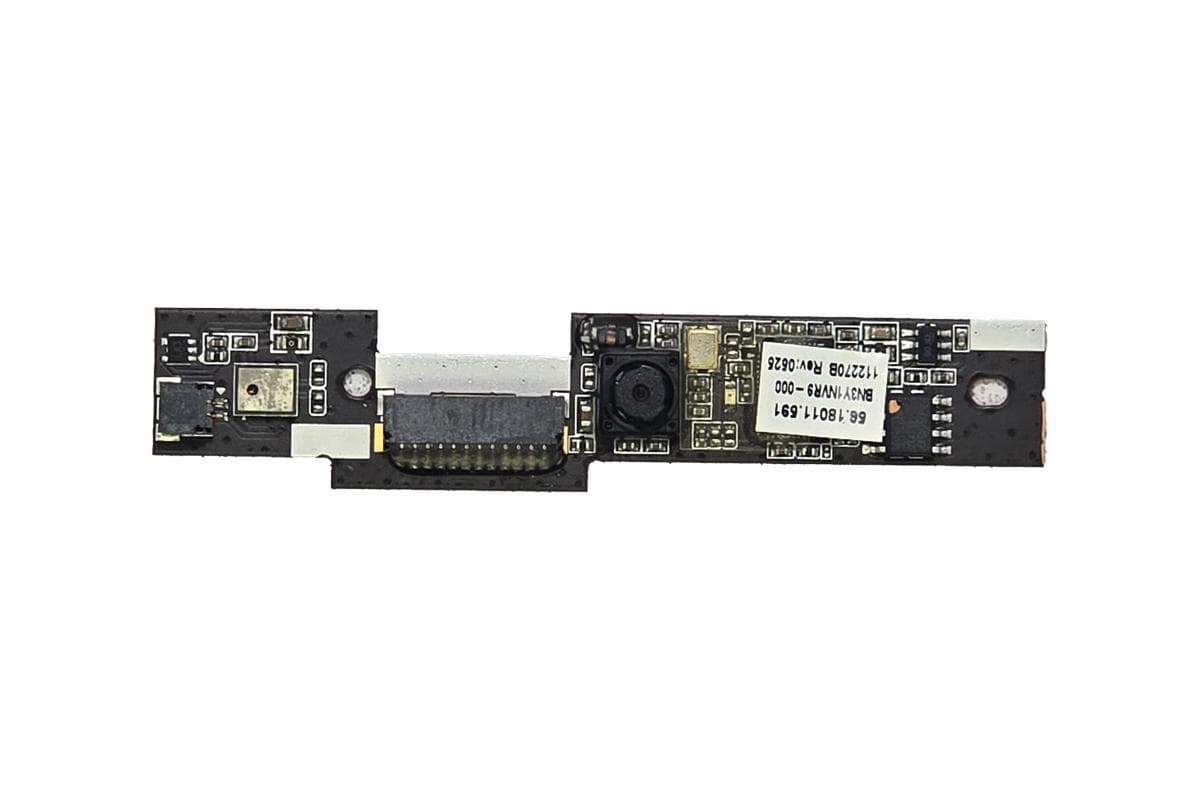
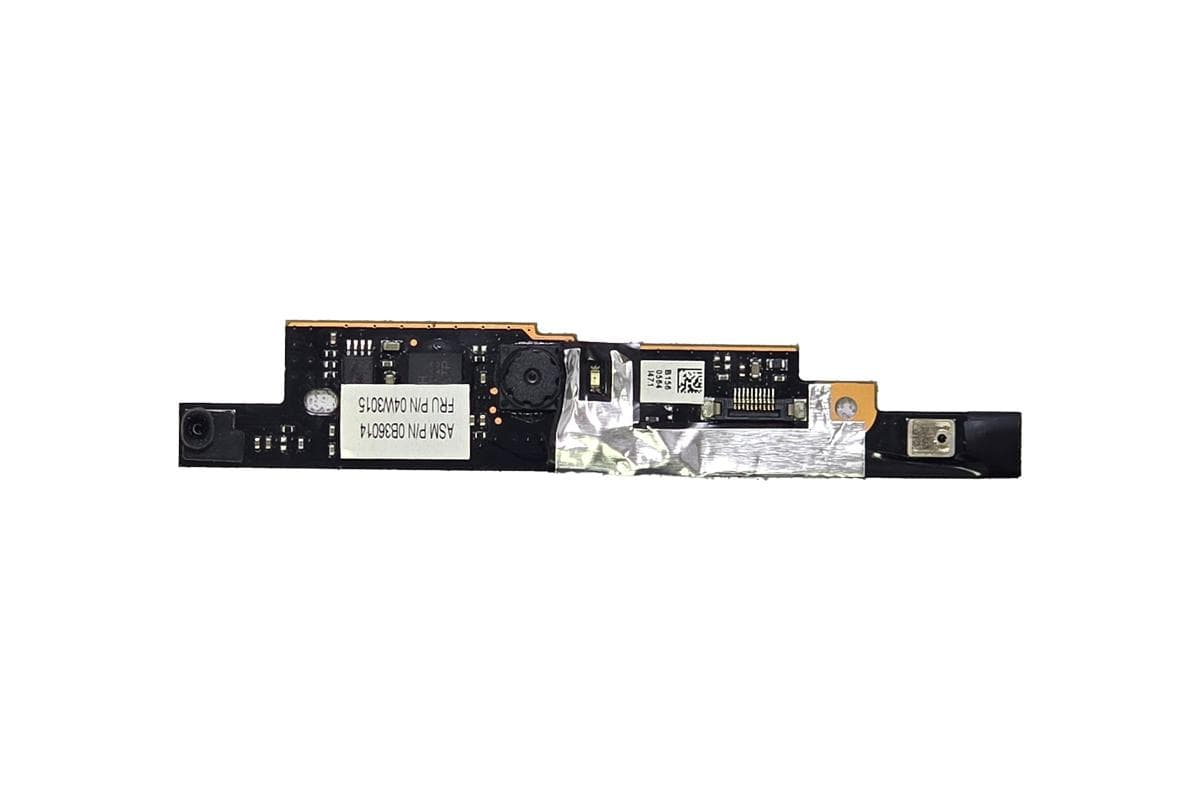
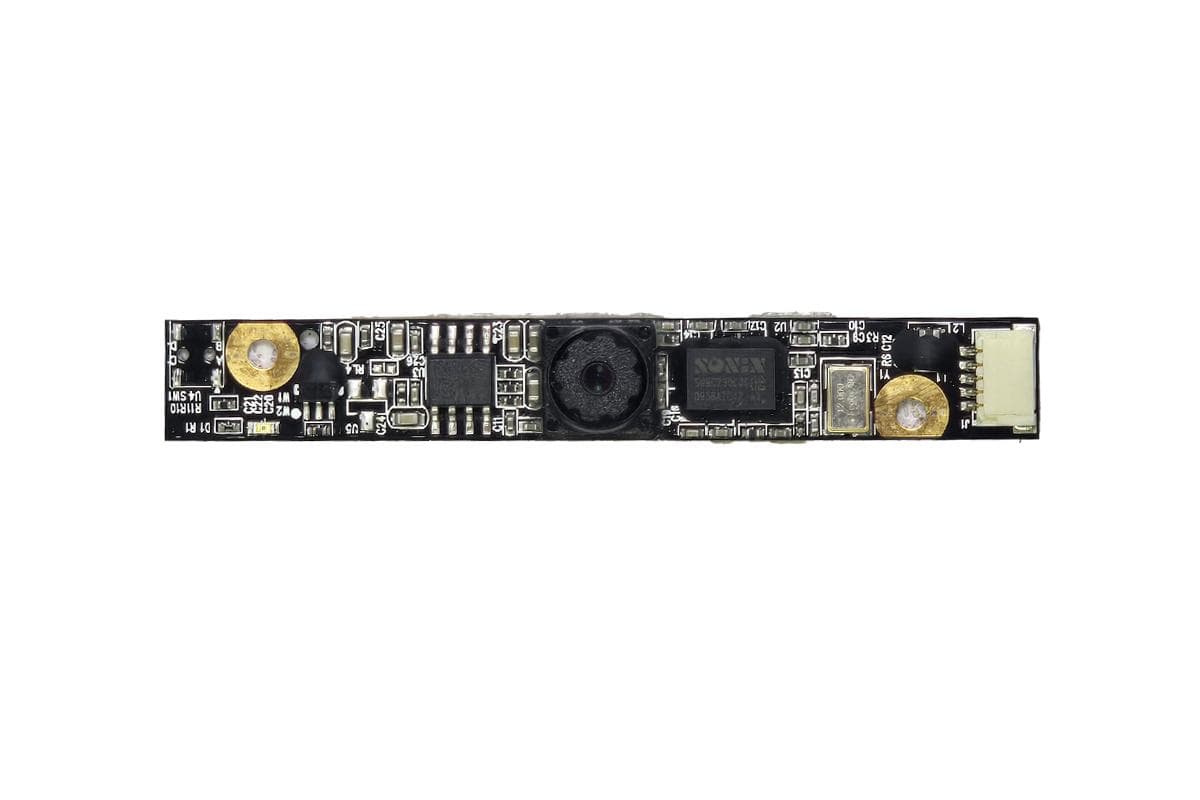
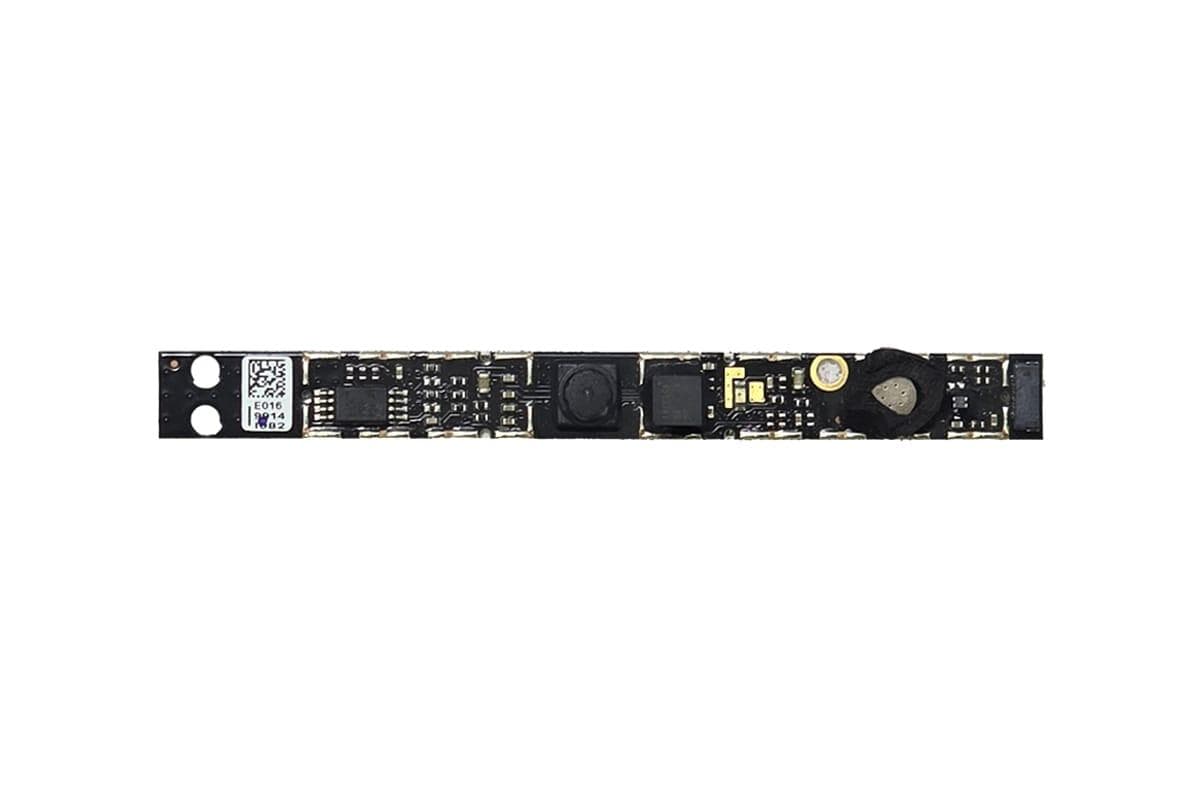
معرفی وب کم لپ تاپ ASUS X73B
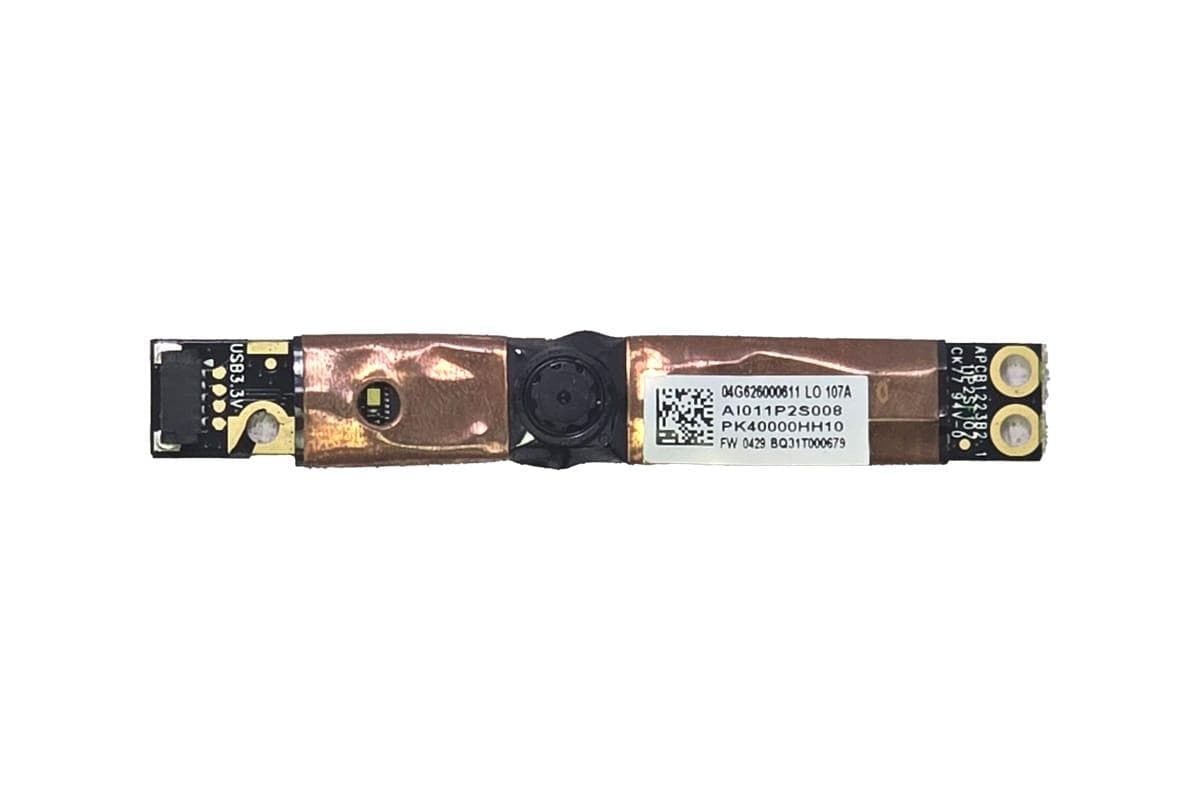
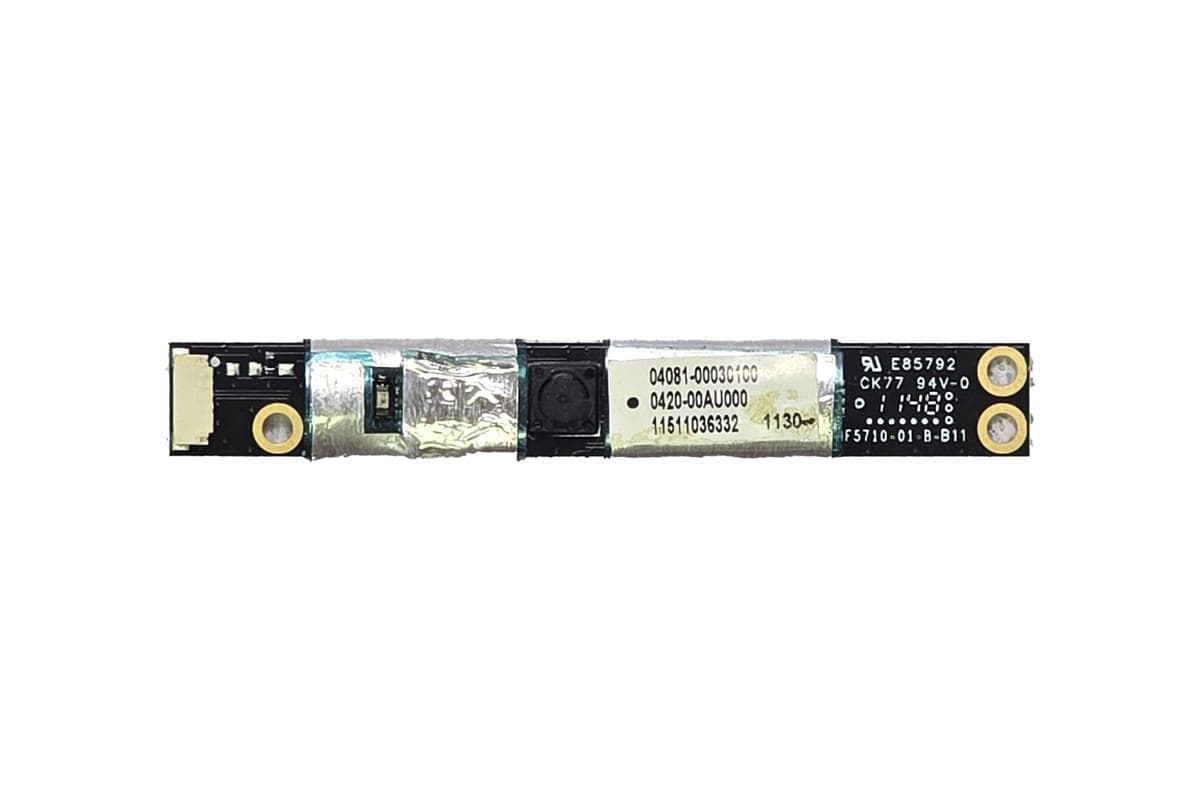
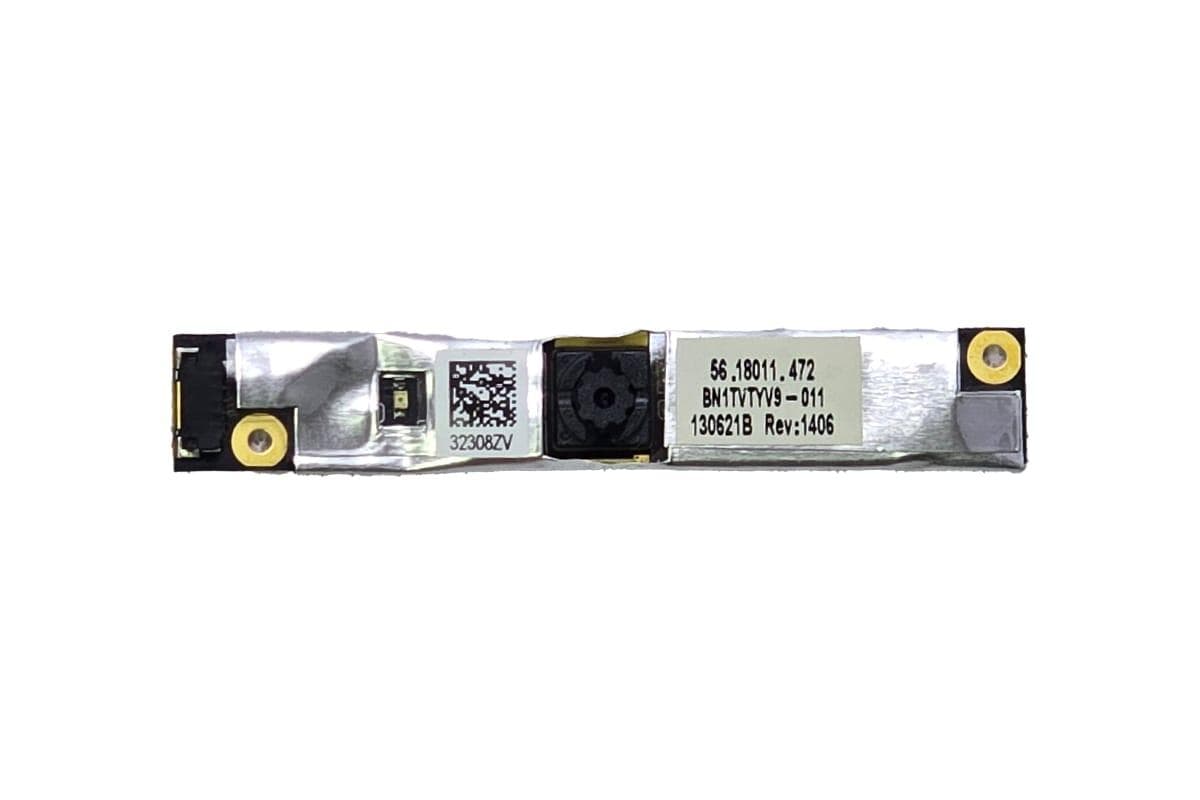
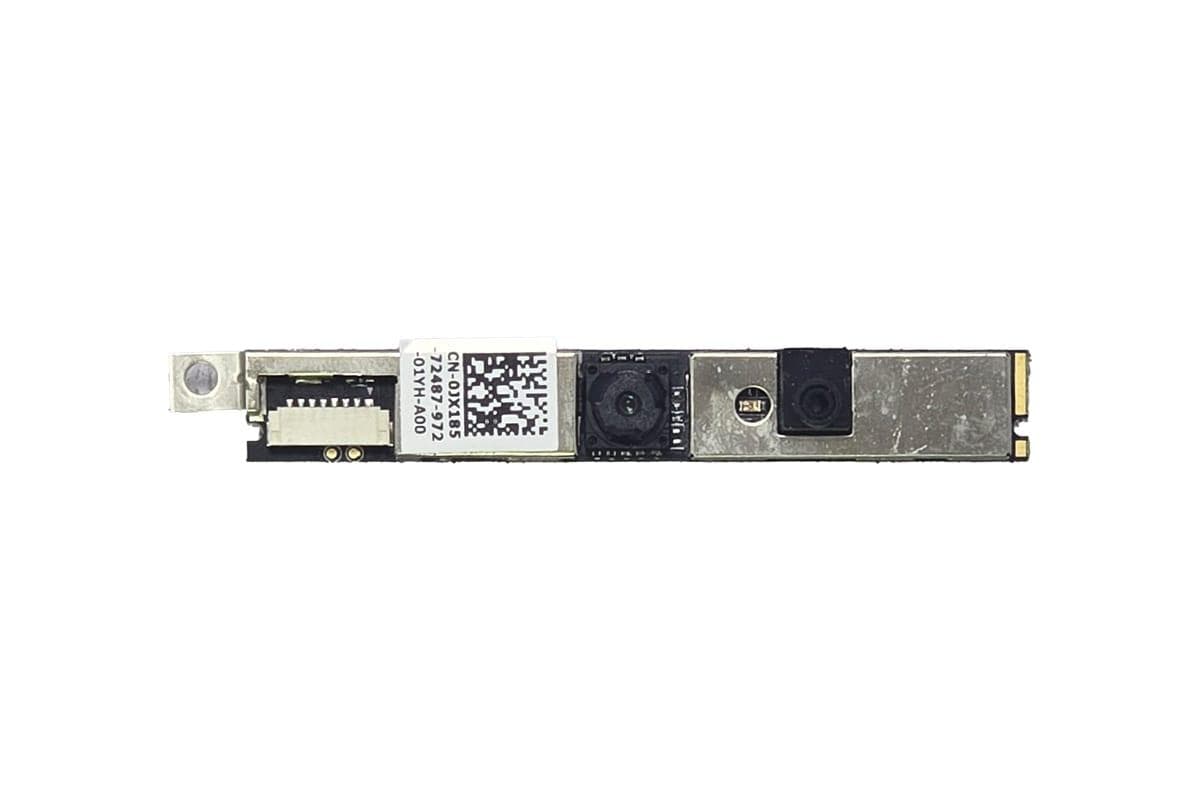
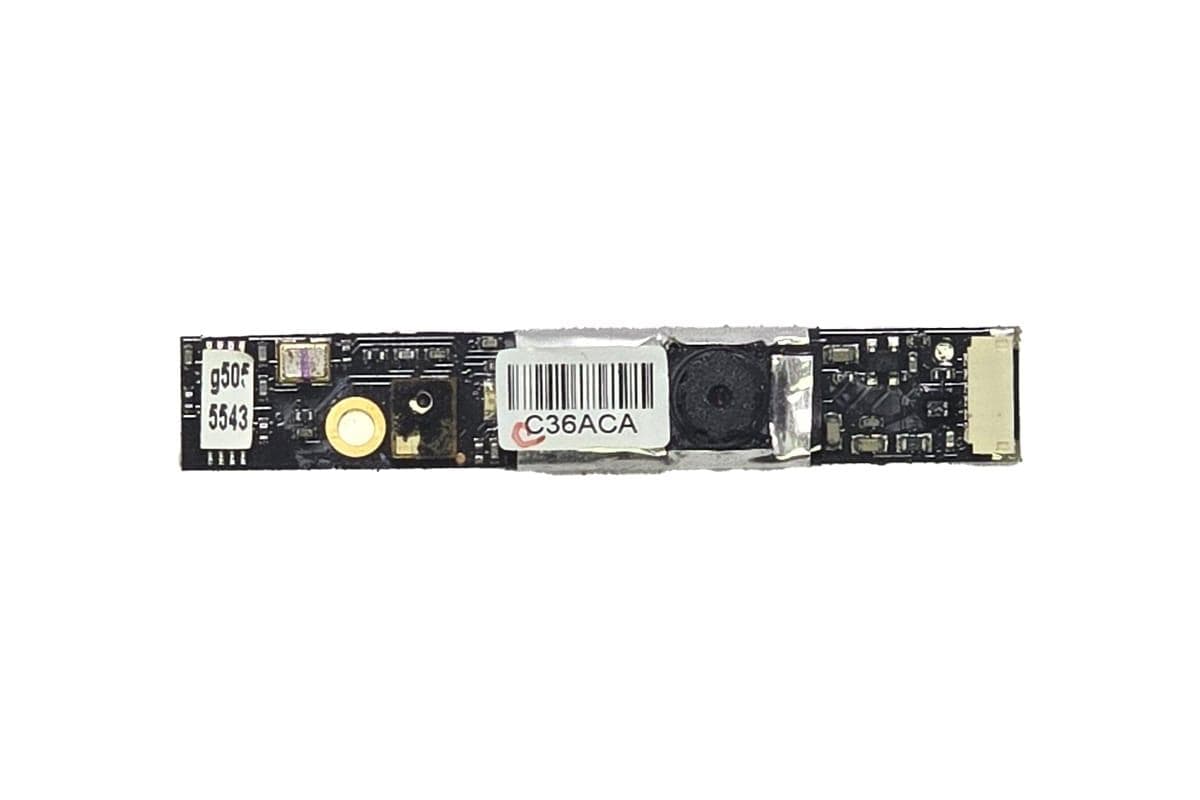
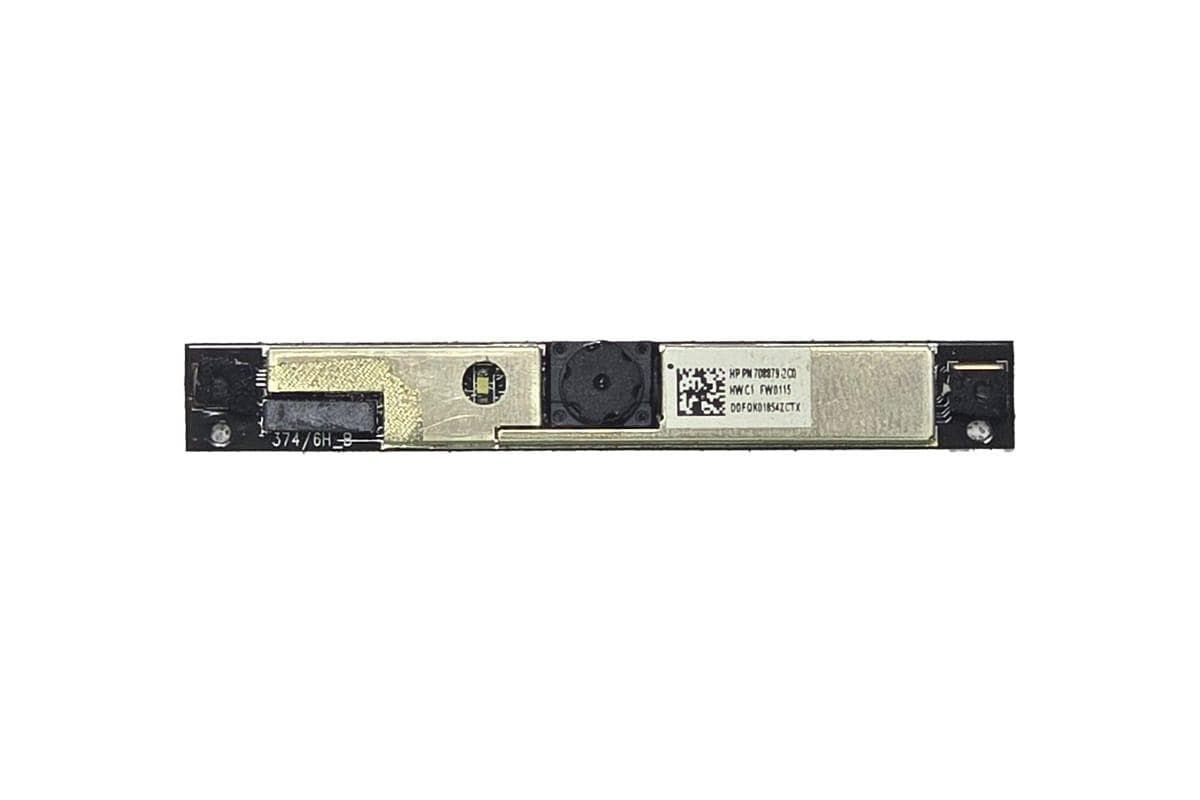
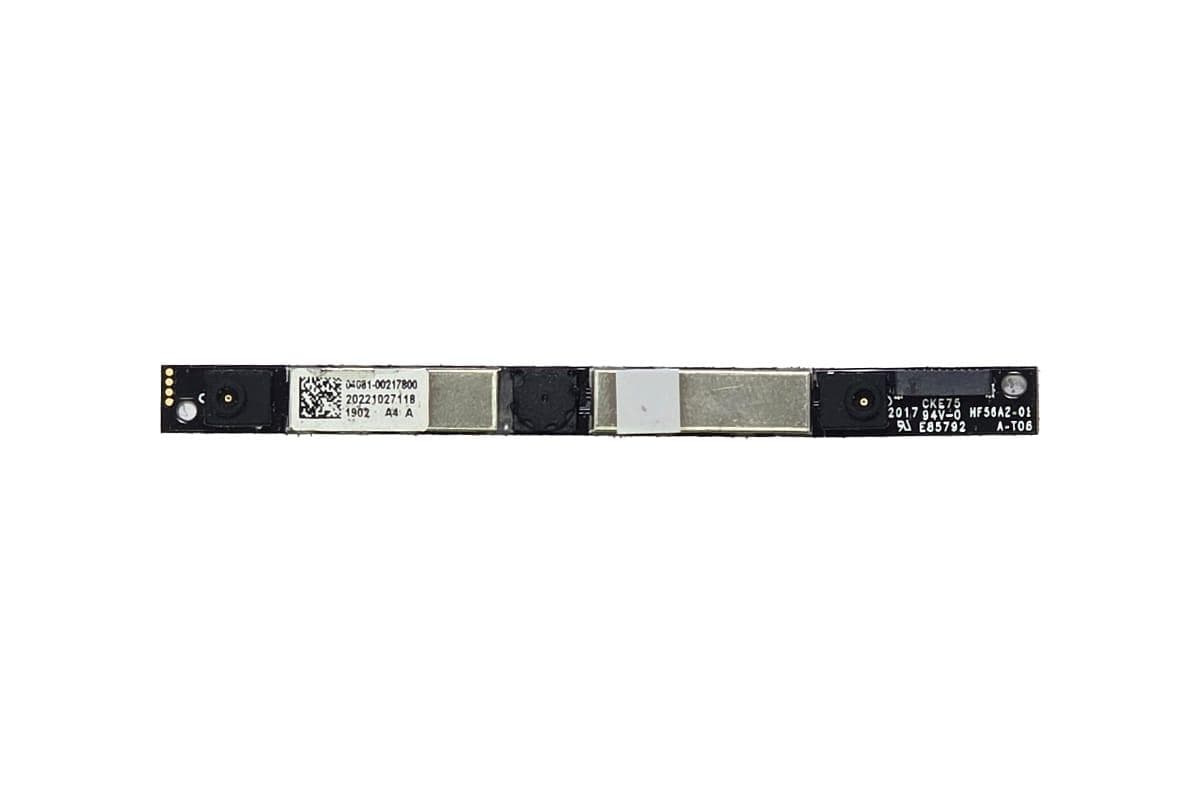
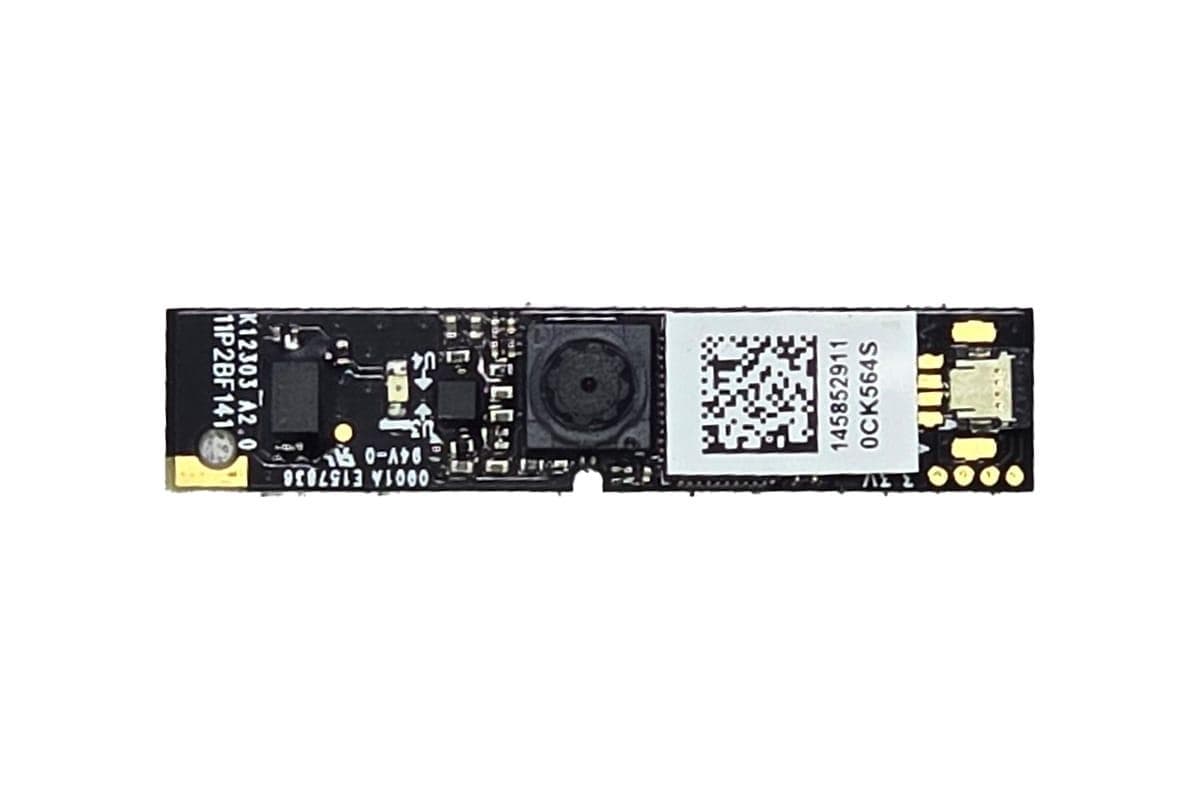
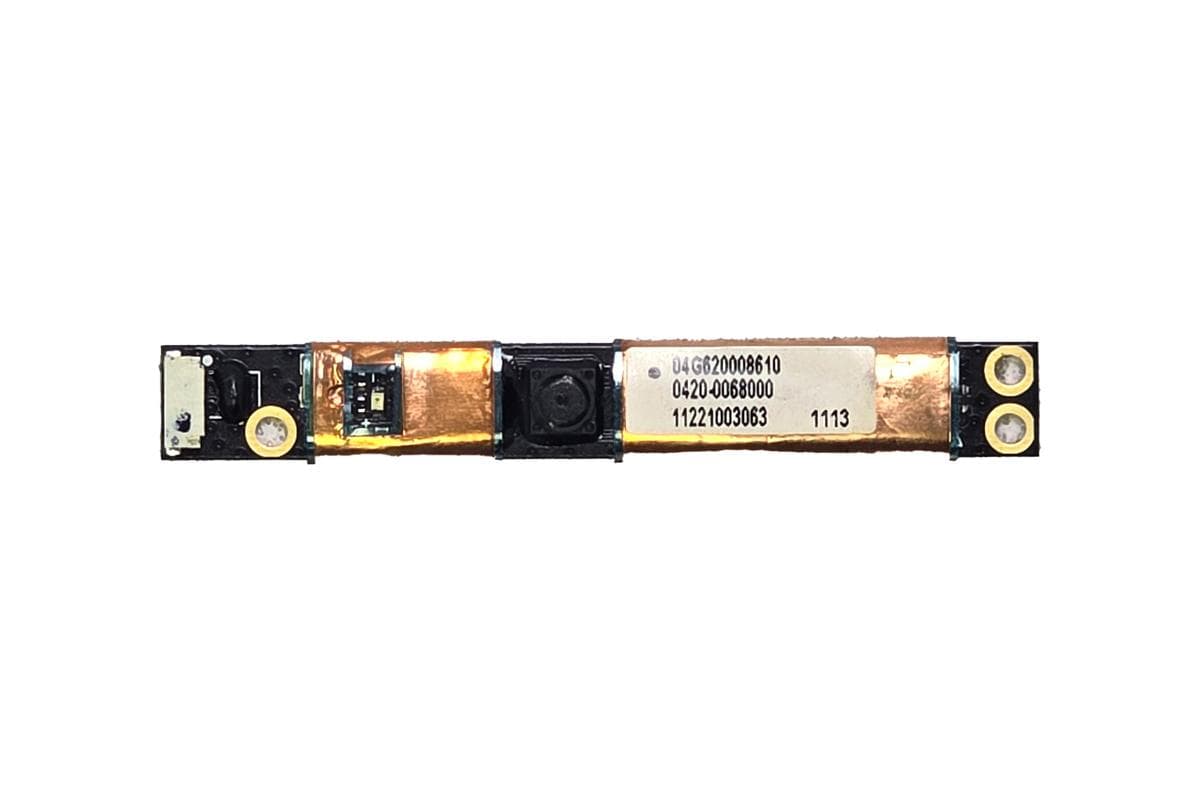
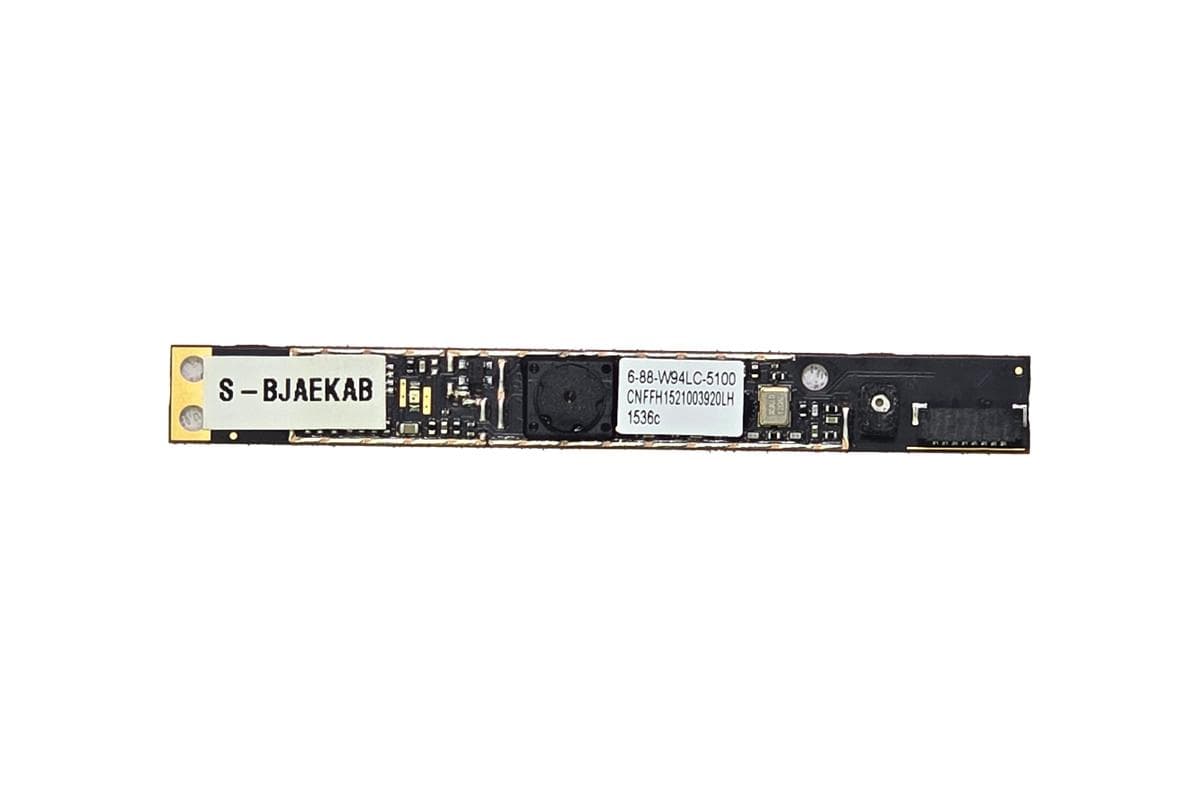
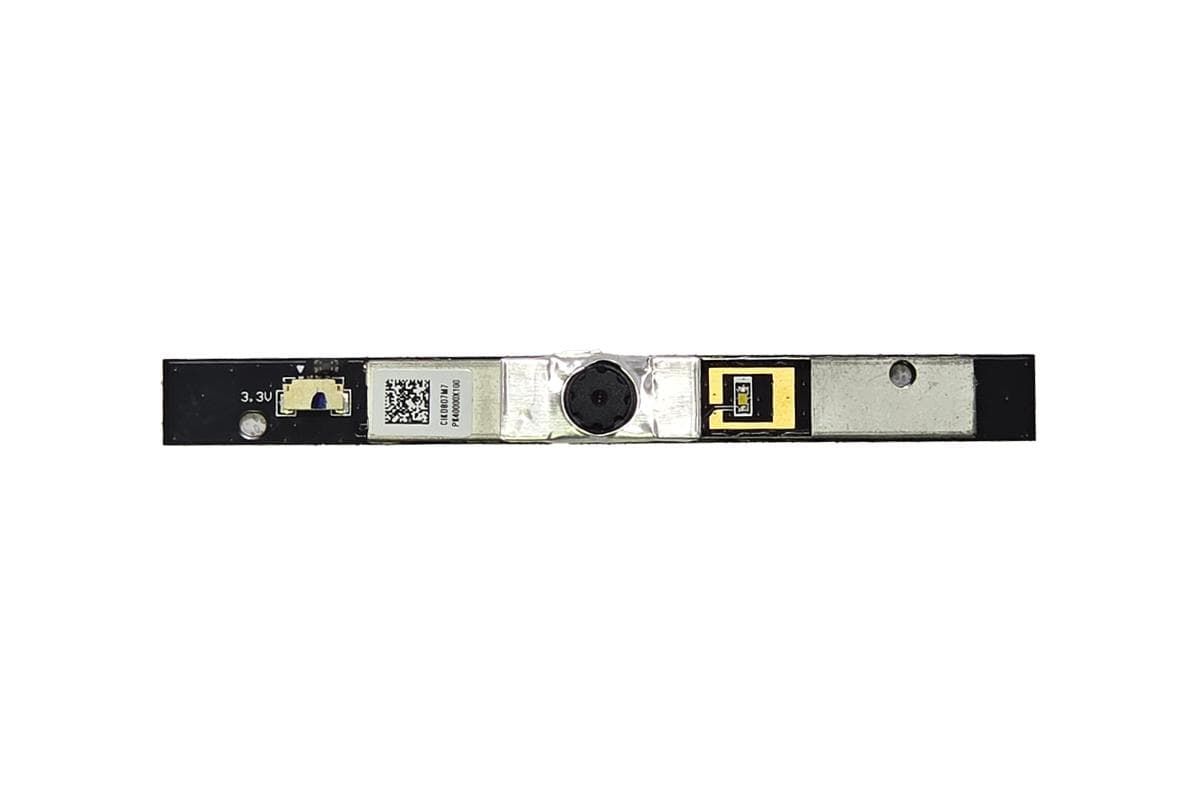
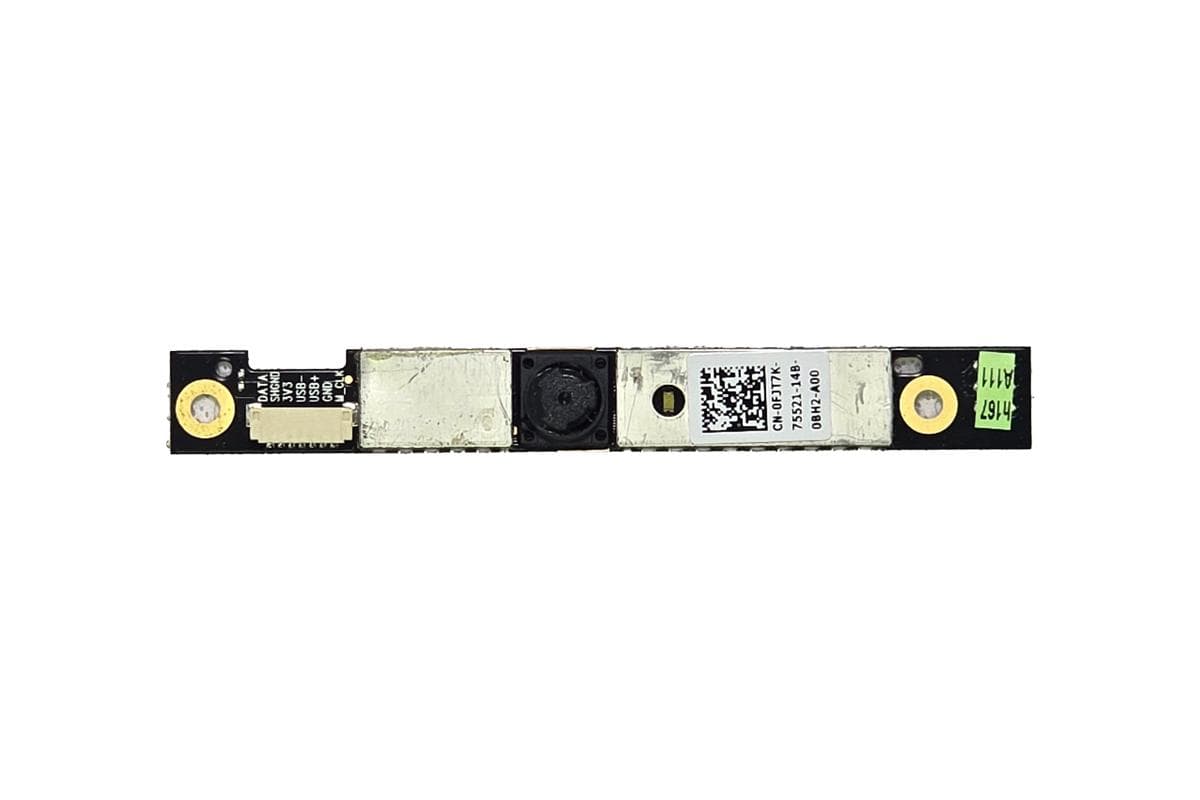
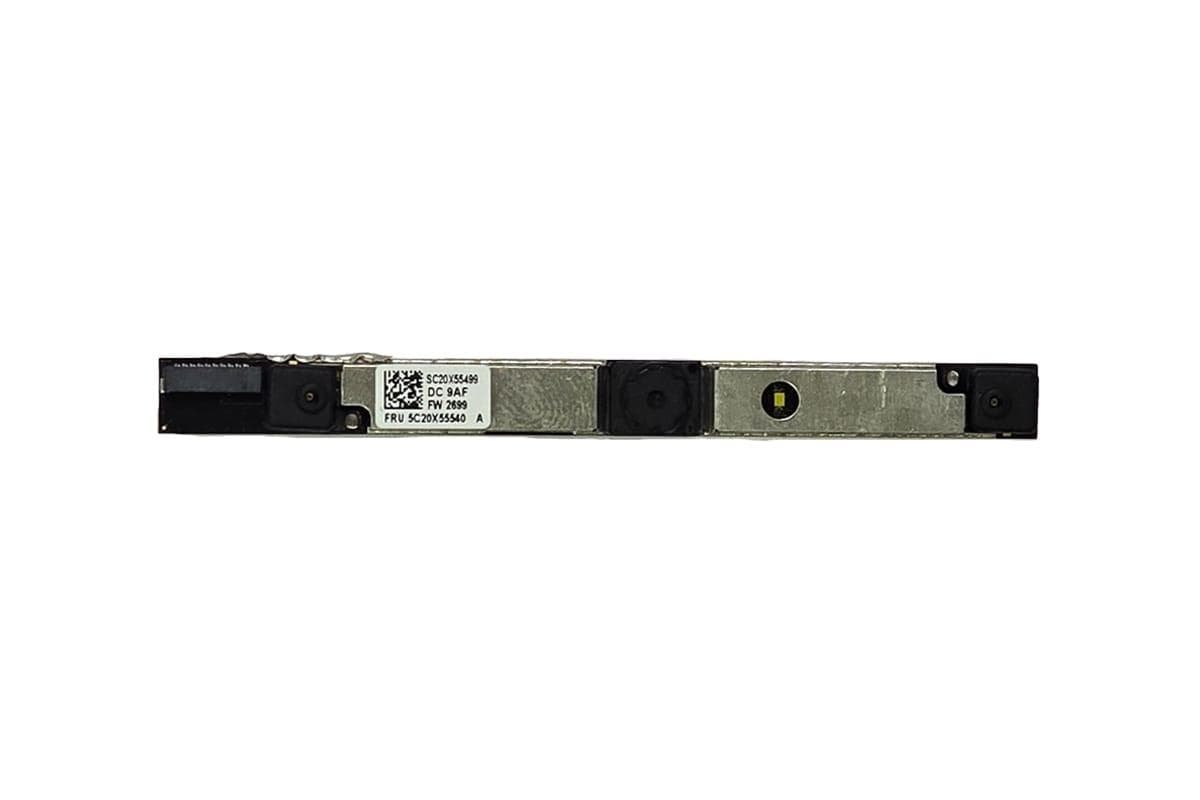
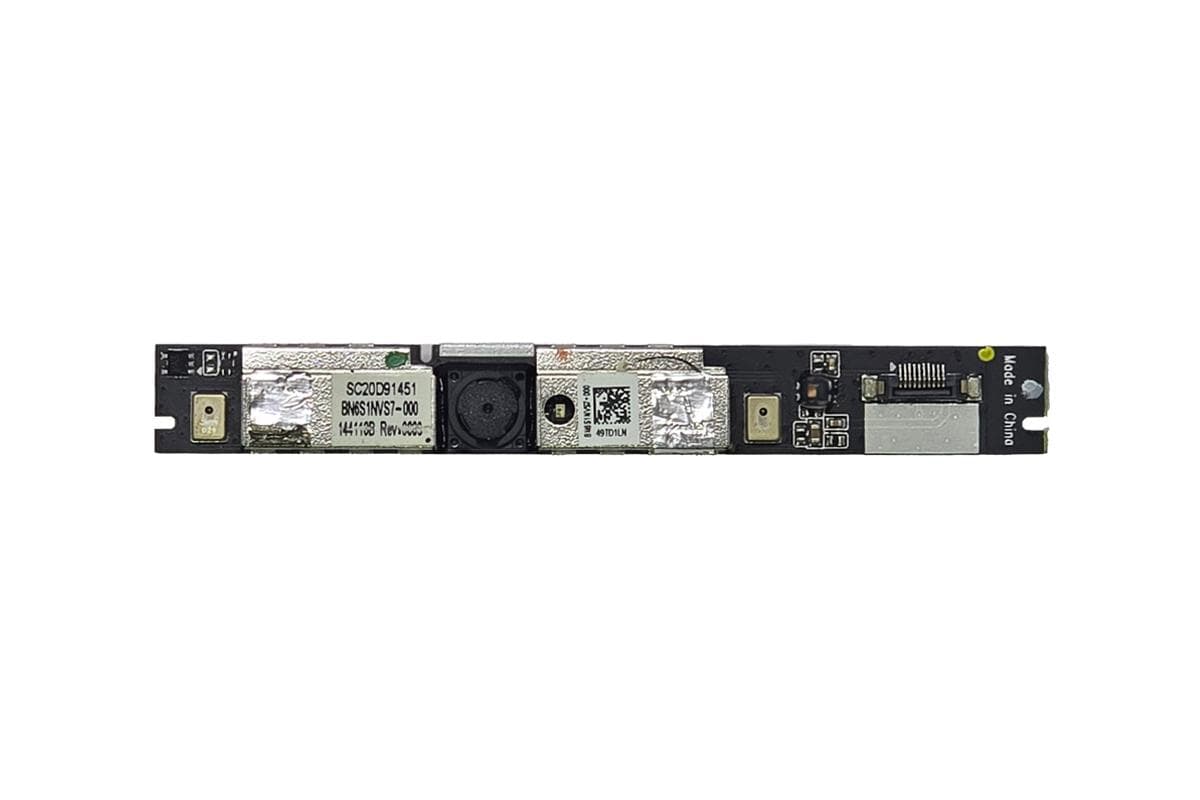
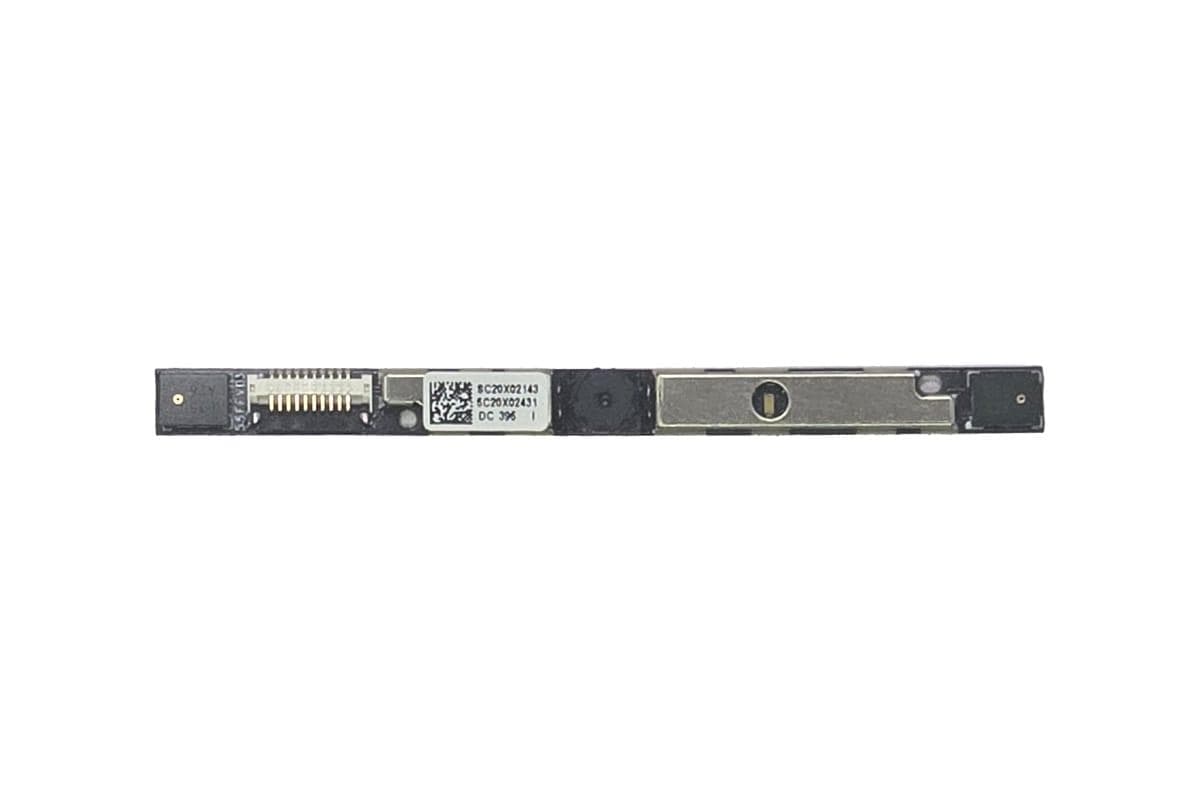
وب کم لپ تاپ ASUS X73B دوربین داخلی دستگاه است که برای تماس تصویری، شرکت در جلسه آنلاین و ثبت تصویر از طریق برنامه های سازگار استفاده می شود. این محصول با عنوان اورجینال رو دستگاهی معرفی شده است؛ یعنی قطعه از روی یک دستگاه باز شده و نو یا آکبند نیست. چنین قطعه ای پیش از نصب باید هم از نظر سازگاری و هم از نظر عملکرد بررسی شود.
شماره فنی دوربین در مشخصات ارائه شده ذکر نشده است. به همین دلیل نمی توان تنها بر اساس نام ASUS X73B درباره سازگاری قطعی آن با هر دستگاه یا هر نمایشگر تعویض شده نظر داد. شکل برد دوربین، محل قرارگیری لنز، جای پیچ یا پایه نصب، نوع سوکت و طول کابل مورد نیاز باید با قطعه فعلی مقایسه شوند. اگر وب کم همراه کابل یا میکروفون عرضه می شود، این موضوع باید در مشخصات همان نمونه موجود تایید شود؛ عنوان محصول به تنهایی وجود این اقلام را تضمین نمی کند.
نگین لپ تاپ مرکز تخصصی و مرجع تامین لپ تاپ، PC و قطعات مرتبط و مرکز جامع تعمیر لپ تاپ و PC است. برای بررسی امکان جایگزینی، عکس واضح از وب کم فعلی، نوشته های روی برد، کانکتور و محل نصب آن در قاب نمایشگر ارائه کنید.
وب کم در لپ تاپ چه نقشی دارد؟
دوربین داخلی امکان تصویربرداری را بدون نیاز به اتصال وب کم خارجی فراهم می کند. کیفیت تجربه تماس تصویری تنها به خود ماژول وابسته نیست؛ نور محیط، تنظیمات برنامه، درایور، اتصال اینترنت و سلامت کابل ارتباطی نیز بر نتیجه اثر می گذارند. بنابراین اگر تصویر تار، تیره یا ناپایدار است، نخست باید مشخص شود ایراد از خود دوربین است یا شرایط استفاده و مسیر اتصال آن.
در بسیاری از لپ تاپ ها، دوربین در حاشیه بالایی نمایشگر قرار می گیرد و از طریق کابل و کانکتور به بردهای داخلی متصل می شود. هنگام بررسی قطعه ASUS X73B نباید نوع دقیق کابل، تعداد پین یا وجود میکروفون یکپارچه را بدون مشاهده ماژول و شماره فنی آن فرض کرد. نمونه ای که روی دستگاه شما نصب شده است، معیار اصلی تطبیق خواهد بود.
نشانه های احتمالی خرابی وب کم
نمایش تصویر سیاه، شناسایی نشدن دوربین در سیستم عامل، قطع و وصل شدن تصویر یا اختلالی که با تغییر زاویه در لپ تاپ ظاهر می شود، می تواند دلیلی برای بررسی وب کم و اتصالات آن باشد. افت وضوح، لکه روی تصویر و روشن نشدن دوربین در برنامه های تماس تصویری نیز نیاز به بررسی دارند. با این حال، هیچ کدام از این نشانه ها به تنهایی ثابت نمی کنند که خود ماژول دوربین خراب شده است.
برای نمونه، اگر یک برنامه اجازه دسترسی به دوربین نداشته باشد، ممکن است تصویر نمایش داده نشود، در حالی که سخت افزار سالم است. درایور نامناسب، غیرفعال بودن دوربین در تنظیمات، خرابی کابل تصویر یا کابل مرتبط با دوربین، آسیب کانکتور و ایراد مسیر روی مادربرد نیز می توانند علائم مشابهی ایجاد کنند. اگر تصویر فقط با حرکت نمایشگر قطع و وصل می شود، بررسی مسیر کابل در ناحیه لولا اهمیت ویژه ای دارد.
پیش از سفارش، دوربین را در بیش از یک برنامه آزمایش کنید و مجوزهای دسترسی به دوربین را در سیستم عامل بررسی کنید. اگر امکان عیب یابی تخصصی وجود دارد، اتصال کابل و شناسایی سخت افزار نیز بررسی شود. این مراحل کمک می کنند از تعویض قطعه سالم و پرداخت هزینه غیرضروری جلوگیری شود.
راهنمای تطبیق وب کم ASUS X73B
مدل لپ تاپ برای شروع جستجوی قطعه مفید است، اما سازگاری نهایی باید با بررسی خود ماژول تایید شود. عکس قطعه فعلی را از رو و پشت تهیه کنید تا شماره فنی، چیدمان قطعات و محل اتصال کابل خوانا باشد. در صورت وجود برچسب روی کابل یا قاب نمایشگر، اطلاعات آن نیز می تواند در شناسایی قطعه کمک کند.
هنگام مقایسه، به ابعاد برد و جایگاه لنز نسبت به پنجره دوربین روی قاب نمایشگر توجه کنید. اگر محل لنز یا نقاط نصب متفاوت باشد، ممکن است برد در قاب جا بگیرد اما لنز در موقعیت درست قرار نگیرد. فرم کانکتور و جهت قرارگیری آن نیز باید بررسی شود؛ شباهت کلی دو ماژول برای تایید اتصال الکتریکی کافی نیست.
اگر قاب نمایشگر، مجموعه صفحه نمایش یا مادربرد دستگاه قبلا تعویض شده است، امکان دارد قطعه نصب شده با نمونه پیش فرض مورد انتظار برای نام مدل تفاوت داشته باشد. در چنین شرایطی، تطبیق شماره فنی و اتصال واقعی قطعه فعلی از اتکا به عنوان ASUS X73B مطمئن تر است. پیش از ثبت سفارش، نتیجه این تطبیق را با فروشنده بررسی کنید.
وضعیت اورجینال رو دستگاهی و تست قطعه
اورجینال رو دستگاهی به معنی قطعه اصلی بازشده از دستگاه است، نه کالای نو و بدون آثار استفاده. هنگام خرید وب کم کارکرده، سلامت سطح لنز، بدنه برد، کانکتور و محل نصب اهمیت دارد. خراش روی بخش اپتیکی، خوردگی اطراف کانکتور یا آثار ضربه می تواند بر کیفیت تصویر یا قابلیت نصب اثر بگذارد.
از فروشنده بپرسید آیا تصویر دوربین پیش از باز شدن از دستگاه آزمایش شده است یا امکان تست آن پیش از ارسال وجود دارد. بهتر است شرایط مهلت بررسی پس از تحویل نیز روشن باشد. عبارت «اورجینال رو دستگاهی» به تنهایی به معنی تست شدن تصویر، همراه بودن کابل یا تضمین سازگاری با دستگاه شما نیست؛ هر یک از این موارد باید جداگانه تایید شوند.
در این صفحه محصول وب کم معرفی شده است. کابل رابط، میکروفون، پیچ ها، چسب نگهدارنده و قاب نمایشگر را بدون ذکر صریح در فهرست اقلام همراه در نظر نگیرید. قیمت نیز باید با توجه به وضعیت واقعی همان نمونه موجود و اقلام همراه آن نهایی شود.
نکات نصب و عیب یابی پس از تعویض
برای تعویض وب کم، ابتدا لپ تاپ را خاموش کنید و آداپتور را جدا کنید. هنگام باز کردن قاب دور نمایشگر، مراقب گیره های قاب، پنل، کابل های اطراف و محل نصب دوربین باشید. بسته به ساختار دستگاه، دسترسی به دوربین ممکن است به باز کردن قطعات بیشتری نیاز داشته باشد. در صورت نداشتن تجربه تعمیر، انجام این کار را به تعمیرکار بسپارید.
کانکتور دوربین را بدون کشیدن سیم ها جدا کنید و هنگام نصب قطعه جایگزین، از هم راستا بودن سوکت اطمینان بگیرید. فشار دادن کانکتور در جهت نادرست می تواند به پین ها یا برد آسیب بزند. ماژول باید در جایگاه اصلی خود ثابت شود تا لنز پشت پنجره دوربین قاب قرار بگیرد و تصویر با مانع یا کادر نامناسب ثبت نشود.
پس از نصب، تصویر را در برنامه دوربین سیستم عامل و یک برنامه دیگر بررسی کنید. اگر وب کم شناسایی نمی شود، اتصال فیزیکی، مجوزهای دسترسی، درایور و مسیر کابل را دوباره بررسی کنید. اگر تصویر نمایش داده می شود اما کیفیت مطلوب نیست، ابتدا سطح بیرونی پنجره دوربین، نور محیط و تنظیمات نرم افزار را بررسی کنید. تعویض وب کم به تنهایی مشکل ناشی از اینترنت ضعیف یا تنظیمات برنامه تماس تصویری را رفع نمی کند.
راهنمای سفارش از نگین لپ تاپ
برای استعلام وب کم لپ تاپ ASUS X73B، تصویر خوانا از شماره فنی و هر دو سمت ماژول فعلی ارسال کنید. عکس کانکتور، محل نصب و کابل متصل به آن نیز به تطبیق کمک می کند. اگر دستگاه قبلا تعمیر شده است یا قاب نمایشگر آن تعویض شده، این موضوع را هنگام استعلام اعلام کنید.
پیش از نهایی کردن سفارش، سازگاری فیزیکی و نوع اتصال، وضعیت تست تصویر، سلامت لنز، اقلام همراه، مهلت بررسی و قیمت نهایی را تایید کنید. این بررسی کوتاه می تواند از سفارش ماژولی که از نظر نام مدل مشابه است اما از نظر نصب یا اتصال تفاوت دارد جلوگیری کند.