درحال جستجو ...
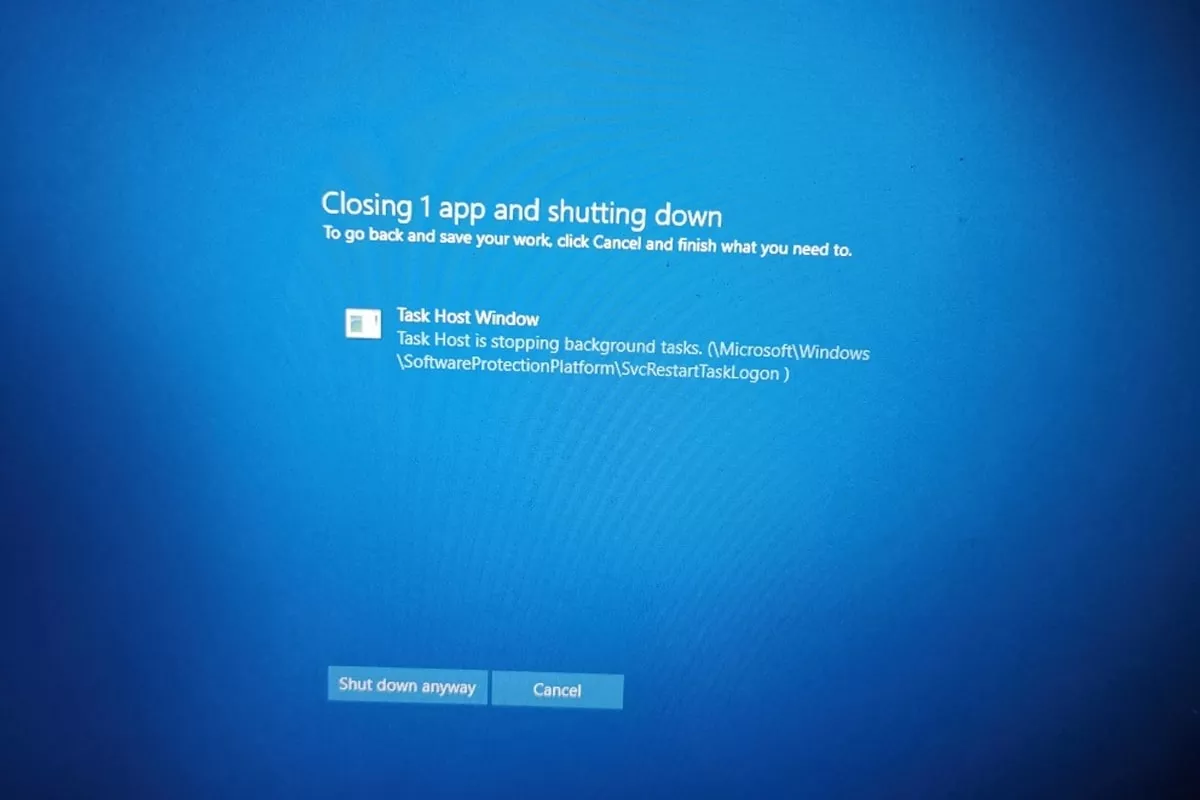
بسیاری از کاربران ویندوز هنگام Shutdown با پیغام Task Host Window مواجه میشوند که مانع خاموششدن سریع سیستم میشود. این خطا معمولاً به تسک SvcRestartTaskLogon در بخش SoftwareProtectionPlatform مربوط است؛ سرویسی که وظیفه مدیریت لایسنس و اکتیویشن ویندوز را دارد. فعالبودن ناقص این تسک، خرابی Task Scheduler، ایمیج ناسالم ویندوز یا استفاده از کرکهای قدیمی KMS از دلایل اصلی بروز این مشکل هستند. با غیرفعالسازی این تسک، تنظیم صحیح سرویس Software Protection و اجرای دستورات ترمیم سیستمی، در اغلب موارد مشکل بهطور کامل برطرف میشود.
پیغام Task Host Window زمانی ظاهر میشود که ویندوز در فرآیند خاموششدن یا ریاستارت، منتظر پایان اجرای یک تسک یا سرویس سیستمی میماند. در خطای مورد بحث، پیام بهصورت مشخص به مسیر زیر اشاره دارد:
\Microsoft\Windows\SoftwareProtectionPlatform\SvcRestartTaskLogon
این تسک بخشی از زیرسیستم Software Protection Platform است؛ بخشی که مدیریت فعالسازی (Activation)، اعتبارسنجی لایسنس و برخی بررسیهای امنیتی ویندوز را انجام میدهد. هنگام Shutdown، ویندوز تلاش میکند این سرویس را ریاستارت یا متوقف کند، اما در صورت بروز اختلال، فرآیند متوقف شده و پیام Task Host Window نمایش داده میشود.
ریشههای اصلی بروز خطا
بررسیهای فنی نشان میدهد این مشکل معمولاً به یکی یا ترکیبی از عوامل زیر مرتبط است:
در بسیاری از لپتاپها و سیستمهایی که ویندوز آنها بهصورت غیررسمی فعال شده، این خطا با احتمال بالاتری دیده میشود.
سریعترین و مؤثرترین راهحل، غیرفعالکردن مستقیم تسک SvcRestartTaskLogon است. این روش در بیش از ۷۰ درصد موارد مشکل را بهطور کامل برطرف میکند.
مراحل:
در صورتی که سرویس Software Protection بهدرستی اجرا نشود، ویندوز هنگام خاموششدن دچار مکث یا خطا میشود.
مراحل:خرابی فایلهای اصلی ویندوز میتواند باعث اجرای نادرست تسکها شود. برای ترمیم سیستم:
این دو دستور فایلهای سیستمی خراب یا ناقص را شناسایی و ترمیم میکنند.
بر اساس تجربه فنی، حدود ۹۰ درصد بروز این خطا در سیستمهایی دیده میشود که از کرکهای قدیمی یا غیراستاندارد KMS استفاده میکنند. بسیاری از این ابزارها با ایجاد تسکهای متعدد در Task Scheduler، باعث تداخل در فرآیند Shutdown میشوند.
راه اصولی:
در صورتی که مشکل همچنان پابرجا بود، میتوان زمان انتظار ویندوز برای توقف سرویسها را کاهش داد تا سیستم در Shutdown معطل نماند.
دستور (CMD با دسترسی Administrator):
reg add "HKLM\SOFTWARE\Microsoft\Windows NT\CurrentVersion\Winlogon" /v WaitToKillServiceTimeout /t REG_SZ /d 2000 /f
این تنظیم باعث میشود ویندوز بیش از ۲ ثانیه منتظر پایان اجرای سرویسها نماند.
جمعبندی فنی
مشکل Task Host Window در اغلب موارد یک ایراد نرمافزاری و مرتبط با اکتیویشن ویندوز است، نه سختافزار. غیرفعالسازی تسک SvcRestartTaskLogon، تنظیم صحیح Software Protection و اجرای دستورات SFC و DISM، راهحلهای استاندارد و کمریسک این مشکل محسوب میشوند. برای جلوگیری دائمی از تکرار خطا، استفاده از ایمیج تمیز و اکتیویشن سالم ویندوز توصیه میشود.