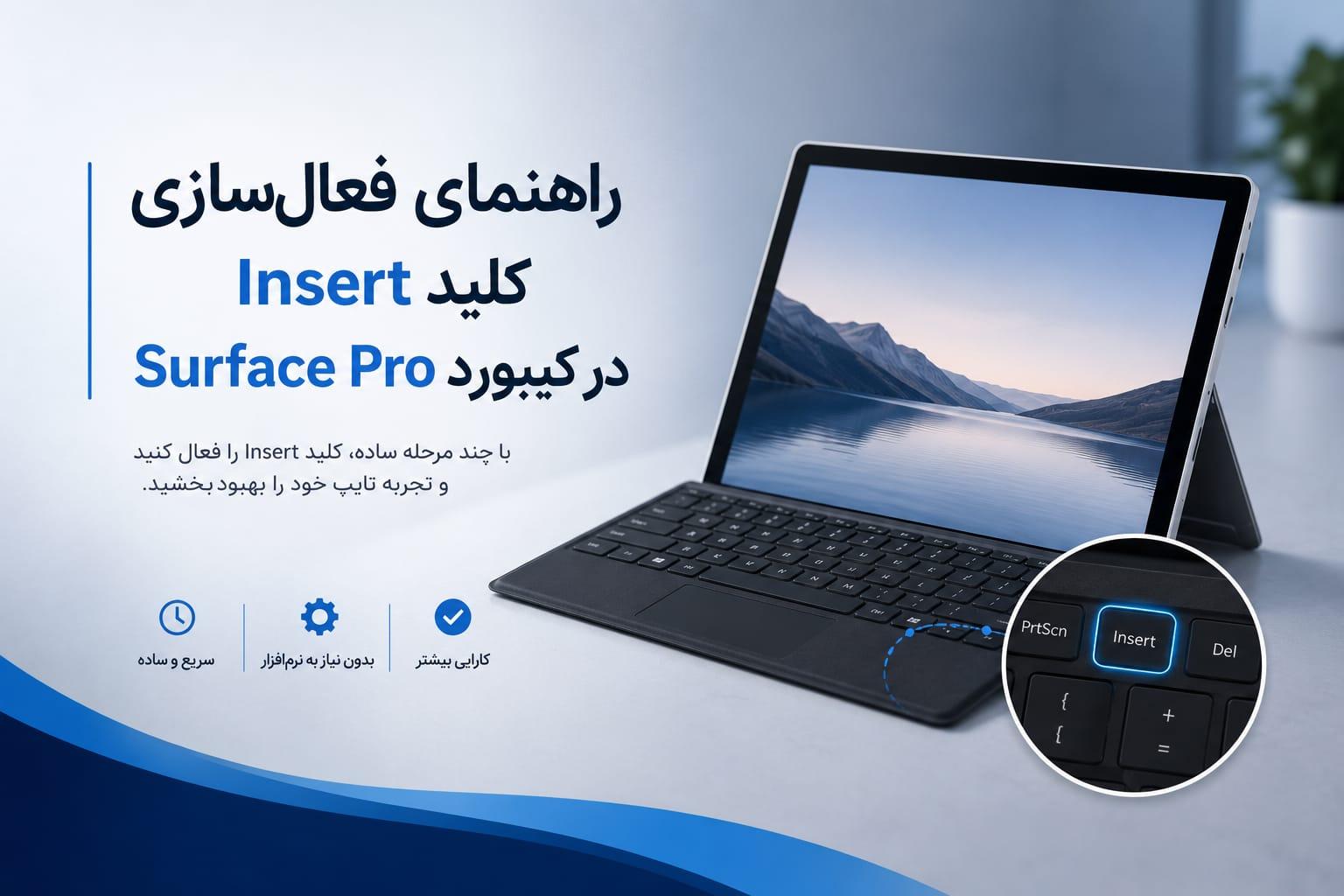
نبود کلید Insert در کیبورد Surface Pro یکی از محدودیتهایی است که برخی کاربران حرفهای و اداری با آن روبهرو میشوند. برای رفع این محدودیت میتوان با استفاده از ابزارهایی مانند Microsoft PowerToys، AutoHotkey یا SharpKeys یکی از کلیدهای کمکاربرد مانند Caps Lock، Right Alt یا F12 را به عملکرد Insert اختصاص داد. این راهکار باعث میشود بدون نیاز به تغییر سختافزاری، کلید Insert در Surface Pro قابل استفاده شود.
کاربران دستگاههای Surface Pro معمولاً طراحی فشرده، سبک و مینیمال این محصولات را یکی از مزیتهای اصلی آنها میدانند. با این حال همین طراحی جمعوجور باعث شده برخی کلیدهای سنتی و پرکاربرد در بعضی سناریوهای حرفهای، از جمله Insert، بهصورت مستقل روی کیبورد Surface Pro Type Cover وجود نداشته باشند.
نبود کلید Insert برای بسیاری از کاربران عادی شاید مسئله مهمی نباشد، اما برای افرادی که با نرمافزارهای ویرایش متن، ورود داده، برنامههای قدیمی سازمانی یا میانبرهای تخصصی ویندوز کار میکنند، این موضوع میتواند محدودکننده باشد. خوشبختانه در ویندوز امکان Key Remapping یا تغییر عملکرد کلیدها وجود دارد و میتوان یک کلید کماستفاده را به Insert تبدیل کرد.
چرا ریمپ کردن کلید Insert در Surface Pro مهم است؟
کلید Insert در محیط ویندوز و برخی نرمافزارها چند کاربرد مشخص دارد. یکی از کاربردهای رایج آن، جابهجایی بین حالت Insert و Overwrite در ویرایش متن است. همچنین در بسیاری از محیطها، ترکیب Shift + Insert بهعنوان میانبر Paste شناخته میشود. به همین دلیل اگر کاربر به این قابلیتها نیاز داشته باشد، ریمپ کردن یک کلید جایگزین بهترین راهحل خواهد بود.
روش اول: ریمپ کردن کلید با Microsoft PowerToys
یکی از سادهترین و کاربرپسندترین روشها برای فعالسازی کلید Insert در Surface Pro، استفاده از Microsoft PowerToys است. این نرمافزار رسمی مایکروسافت امکانات متنوعی برای شخصیسازی ویندوز در اختیار کاربران قرار میدهد و بخش Keyboard Manager آن برای تغییر عملکرد کلیدها بسیار کاربردی است.
مراحل انجام کار
- نرمافزار Microsoft PowerToys را نصب کنید.
- وارد بخش Keyboard Manager شوید.
- گزینه Remap a key را انتخاب کنید.
- در ستون Key، کلیدی را که کمتر استفاده میشود انتخاب کنید.
- در ستون Mapped To، گزینه Insert را انتخاب کنید.
- تنظیمات را ذخیره کنید.
کلیدهای پیشنهادی برای ریمپ
- Caps Lock
- Right Ctrl
- Menu
- Right Alt
- برخی کلیدهای کمکاربرد دیگر
مزایای این روش
- محیط گرافیکی ساده و روان
- مناسب برای کاربران عمومی
- بدون نیاز به ویرایش رجیستری
- بدون نیاز به اسکریپتنویسی
این روش برای بیشتر کاربران Surface Pro که به دنبال راهحلی سریع و کمدردسر هستند، انتخابی مناسب محسوب میشود.
روش دوم: استفاده از AutoHotkey
برای کاربرانی که به سفارشیسازی بیشتر یا میانبرهای پیچیدهتر نیاز دارند، AutoHotkey گزینهای حرفهایتر است. این ابزار به کاربران اجازه میدهد با نوشتن اسکریپتهای ساده، عملکرد کلیدها و میانبرهای صفحهکلید را تغییر دهند.
نمونه اسکریپت
یا:
یا بهصورت صریحتر:
- CapsLock::Send "{Insert}"
مزایای این روش
- انعطافپذیری بالا
- مناسب برای کاربران حرفهای
- امکان تعریف میانبرهای ترکیبی
- قابلیت توسعه برای سناریوهای خاص
محدودیت AutoHotkey
مهمترین نکته این است که برای فعال ماندن ریمپ، باید اسکریپت یا خود برنامه AutoHotkey در حال اجرا باشد. بنابراین اگر کاربر به دنبال راهکاری دائمی و سیستمی است، بهتر است روش رجیستری را انتخاب کند.
روش سوم: استفاده از SharpKeys
ابزار SharpKeys یکی از راهکارهای رایگان و متنباز برای تغییر عملکرد کلیدها در سطح Registry ویندوز است. تفاوت اصلی این روش با AutoHotkey در این است که تنظیمات مستقیماً در سطح سیستم ثبت میشوند و پس از اعمال، دیگر نیازی به اجرای مداوم نرمافزار وجود ندارد.
مراحل انجام کار
- نرمافزار SharpKeys را دانلود و نصب کنید.
- برنامه را اجرا کرده و روی Add کلیک کنید.
- در ستون Map this key، کلید مبدا را انتخاب کنید.
- در ستون To this key، گزینه Special: Insert (E0_52) را انتخاب کنید.
- روی OK کلیک کنید.
- گزینه Write to Registry را بزنید.
- سیستم را Restart کنید.
مزایای این روش
- پایداری بالا
- بدون نیاز به اجرای دائم برنامه
- اعمال تنظیمات در سطح سیستم
- قابل استفاده حتی در صفحه لاگین ویندوز
- مصرف نکردن منابع اضافه سیستم
پیشنهاد فنی برای کاربران Surface Pro
در بیشتر موارد، بهترین کلیدها برای تبدیل شدن به Insert در Surface Pro عبارتاند از:
- Caps Lock → Insert
- Right Alt → Insert
- F12 → Insert
این کلیدها معمولاً کماستفادهتر هستند و کمترین تداخل را با کاربری روزمره ایجاد میکنند.
اگر کلید F12 را انتخاب کردهاید
در SharpKeys اگر گزینه زیر را مشاهده کردید:
یعنی کلید F12 بهدرستی انتخاب شده است.
تنظیم صحیح باید به این صورت باشد:
- در ستون چپ: Function: F12 (00_58)
- در ستون راست: Special: Insert (E0_52)
سپس باید روی OK کلیک کرده، گزینه Write to Registry را بزنید و در نهایت سیستم را Restart کنید.
روشهای تست عملکرد Insert پس از ریمپ
1) تست در Word یا Notepad
یکی از روشهای کلاسیک برای بررسی عملکرد Insert، تست حالت Overwrite / Overtype است.
مراحل تست
- یک متن در Word یا Notepad تایپ کنید.
- مکاننما را در وسط متن قرار دهید.
- کلید جدیدی را که به Insert ریمپ کردهاید فشار دهید.
- شروع به تایپ کنید.
نتیجه مورد انتظار
اگر حروف جدید جایگزین حروف قبلی شدند، یعنی عملکرد Insert بهدرستی فعال شده است.
نکته: در برخی نسخههای جدید Word باید گزینه
- Use the Insert key to control overtype mode
در تنظیمات فعال باشد.
2) تست با میانبر Shift + Insert
در ویندوز، ترکیب Shift + Insert معمولاً معادل Paste است.
مراحل تست
- یک متن را Copy کنید.
- کلید Shift را نگه دارید.
- کلیدی را که به Insert ریمپ کردهاید فشار دهید.
نتیجه مورد انتظار
اگر متن Paste شد، ریمپ با موفقیت انجام شده است.
3) تست با On-Screen Keyboard
برای بررسی بصری عملکرد کلید، میتوان از کیبورد مجازی ویندوز استفاده کرد.
مراحل تست
- در منوی Start عبارت OSK را جستجو و اجرا کنید.
- کلید فیزیکی ریمپشده را فشار دهید.
- بررسی کنید که آیا کلید Ins در کیبورد مجازی واکنش نشان میدهد یا خیر.
نتیجه مورد انتظار
اگر کلید Ins در کیبورد مجازی فعال یا هایلایت شد، تنظیمات درست اعمال شدهاند.
4) تست با وبسایتهای Keyboard Tester
برای تست سریعتر میتوان از ابزارهای آنلاین استفاده کرد، مانند:
- en.key-test.ru
- keyboardtester.com
نتیجه مورد انتظار
اگر با فشردن کلید موردنظر، بهجای F12 یا کلید اصلی، مقدار Insert نمایش داده شود، تنظیمات بهدرستی اعمال شدهاند.
نکته مهم درباره کلیدهای ردیف بالای Surface Pro
در کیبورد Surface Pro، کلیدهای ردیف بالا معمولاً دوحالته هستند و بسته به وضعیت Fn Lock عملکرد متفاوتی دارند. به همین دلیل اگر برای ریمپ کردن از کلیدی مانند F12 استفاده میکنید، باید به این نکته توجه داشته باشید:
- اگر Fn Lock فعال باشد، ممکن است کلید رفتار سیستمی یا چندرسانهای داشته باشد.
- برای اجرای عملکرد واقعی F12 یا کلید ریمپشده، ممکن است لازم باشد:
- Fn خاموش باشد
- یا از ترکیب Fn + F12 استفاده شود
- این موضوع بسته به مدل دستگاه و تنظیمات فعلی متفاوت است.
جمعبندی
نبود کلید Insert در کیبورد Surface Pro Type Cover یک محدودیت طراحی است، اما خوشبختانه با استفاده از ابزارهای نرمافزاری میتوان این مشکل را بهسادگی برطرف کرد. برای بیشتر کاربران، Microsoft PowerToys بهترین گزینه است، زیرا رابط کاربری ساده و بدون پیچیدگی دارد. برای کاربران حرفهای، AutoHotkey انعطاف بیشتری فراهم میکند و برای کسانی که به راهحل دائمی در سطح سیستم نیاز دارند، SharpKeys انتخاب مناسبتری خواهد بود.
اگر کاربر Surface Pro بهطور منظم از کلید Insert استفاده میکند، ریمپ کردن یکی از کلیدهای کمکاربرد مانند Caps Lock، Right Alt یا F12 میتواند تجربه کاری بسیار راحتتری ایجاد کند.

_529.jpg&w=3840&q=75)