بسیاری از کاربران لپتاپ نگران کاهش شارژدهی دستگاه خود هستند، اما نمیدانند آیا این مشکل از فرسودگی باتری است یا درایورهای ویندوز. در این آموزش تخصصی از «نگین لپتاپ»، یاد میگیرید که چطور بدون نصب هیچ برنامه جانبی و تنها با یک دستور ساده در محیط ویندوز، گزارش دقیق سلامت باتری خود را دریافت کنید.
۲۴ تیر ۱۴۰۵
سلامت باتری یکی از ارکان اصلی عملکرد بهینه لپتاپ است. ویندوز ابزاری داخلی به نام powercfg /batteryreport دارد که اطلاعات جامعی از وضعیت باتری، از جمله ظرفیت اسمی (Design Capacity) و ظرفیت فعلی (Full Charge Capacity) ارائه میدهد. در این مقاله نحوه استخراج این گزارش، تفسیر دادهها و راهکارهای عیبیابی در صورت عدم نمایش اطلاعات را بررسی میکنیم.
۱. نحوه دریافت گزارش سلامت باتری در ویندوز
برای اینکه بفهمید باتری لپتاپ شما در چه وضعیتی قرار دارد، نیازی به نصب نرمافزارهای سنگین ندارید. ویندوز ابزار قدرتمندی برای این کار دارد که مستقیماً از طریق Command Prompt در دسترس است:
- منوی Start را باز کنید.
- عبارت cmd را تایپ کنید.
- روی Command Prompt راستکلیک کرده و Run as administrator را بزنید.
- دستور زیر را تایپ کرده و Enter را بزنید:powercfg /batteryreport
- پس از اجرای دستور، ویندوز مسیر فایل ذخیره شده را به شما نمایش میدهد (معمولاً در مسیر C:\Users\YourUserName\battery-report.html).
نکته حرفهای: اگر میخواهید فایل گزارش را در مسیر دلخواهی (مانند دسکتاپ) ذخیره کنید تا راحتتر به آن دسترسی داشته باشید، از این دستور استفاده کنید:
powercfg /batteryreport /output "C:\Users\Desktop\battery-report.html"
۲. تحلیل اعداد در گزارش باتری
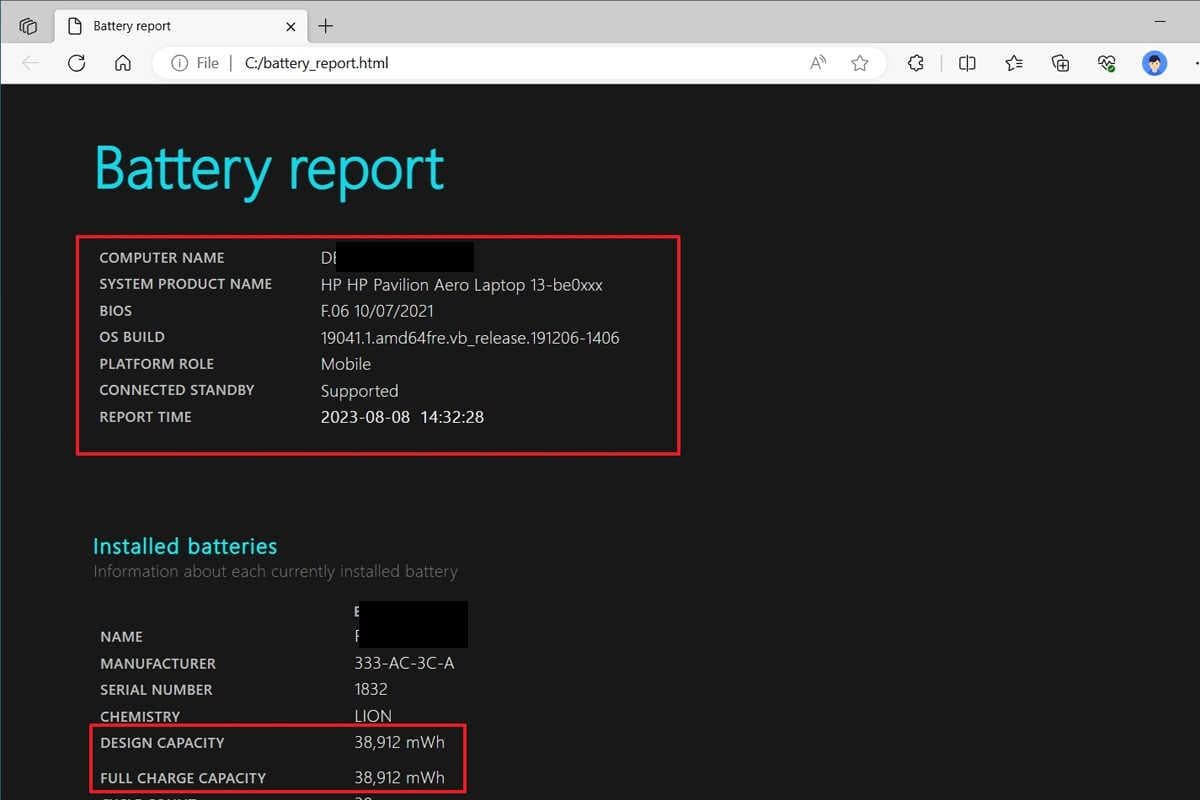
پس از باز کردن فایل battery-report.html در مرورگر، به سه شاخص کلیدی دقت کنید:
- Design Capacity: ظرفیت اولیهای که کارخانه برای باتری در نظر گرفته است.
- Full Charge Capacity: ظرفیت فعلی که باتری پس از استفادههای مکرر اکنون قادر به نگهداری آن است.
- Cycle Count: تعداد چرخههای شارژ و دشارژ باتری.
برای محاسبه سلامت باتری (Battery Health) از فرمول زیر استفاده کنید:
(Full Charge Capacity / Design Capacity) × 100 = درصد سلامت باتری
- بالای ۸۵ درصد: وضعیت عالی و مطلوب.
- بین ۷۰ تا ۸۵ درصد: وضعیت قابلقبول (شروع فرسودگی).
- کمتر از ۷۰ درصد: باتری دچار افت جدی شده و احتمالاً نیاز به تعویض یا سرویس دارد.
۳. چرا گاهی CMD گزارش سلامت را نمایش نمیدهد؟
ممکن است پس از اجرای دستور، فایل تولید شود اما بخشهای مهم آن خالی باشد. دلایل رایج این اتفاق عبارتند از:
- باتری یا مدار کنترلکننده (BMS) اطلاعات دقیق ظرفیت را به ویندوز ارسال نمیکنند.
- استفاده از باتریهای غیراصل (Non-Genuine) که دادههای استاندارد را به سیستمعامل نمیدهند.
- نصب نبودن صحیح درایورهای چیپست یا باتری.
- قدیمی بودن BIOS دستگاه.
- محدودیتهای نرمافزاری برخی سازندگان در ارائه گزارش ظرفیت.
راهکار: در صورتی که گزارش ویندوز ناقص بود، پیشنهاد میشود از نرمافزارهای تخصصی تست باتری (مانند Battery Report) استفاده کنید که مستقیماً از سنسورهای سختافزاری اطلاعات را استخراج میکنند.
۴. چه زمانی به متخصص مراجعه کنیم؟
اگر باتری لپتاپ شما در گزارش وضعیت خوبی دارد اما همچنان مشکلاتی مانند خاموش شدن ناگهانی، شارژ نشدن یا تخلیه سریع شارژ را تجربه میکنید، مشکل احتمالاً فراتر از عمر باتری است و به مدار شارژ یا برد دستگاه مربوط میشود. در چنین شرایطی، کارشناسان «نگین لپتاپ» آماده بررسی تخصصی و عیبیابی دقیق سیستم شما هستند.