بررسی سلامت باتری لپ تاپ از طریق دستورات سیستمی، دقیقترین راه برای درک میزان فرسودگی و تعداد سیکلهای شارژ بدون نیاز به نصب نرمافزار است.
۵ خرداد ۱۴۰۵
تشخیص سلامت باتری در لپ تاپهای استوک و کارکرده یکی از حیاتیترین بخشهای خرید و تعمیرات است. کاربران ویندوز میتوانند با دستور Powercfg گزارش دقیقی از ظرفیت کارخانه و ظرفیت فعلی دریافت کنند. در مکبوکها، این اطلاعات در بخش System Information و با دستورات ترمینال قابل مشاهده است و کاربران لینوکس نیز از ابزار upower استفاده میکنند. پارامترهایی نظیر Cycle Count و اختلاف بین Design Capacity و Full Charge Capacity، شاخصهای اصلی برای تصمیمگیری در مورد تعویض باتری یا قیمتگذاری دستگاه هستند. این راهنما، تمامی روشهای حرفهای را به صورت گامبهگام آموزش میدهد.
باتری لپ تاپ یکی از قطعات مصرفی است که با گذشت زمان و افزایش تعداد دفعات شارژ، کارایی خود را از دست میدهد. برای بسیاری از کاربران این سوال پیش میآید که آیا زمان تعویض باتری رسیده است یا خیر؟ برای پاسخ به این سوال، نیازی به نرمافزارهای سنگین نیست؛ ابزارهای داخلی سیستمعاملها دقیقترین گزارش را ارائه میدهند.
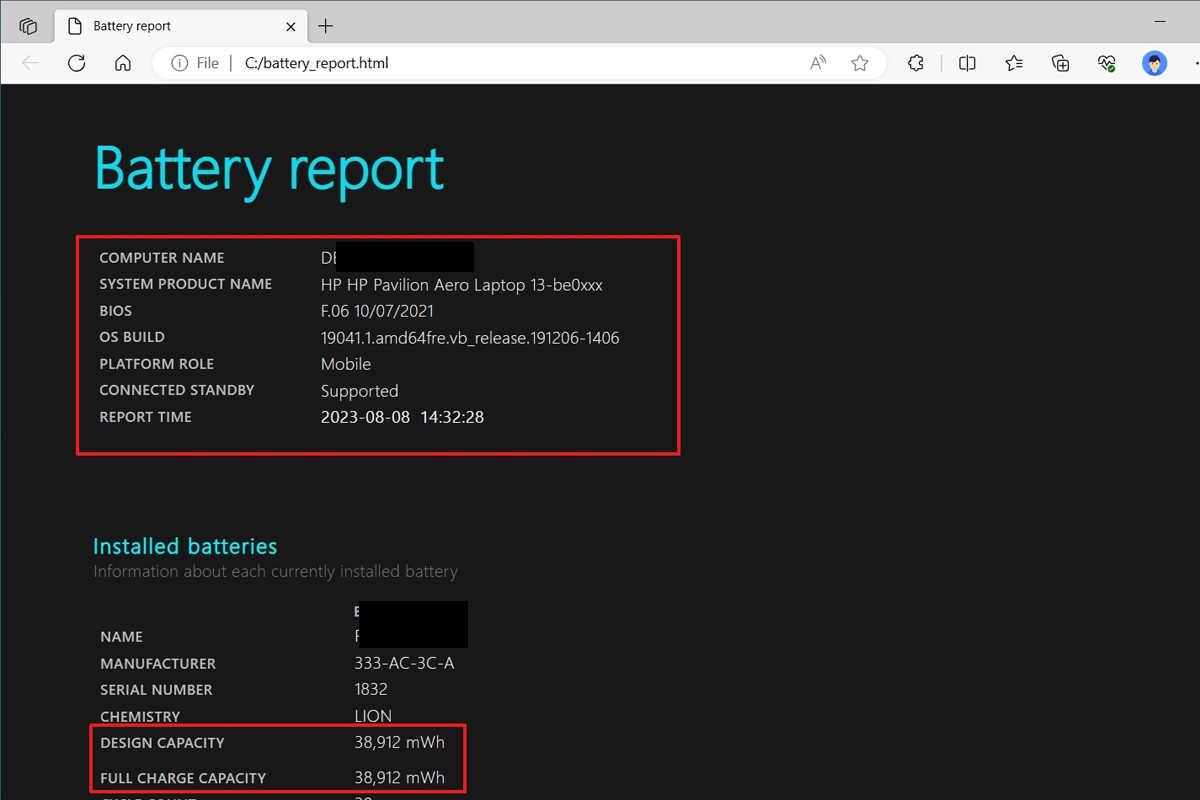
در سیستمعامل ویندوز، ابزار قدرتمند Powercfg کاملترین گزارش را در قالب یک فایل HTML ارائه میکند. برای این کار، کافی است CMD را در حالت Administrator اجرا کرده و دستور powercfg /batteryreport را تایپ کنید. در گزارش تولید شده، دو عدد بسیار مهم هستند: «Design Capacity» که نشاندهنده ظرفیت اولیه باتری در کارخانه است و «Full Charge Capacity» که نشان میدهد باتری در حال حاضر حداکثر تا چه میزان شارژ میشود. هر چه فاصله این دو عدد بیشتر باشد، میزان فرسودگی باتری بالاتر است.
برای کاربران مکبوک (macOS)، اپل دسترسی به این اطلاعات را بسیار ساده کرده است. با نگه داشتن کلید Option و کلیک روی لوگوی اپل، در بخش Power، میتوان تعداد سیکل شارژ (Cycle Count) و وضعیت سلامت (Condition) را مشاهده کرد. همچنین برای نمایش حرفهایتر در محیط Terminal، استفاده از دستور ioreg یا system_profiler تمامی جزئیات ظرفیت را به صورت کدنویسی شده نمایش میدهد که برای تعمیرکاران بسیار کاربردی است.
حتی در محیط لینوکس که محبوبیت زیادی بین کاربران حرفهای دارد، با دستور upower میتوان جزئیات دقیق باتری را استخراج کرد. نکته کلیدی در تمام این سیستمعاملها، توجه به «تعداد سیکل شارژ» است. هر باتری لیتیومی برای تعداد مشخصی سیکل (معمولاً ۵۰۰ تا ۱۰۰۰ بار) طراحی شده است و پس از عبور از این عدد، افت عملکرد کاملاً محسوس خواهد بود.
در پایان، تحلیل این دادهها به شما کمک میکند تا در هنگام خرید لپ تاپ استوک، فریب ظاهر دستگاه را نخورید. اگر ظرفیت فعلی باتری کمتر از ۶۰ درصد ظرفیت کارخانه باشد، دستگاه نیاز به باتری جدید دارد. استفاده از این روشهای استاندارد، نه تنها دقت کار شما را بالا میبرد، بلکه اعتماد مشتری را نیز در فرآیند کارشناسی و تعمیرات جلب خواهد کرد.
بسته به سیستمعامل لپتاپ، دستورات متفاوت هستن:
۱. در ویندوز (Windows)
بهترین و کاملترین راه، استفاده از ابزار داخلی ویندوز به نام Powercfg هست.
مراحل:
- منوی Start رو باز کنید و عبارت CMD یا PowerShell رو تایپ کنید.
- راستکلیک کنید و گزینه Run as Administrator را بزنید.
- دستور زیر را تایپ و Enter بزنید:
- بعد از چند ثانیه، مسیر مشخص می شود (معمولاً در پوشه C:\Windows\system32 یا پوشه کاربری).
- فایل battery-report.html را باز کنید.
تفسیر گزارش بررسی سلامت باطری لپ تاپ
- Design Capacity: ظرفیت باتری در روز اول (کارخانه).
- Full Charge Capacity: ظرفیت فعلی باتری (چقدر میتونه شارژ نگه داره).
- Cycle Count: تعداد دفعاتی که باتری از ۰ تا ۱۰۰ شارژ و دشارژ شده.

۲. در مکبوک (macOS)
در مک نیازی به کد پیچیده نیست، اما از طریق Terminal هم میتوانید سریع بررسی کنید.
روش سریع (بدون کد):
- بر روی لوگوی اپل () کلیک کند.
- کلید Option را نگه دارد و روی System Information کلیک کنید.
- در منوی سمت چپ، بخش Hardware و بعد Power را انتخاب کنید.
- در سمت راست، بخش Health Information تعداد سیکل (Cycle Count) و وضعیت سلامت (Condition) را میبینید.
روش با استفاده از Terminal:
اگر میخواهید حرفهایتر به نظر برسید، Terminal را باز کنید و این دستور را بزنید:
- ioreg -rw0 - l | grep Capacity
یا برای دیدن سیکل باتری:
- system_profiler SPPowerDataType | grep "Cycle Count"
۳. در لینوکس (Linux)
برای لپ تاپ با سیستمعامل لینوکس، از دستور زیر استفاده کنید:
- upower -i /org/freedesktop/UPower/devices/battery_BAT0
اگر در گزارش ویندوز فاصله بین Design Capacity و Full Charge Capacity زیاد است، یعنی باتری فرسوده شده، پیشنهاد می شود باتری تعویض گردد.