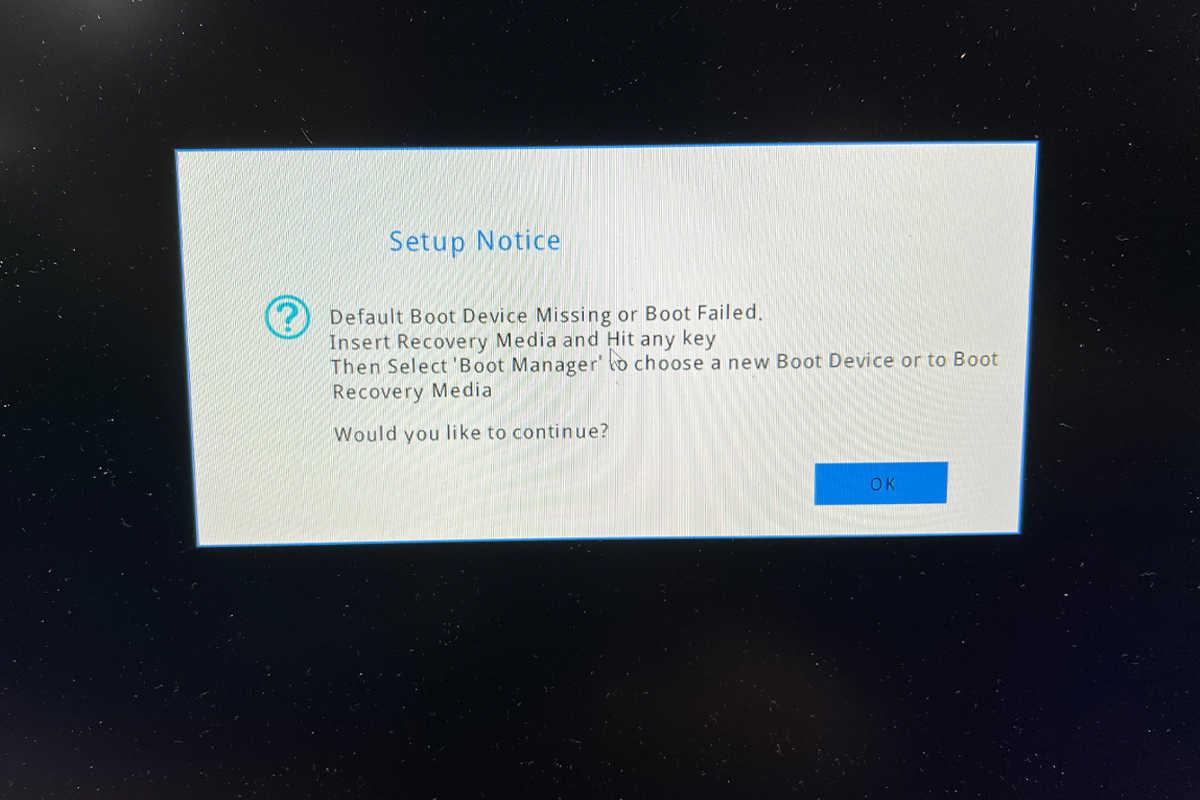
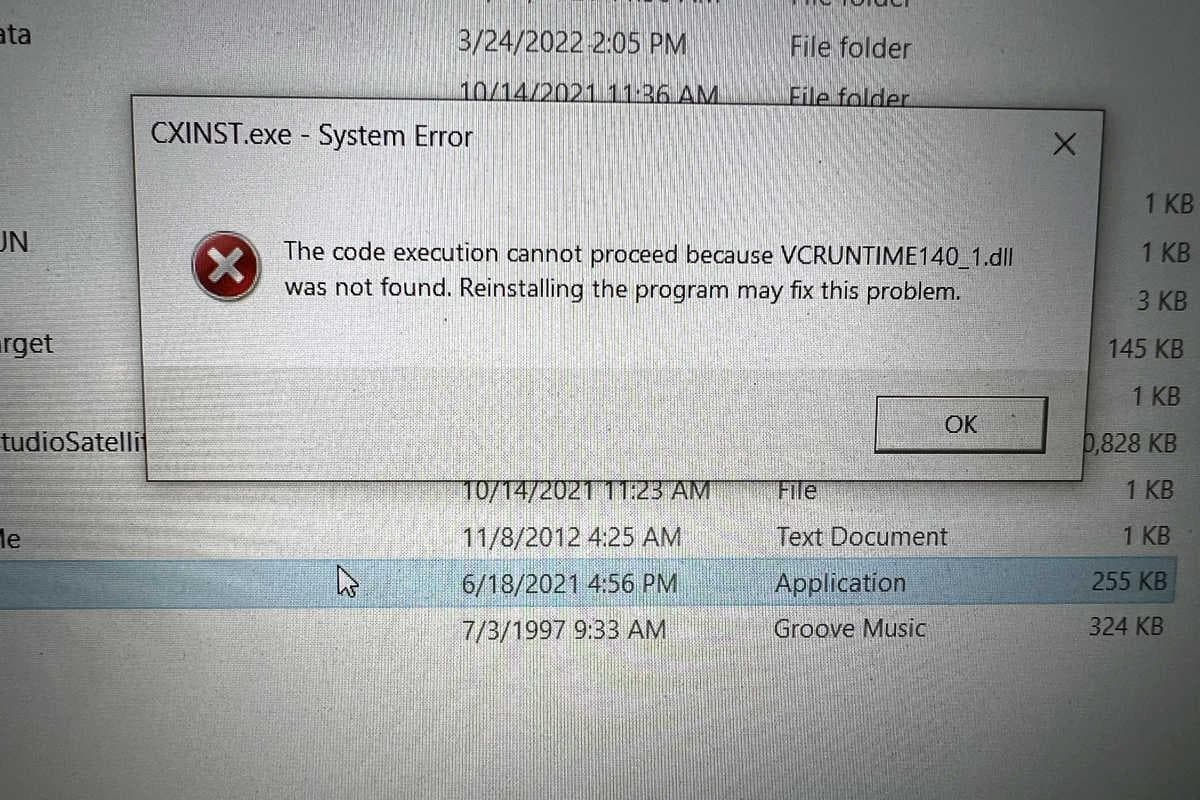
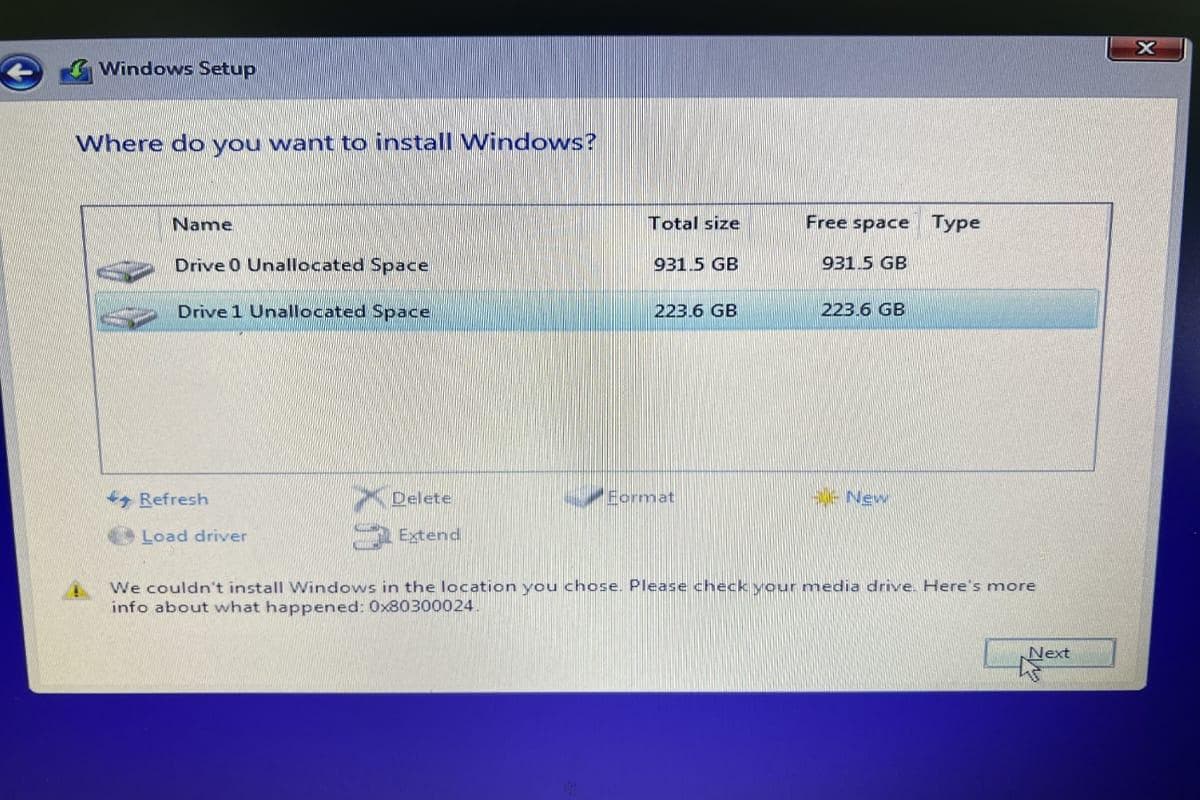
خطای Default Boot Device Missing یا Boot Failed یکی از مشکلات رایج در لپتاپها است که باعث میشود سیستم قادر به شناسایی حافظه داخلی و اجرای سیستمعامل نباشد. این مشکل معمولاً به دلیل عدم شناسایی SSD یا HDD در بایوس، تغییر تنظیمات بوت یا خرابی فایلهای بوت ویندوز ایجاد میشود.
۲۶ اردیبهشت ۱۴۰۵
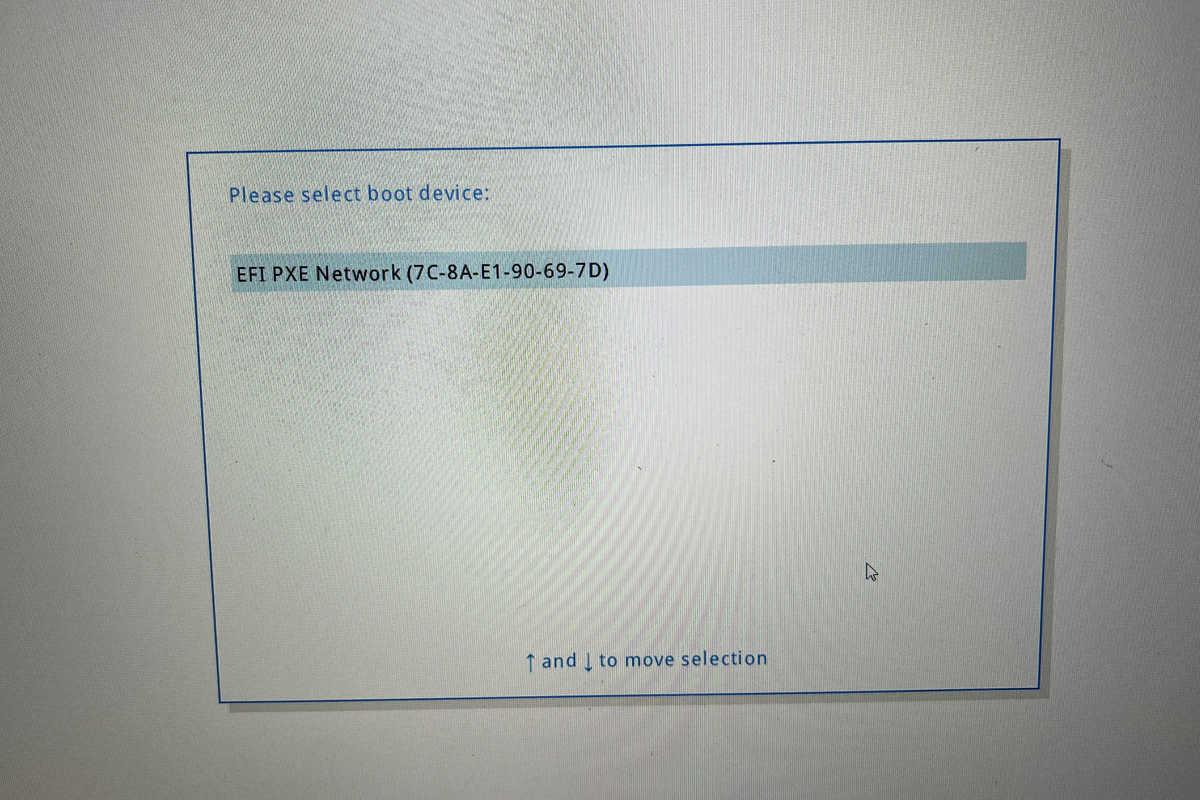
برخی کاربران هنگام روشن کردن لپتاپ با پیغام Default Boot Device Missing or Boot Failed مواجه میشوند. در چنین شرایطی سیستم در منوی Boot تنها گزینه EFI PXE Network را نمایش میدهد که نشاندهنده عدم شناسایی حافظه داخلی دستگاه است. بررسی شناسایی هارد در BIOS، اصلاح تنظیمات Boot Mode، بازگرداندن تنظیمات بایوس و بررسی سختافزاری حافظه از مهمترین مراحل عیبیابی این خطا محسوب میشود.
در برخی موارد کاربران هنگام روشن کردن لپتاپ با پیغام خطایی مواجه میشوند که نشان میدهد سیستم قادر به یافتن دستگاه بوت برای اجرای سیستمعامل نیست. پیام خطای Default Boot Device Missing or Boot Failed معمولاً زمانی ظاهر میشود که لپتاپ نتواند حافظه ذخیرهسازی داخلی مانند SSD یا HDD را شناسایی کند.
در چنین شرایطی اگر وارد منوی Boot شوید، اغلب تنها گزینهای که مشاهده میشود EFI PXE Network است. این گزینه در واقع مربوط به بوت از طریق شبکه است و زمانی نمایش داده میشود که سیستم هیچ حافظه داخلی قابل بوتی پیدا نکند.
شناخت صحیح علت این مشکل و طی کردن مراحل عیبیابی میتواند در بسیاری از موارد بدون نیاز به تعویض قطعه مشکل را برطرف کند.
اولین و مهمترین مرحله در بررسی این خطا، ورود به تنظیمات BIOS یا UEFI دستگاه است. برای ورود به بایوس معمولاً باید هنگام روشن شدن لپتاپ کلید F2، Fn+F2 یا در برخی مدلها Delete را فشار دهید.
پس از ورود به بایوس باید به بخش Information یا Main مراجعه کنید. در این قسمت وضعیت شناسایی حافظه داخلی نمایش داده میشود. اگر مقابل گزینههایی مانند Hard Disk، SSD یا NVMe نام مدل حافظه درج شده باشد، به این معناست که سیستم حافظه را شناسایی کرده است. اما اگر عبارتهایی مانند None یا Not Detected نمایش داده شود، احتمالاً مشکل سختافزاری وجود دارد.
در بسیاری از موارد این مشکل به دلیل شل شدن کانکتور هارد، جدا شدن جزئی SSD یا خرابی حافظه ذخیرهسازی ایجاد میشود.
مرحله بعدی بررسی تنظیمات Boot Mode در بایوس است. گاهی تغییر ناخواسته تنظیمات بایوس باعث میشود سیستم نتواند سیستمعامل نصب شده را پیدا کند. در این حالت باید وارد تب Boot شوید و وضعیت Boot Mode را بررسی کنید.
اگر سیستم روی حالت UEFI تنظیم شده باشد ولی ویندوز در حالت Legacy نصب شده باشد، سیستم قادر به بوت نخواهد بود. در چنین شرایطی تغییر حالت بوت به Legacy یا بالعکس میتواند مشکل را برطرف کند.
همچنین توصیه میشود گزینه Fast Boot در بایوس غیرفعال شود تا سیستم هنگام راهاندازی فرصت بررسی کامل سختافزارها را داشته باشد.
در برخی لپتاپها بهویژه مدلهای لنوو، تنظیمات کنترلر SATA نیز اهمیت دارد. در این دستگاهها بهتر است گزینه SATA Controller Mode روی AHCI تنظیم شود. استفاده از حالت Intel RST در برخی شرایط ممکن است باعث عدم شناسایی صحیح سیستمعامل شود.
اگر تغییر تنظیمات بایوس مشکل را برطرف نکرد، یکی از روشهای ساده و مؤثر بازگرداندن تنظیمات بایوس به حالت پیشفرض است. برای این کار معمولاً میتوان از گزینه Load Setup Defaults یا کلید F9 استفاده کرد. پس از اعمال تنظیمات پیشفرض باید با کلید F10 تنظیمات ذخیره شده و سیستم مجدداً راهاندازی شود.
در صورتی که همچنان سیستم حافظه داخلی را شناسایی نکند، احتمال وجود مشکل سختافزاری بیشتر میشود. در چنین شرایطی لازم است دستگاه باز شده و اتصال SSD یا HDD بررسی شود. گاهی در اثر ضربه، جابجایی یا استفاده طولانیمدت، کانکتور حافظه کمی از جای خود خارج میشود و سیستم دیگر قادر به شناسایی آن نیست.
بهتر است حافظه یک بار از دستگاه جدا شده و مجدداً در جای خود نصب شود. همچنین میتوان آن را روی یک سیستم دیگر تست کرد تا از سلامت کامل آن اطمینان حاصل شود.
در مواردی که هارد در بایوس شناسایی میشود اما ویندوز همچنان بوت نمیشود، احتمال آسیب دیدن فایلهای بوت ویندوز وجود دارد. این مشکل معمولاً به خرابی پارتیشن EFI یا Boot Manager مربوط میشود.
برای رفع این مشکل میتوان از یک فلش بوتیبل ویندوز استفاده کرد. پس از بوت شدن از فلش باید وارد بخش Repair your computer شوید و از طریق Command Prompt دستورات تعمیر بوت مانند bootrec /fixmbr یا bootrec /fixboot را اجرا کنید.
در مجموع، مشاهده گزینه EFI PXE Network در منوی بوت نشان میدهد سیستم هیچ دستگاه ذخیرهسازی قابل بوتی را شناسایی نکرده است. اگر حافظه در بایوس نیز نمایش داده نشود، در اغلب موارد مشکل به خرابی SSD یا HDD یا قطع شدن ارتباط آن با مادربرد مربوط میشود.
شناخت این مراحل عیبیابی میتواند به کاربران و تعمیرکاران کمک کند تا علت اصلی مشکل را سریعتر شناسایی کرده و از تعویضهای غیرضروری قطعات جلوگیری کنند.
دستورالعمل استاندارد شناسایی و رفع خطای
Default Boot Device Missing or Boot Failed
1. طبقهبندی اولیه مشکل (Problem Classification)
نوع ایراد:
Boot Failure / Storage Device Not Detected
علتهای محتمل (Root Causes):
- عدم شناسایی درایو ذخیرهسازی (SSD/HDD Not Detected)
- خرابی فیزیکی درایو (Storage Hardware Failure)
- اختلال در تنظیمات بایوس (UEFI/Legacy Misconfiguration)
- بهمریختگی Boot Order یا Boot Priority
- آسیبدیدگی Bootloader یا EFI Partition
- قطع اتصال یا خرابی مسیر فیزیکی (Loose Connection / Flex Failure)
2. فرآیند استاندارد عیبیابی (Diagnostic Workflow)
2.1. بررسی وضعیت شناسایی ذخیرهساز در BIOS/UEFI
Objective: تعیین اینکه درایو از نظر سختافزاری تشخیص داده میشود یا خیر.
Steps:
- ورود به بایوس (F2/F10/Delete بسته به برند)
- مراجعه به بخشهای:
- Information
- Main
- Storage Configuration
- NVMe Information
- بررسی پارامترهای:
- SATA0 / SATA1 Status
- PCIe/NVMe Device Presence
- Storage Device Model Number
نتیجهگیری (Decision Point):
- اگر Not Detected - ادامه به بخش 3 (عیبیابی سختافزاری)
- اگر Detected - ادامه به بخش 2.2 (Boot Configuration)
2.2. بررسی و اصلاح تنظیمات بوت (Boot Configuration Audit)
موارد بررسی:
- Boot Mode:
- Secure Boot Status
- Boot Priority
- Fast Boot Mode
- SATA Controller Mode (AHCI / RAID / Intel RST)
اقدامات اصلاحی (Remediation Actions):
- بازگردانی تنظیمات به Default (Load Setup Defaults)
- تنظیم Boot Mode مطابق نوع نصب ویندوز:
- ویندوز 10/11 → UEFI + GPT
- نصبهای قدیمی → Legacy + MBR
- غیرفعالکردن Secure Boot (در صورت بروز تداخل)
- تنظیم اولین Boot Priority روی SSD/HDD
2.3. تست تشخیصی سلامت حافظه (Storage Health Diagnostic)
ابزارهای مورد استفاده:
- ASUS Storage Test / Lenovo Diagnostics / HP UEFI Diagnostics
- SSD SMART Test
نتایج قابل انتظار:
- SMART Passed - مشکل نرمافزاری/بوت
- SMART Failure - خرابی فیزیکی SSD (Replace SSD)
3. عیبیابی سختافزاری (Hardware Diagnostic Procedure)
3.1. بررسی اتصال فیزیکی
اقدامات:
- جداسازی SSD/HDD
- پاکسازی کانکتورها
- اتصال مجدد (Re-seating)
3.2. تست SSD/HDD روی سیستم دیگر
هدف: بررسی سلامت سختافزاری درایو
نتیجهگیری:
- اگر روی سیستم دیگر نیز شناسایی نشود →Storage Device Failure → Replace
3.3. بررسی قطعات مرتبط
- فلت هارد (در لپتاپهای SATA)
- پورت SATA / برد شارژ
- چیپست PCH (در موارد نادر)
4. عیبیابی نرمافزاری بوت (Bootloader/EFI Recovery)
شرط ورود به این مرحله:
درایو شناسایی میشود ولی سیستم بوت نمیشود.
4.1. استفاده از Windows Recovery Environment
- بوت با USB نصب ویندوز
- انتخاب Repair your computer
- انتخاب Command Prompt
4.2. دستورات استاندارد بوت
- bootrec /fixmbr
- bootrec /fixboot
- bootrec /scanos
- bootrec /rebuildbcd
4.3. بازسازی EFI Partition در سیستمهای UEFI
- diskpart
- list disk
- select disk 0
- list vol
- select vol X ← EFI
- assign letter=Z
- exit
- bcdboot C:\Windows /s Z: /f UEFI
5. جمعبندی و تصمیم نهایی (Final Resolution Matrix)
| تعویض SSD | خرابی سختافزاری | - | شناسایی نمیشود |
| تعمیر بوت | Bootloader Corrupt | بوت ندارد | شناسایی میشود |
| نصب مجدد ویندوز | OS Fail | نصب ویندوز ناقص | شناسایی میشود |
6. توصیههای عملی (Best Practices)
- همیشه ابتدا BIOS Detection را چک کنید.
- اگر SSD NVMe است، مدلهای تقلبی یا فرسوده زیادی خرابی بوت میدهند → SMART بسیار مهم است.
- بعد از نصب SSD جدید، حتماً UEFI Mode + GPT Partitioning را رعایت کنید.
- برای لپتاپهای لنوو و HP همیشه Secure Boot را تست کنید (گاهی مشکل میسازد).