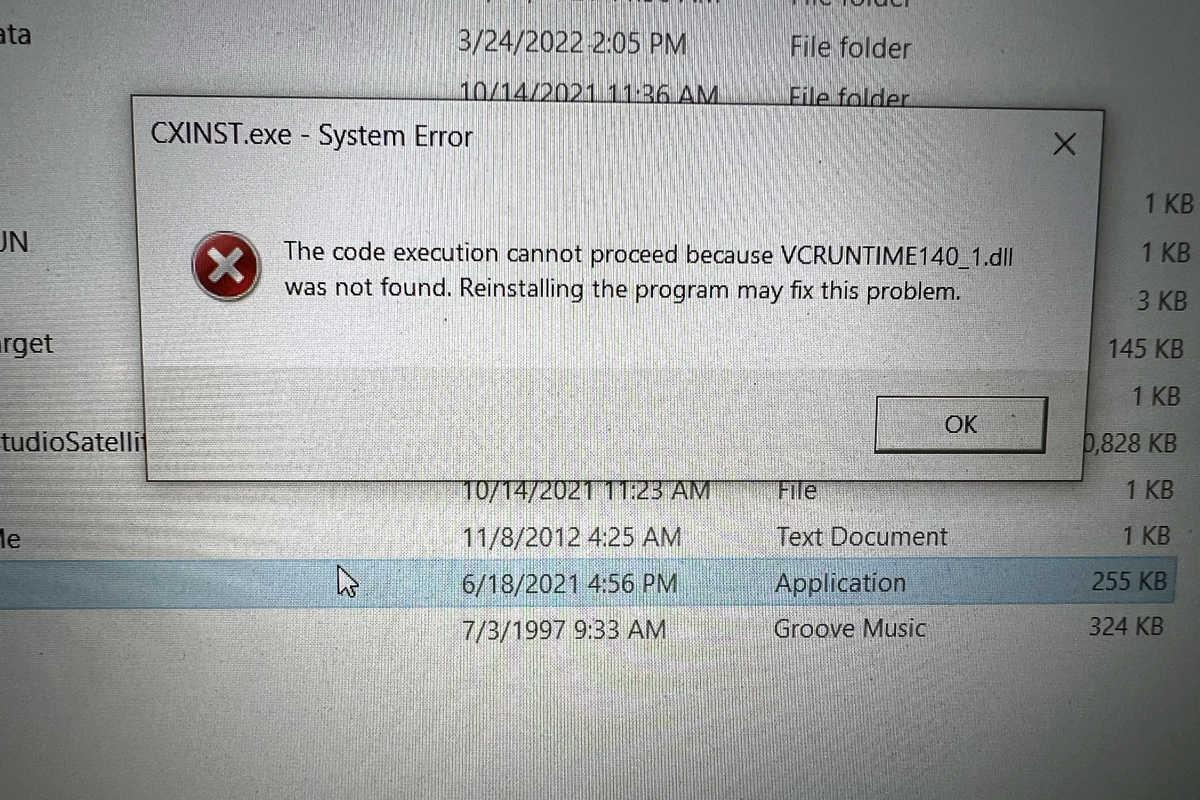
با توجه به استفاده گسترده از نرمافزارهای مهندسی و طراحی صنعتی مانند CATIA در محیطهای حرفهای، بروز برخی خطاهای سیستمی در هنگام نصب یا اجرای این نرمافزارها میتواند باعث اختلال در روند کار کاربران شود. یکی از خطاهای نسبتاً رایج در این زمینه، خطای مربوط به فایل VCRUNTIME140_1.dll است که هنگام اجرای Setup یا اجرای اولیه نرمافزار CATIA در سیستم عامل ویندوز نمایش داده میشود.
در این حالت ویندوز پیامی با عنوان CXINST.exe – System Error نمایش میدهد که در آن اعلام شده است اجرای برنامه به دلیل نبود فایل VCRUNTIME140_1.dll امکانپذیر نیست. این پیام نشان میدهد که یکی از کتابخانههای ضروری Microsoft Visual C++ Runtime در سیستم نصب نشده یا بهدرستی در دسترس نیست.
فایل VCRUNTIME140_1.dll بخشی از بسته Microsoft Visual C++ Redistributable محسوب میشود. بسیاری از نرمافزارهای حرفهای برای اجرای صحیح به این کتابخانهها وابسته هستند و در صورت نبود آنها، برنامه قادر به اجرا نخواهد بود.
دلایل مختلفی میتواند باعث بروز این خطا شود. در برخی موارد بسته Visual C++ Redistributable روی سیستم نصب نشده است. در موارد دیگر ممکن است فایلهای Runtime به دلیل نصب ناقص یا حذف شدن توسط آنتیویروس دچار مشکل شده باشند. همچنین استفاده از نسخههای قدیمی یا ناسازگار Runtime میتواند باعث ایجاد این خطا در زمان اجرای برنامه شود.
برای رفع این مشکل، اولین و مهمترین اقدام نصب نسخه رسمی Microsoft Visual C++ Redistributable 2015–2022 است. این بسته شامل کتابخانههای مورد نیاز بسیاری از نرمافزارهای مدرن ویندوز است و نصب آن معمولاً مشکل را به طور کامل برطرف میکند.
کاربران باید هر دو نسخه x64 و x86 این بسته را از وبسایت رسمی مایکروسافت یا دانلود سنتر نگین هاب دانلود و نصب کنند. حتی در صورتی که سیستم عامل ویندوز 64 بیتی باشد نیز نصب هر دو نسخه توصیه میشود، زیرا برخی نرمافزارها از کتابخانههای 32 بیتی استفاده میکنند.

پس از نصب بستههای Visual C++ Redistributable، بهتر است سیستم یک بار ریاستارت شود تا کتابخانهها به طور کامل در سیستم ثبت شوند. بعد از راهاندازی مجدد، اجرای فایل نصب CATIA یا اجرای نرمافزار باید بدون نمایش خطای DLL انجام شود.
در صورتی که پس از انجام این مراحل همچنان مشکل باقی بماند، میتوان از ابزار بررسی فایلهای سیستمی ویندوز استفاده کرد. اجرای دستور sfc /scannow در Command Prompt با دسترسی Administrator میتواند فایلهای آسیبدیده سیستم را شناسایی و ترمیم کند.
همچنین بررسی فایلهای لاگ سیستم در مسیر Windows\Logs\CBS میتواند اطلاعات بیشتری درباره مشکلات احتمالی در اختیار کاربران قرار دهد.
در برخی موارد نیز لازم است پیشنیازهای دیگر نرمافزار CATIA بررسی شوند. نصب کامل Visual C++ Redistributables، نصب نسخه مناسب .NET Framework و بهروزرسانی ویندوز از جمله اقداماتی هستند که میتوانند از بروز چنین خطاهایی جلوگیری کنند. علاوه بر این توصیه میشود در زمان نصب نرمافزارهای بزرگ، آنتیویروس به طور موقت غیرفعال شود تا از حذف ناخواسته فایلهای Runtime جلوگیری شود.
در مجموع خطای VCRUNTIME140_1.dll Missing یکی از خطاهای شناختهشده در ویندوز است که معمولاً با نصب نسخه معتبر Microsoft Visual C++ Redistributable 2015–2022 برای هر دو معماری x86 و x64 به سادگی برطرف میشود. رعایت این نکات میتواند از بروز اختلال در نصب و اجرای نرمافزارهای حرفهای مانند CATIA جلوگیری کند.
راهنمای مرحله به مرحله خطای VCRUNTIME140_1.dll Missing هنگام اجرای Setup یا Installer نرمافزار CATIA
1. نصب Microsoft Visual C++ Redistributable (نسخه رسمی 2015–2022)
برای رفع خطا باید بستههای x64 و x86 بهصورت کامل نصب شوند.
دریافت از سایت رسمی مایکروسافت:
- نسخه 64bithttps://aka.ms/vs/17/release/vc_redist.x64.exe
- نسخه 32bithttps://aka.ms/vs/17/release/vc_redist.x86.exe
هر دو نسخه باید نصب شوند، حتی اگر ویندوز 64bit باشد.
2. ریاستارت سیستم
بعد از نصب، یک بار سیستم را Restart کنید تا Runtimeها توسط ویندوز Register شوند.
3. اجرای مجدد Setup یا نرمافزار CATIA
پس از نصب موفق Runtime، فایل CXINST.exe بدون خطای DLL اجرا خواهد شد.
راهکارهای تکمیلی (Additional Diagnostics)
در صورت باقیماندن مشکل، موارد زیر بررسی شود:
- اجرای دستور زیر برای تعمیر فایلهای سیستمی در Command Prompt با دسترسی Administrator:
- C:\Windows\Logs\CBS\CBS.log
- اطمینان از نصب کامل پیشنیازهای CATIA شامل:
- Visual C++ Redistributables
- .NET Framework نسخه مورد نیاز
- Windows Update آخرین نسخه
- غیرفعال کردن موقت آنتیویروس در زمان نصب (برای جلوگیری از حذف Runtime Files)
نتیجهگیری (Conclusion)
خطای VCRUNTIME140_1.dll Missing یک مشکل رایج مربوط به نبودن کتابخانههای Visual C++ Runtime است و با نصب نسخه معتبر Microsoft Visual C++ Redistributable 2015–2022 (x64/x86) بهطور قطعی برطرف میشود.