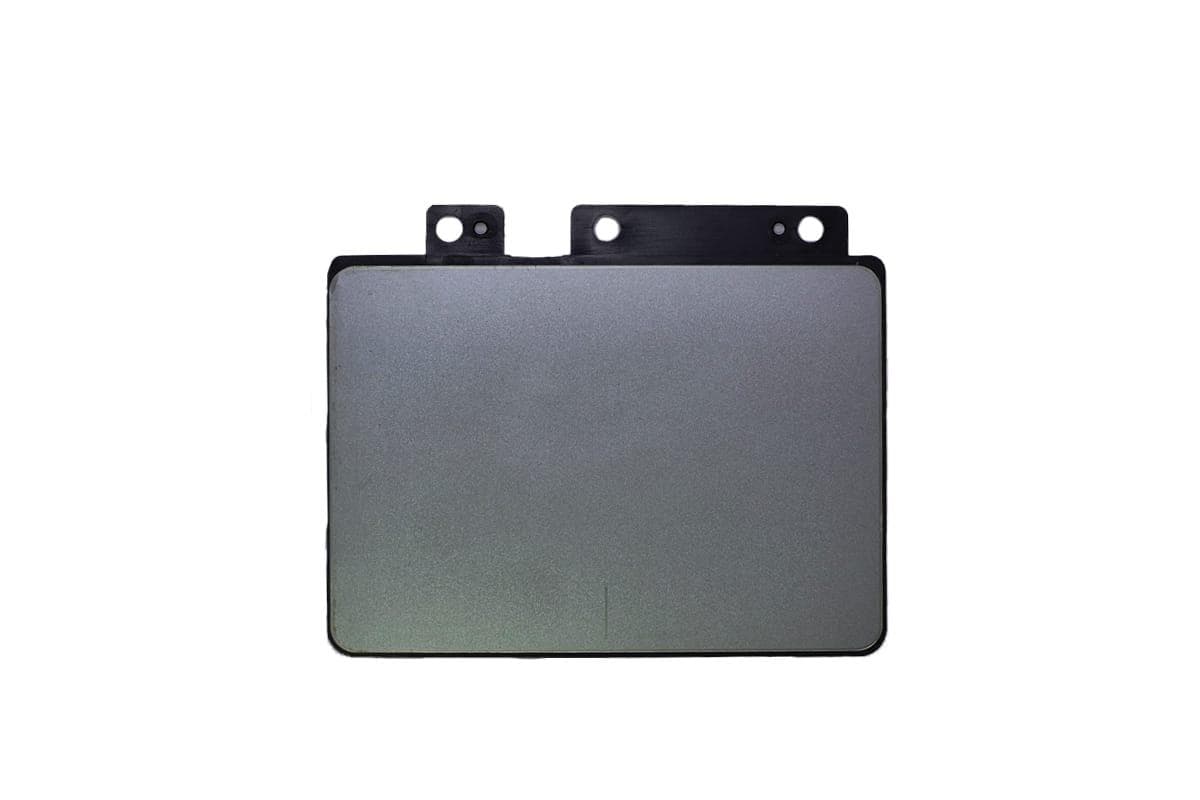
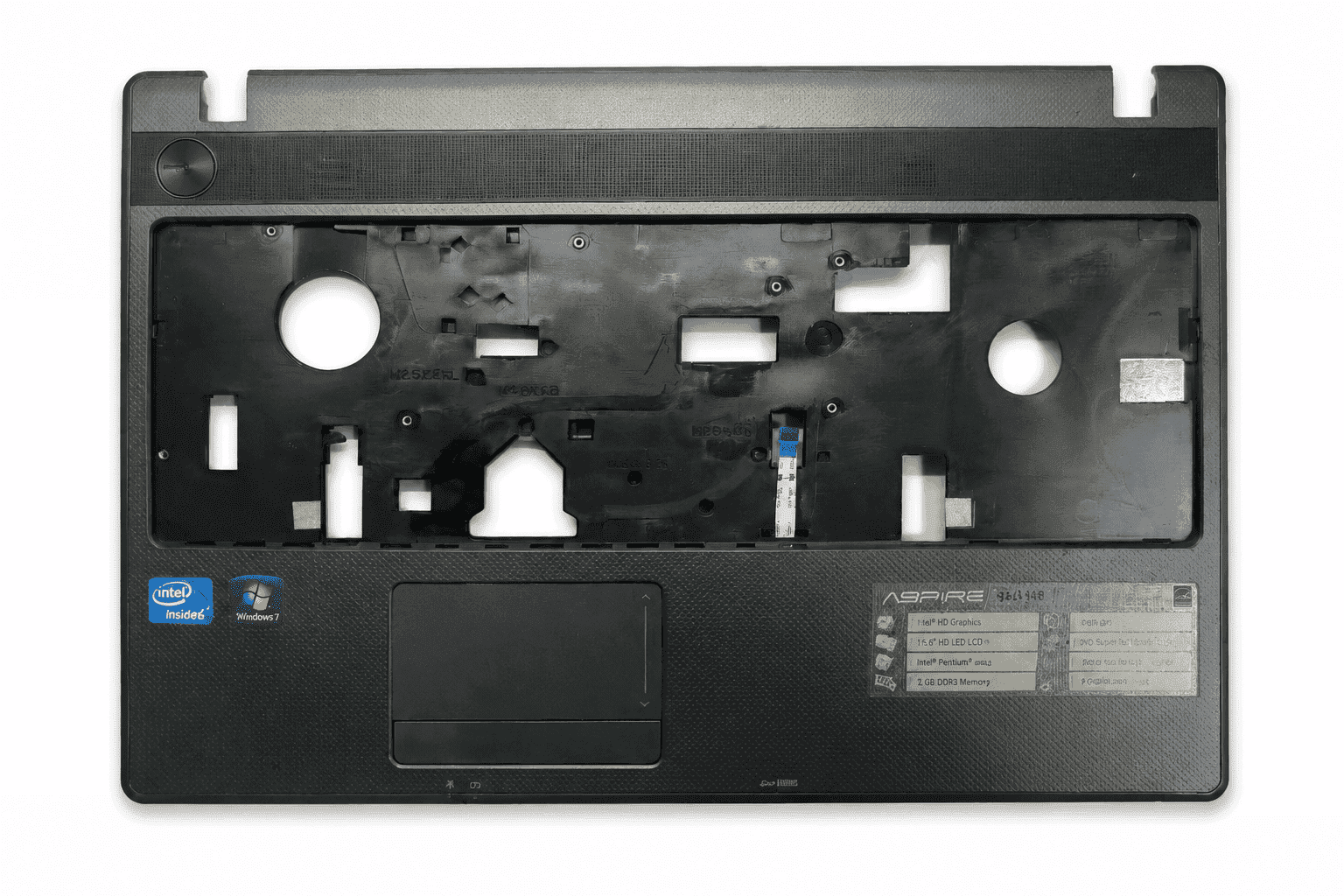
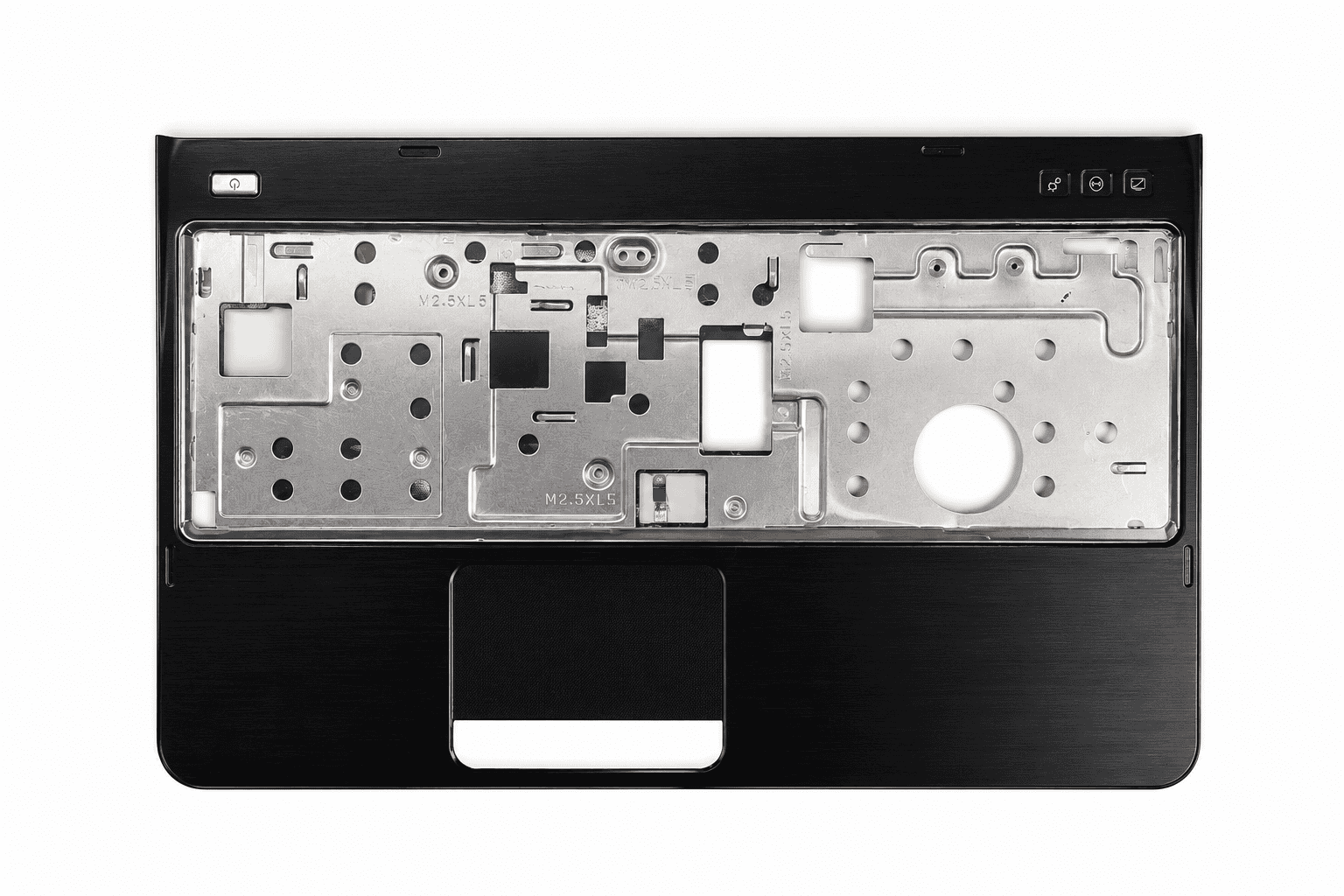
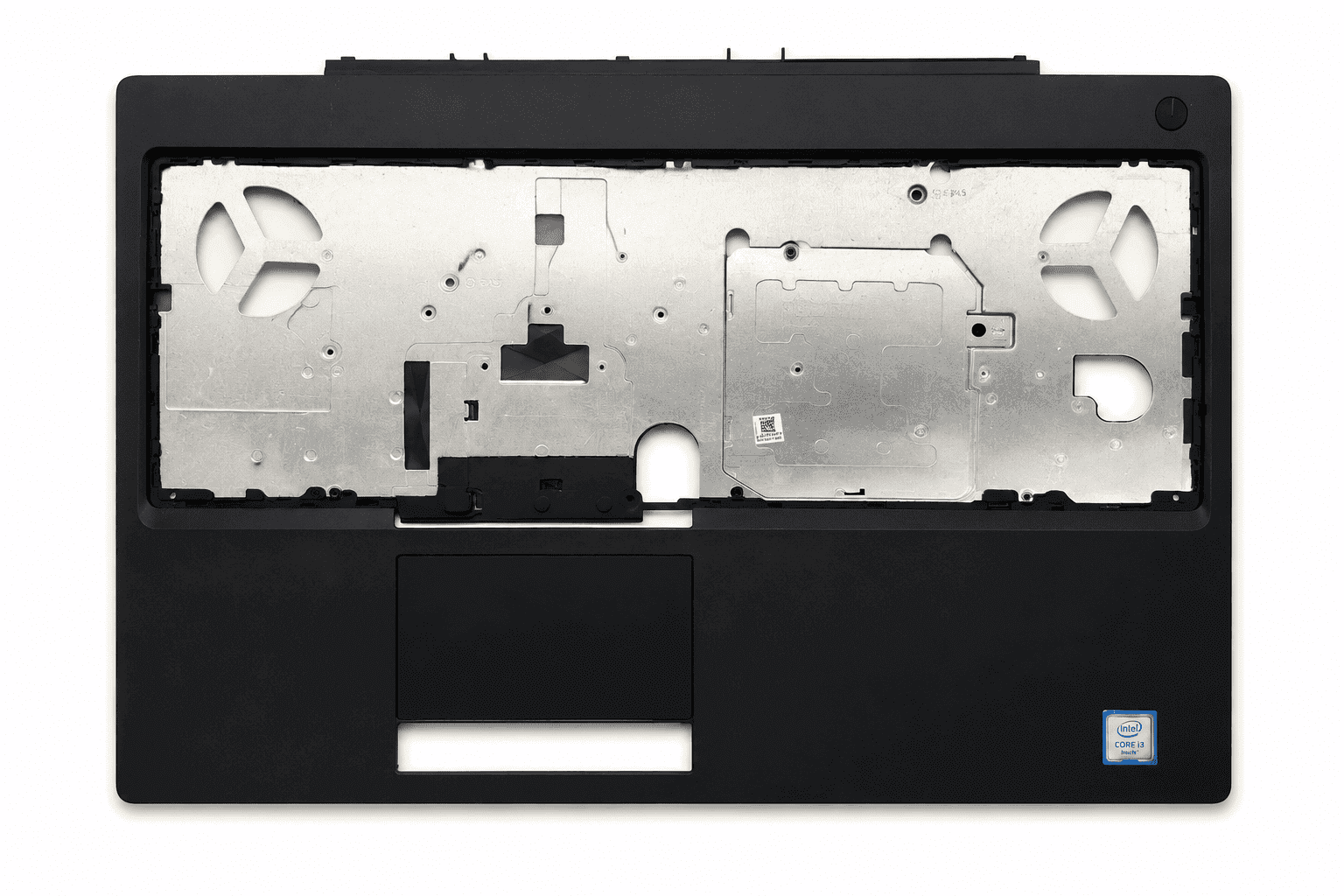
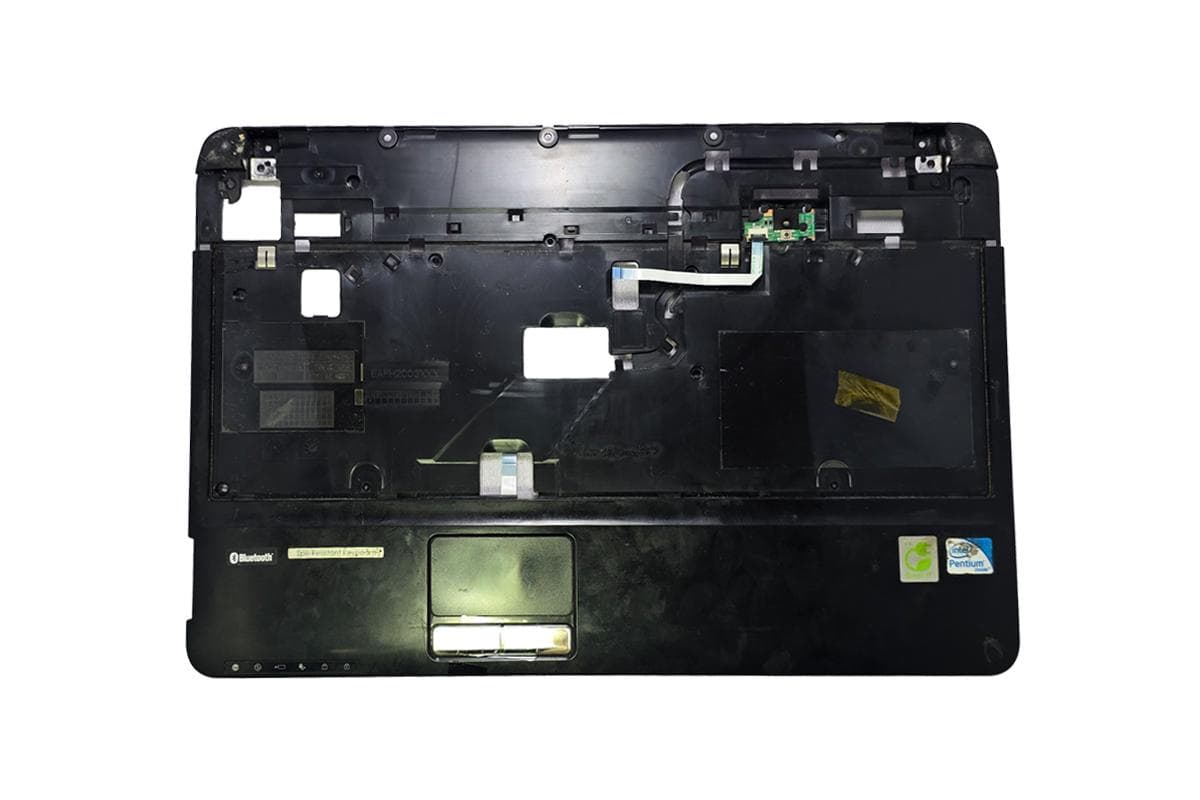
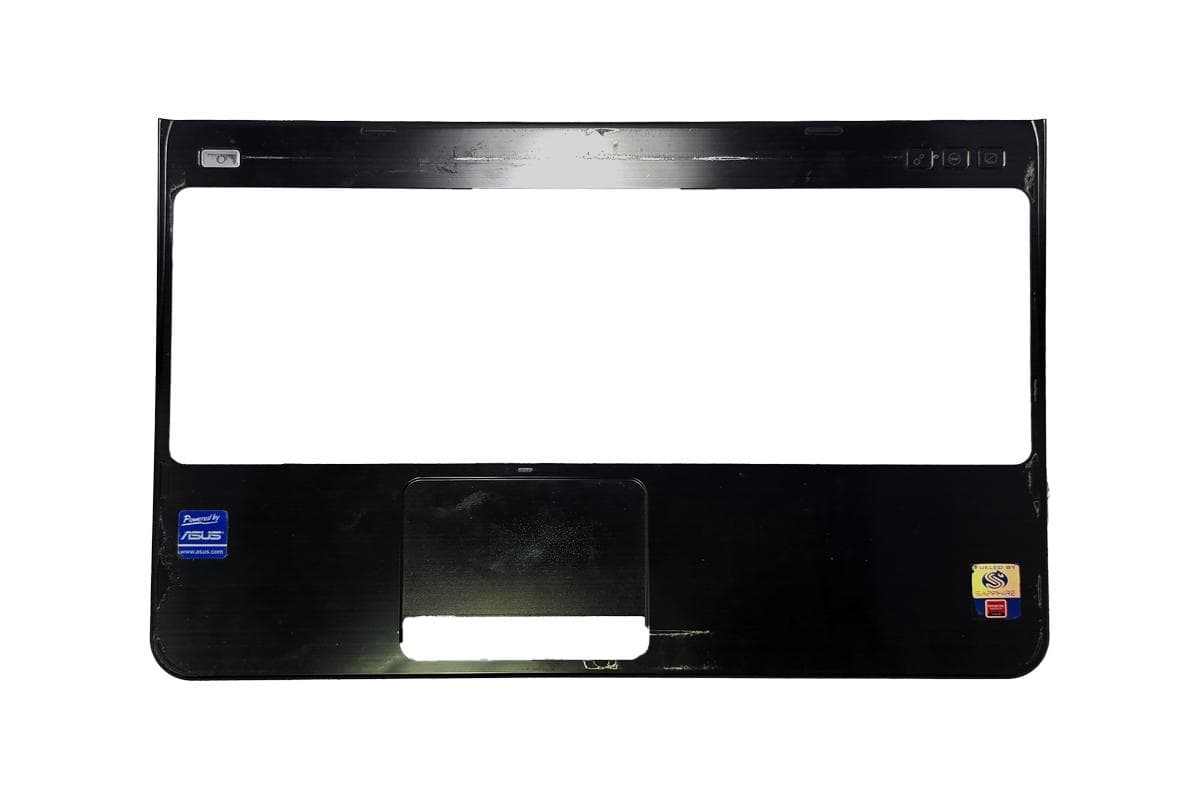
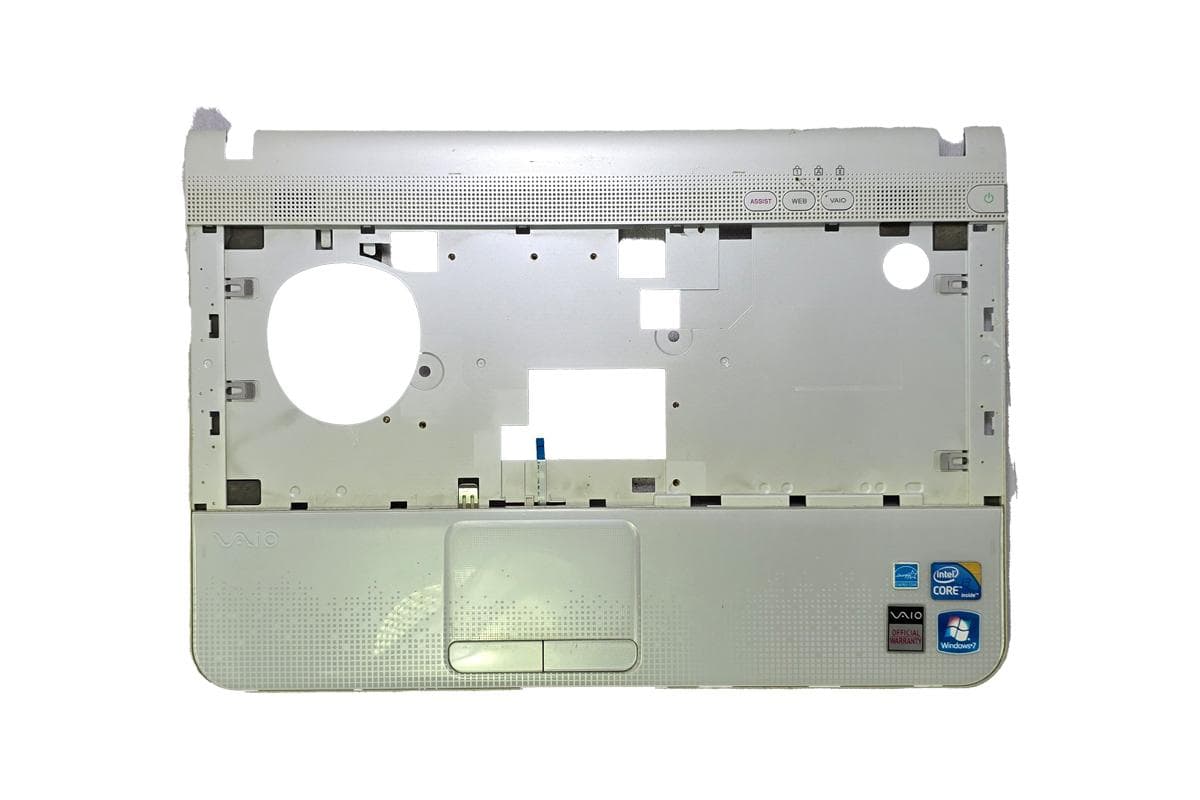
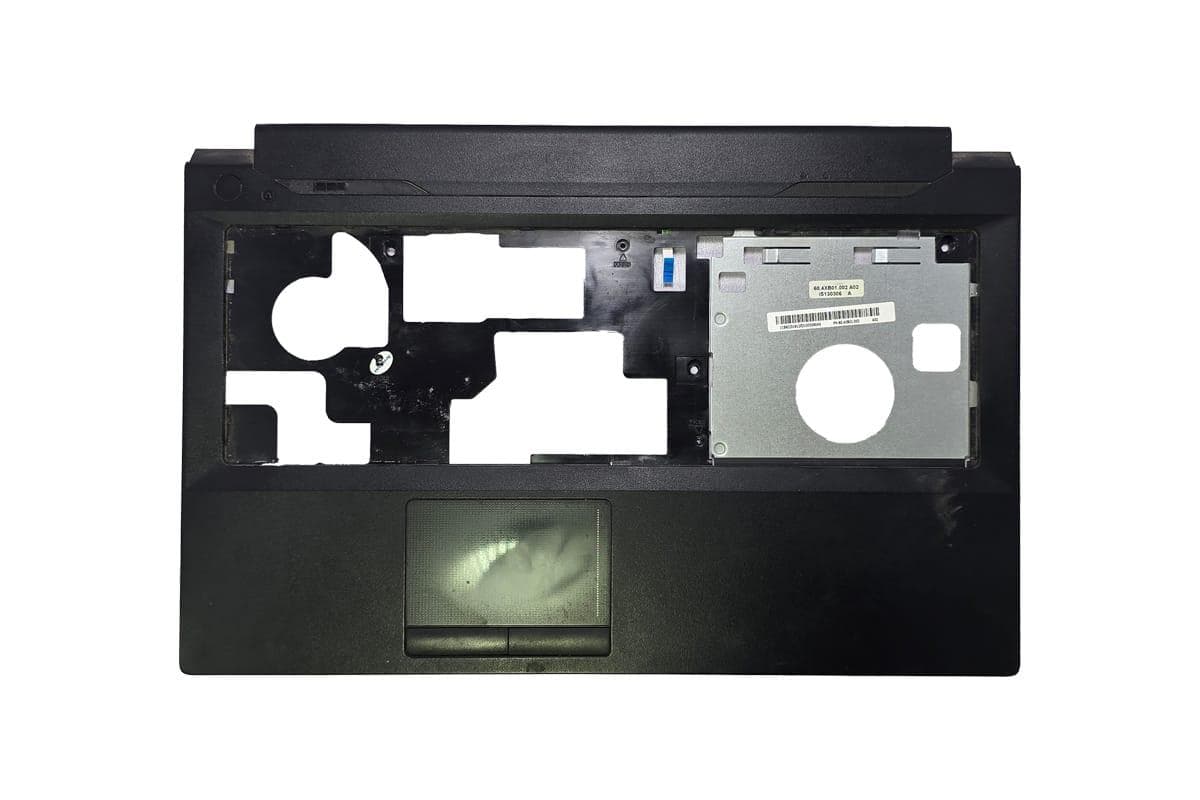
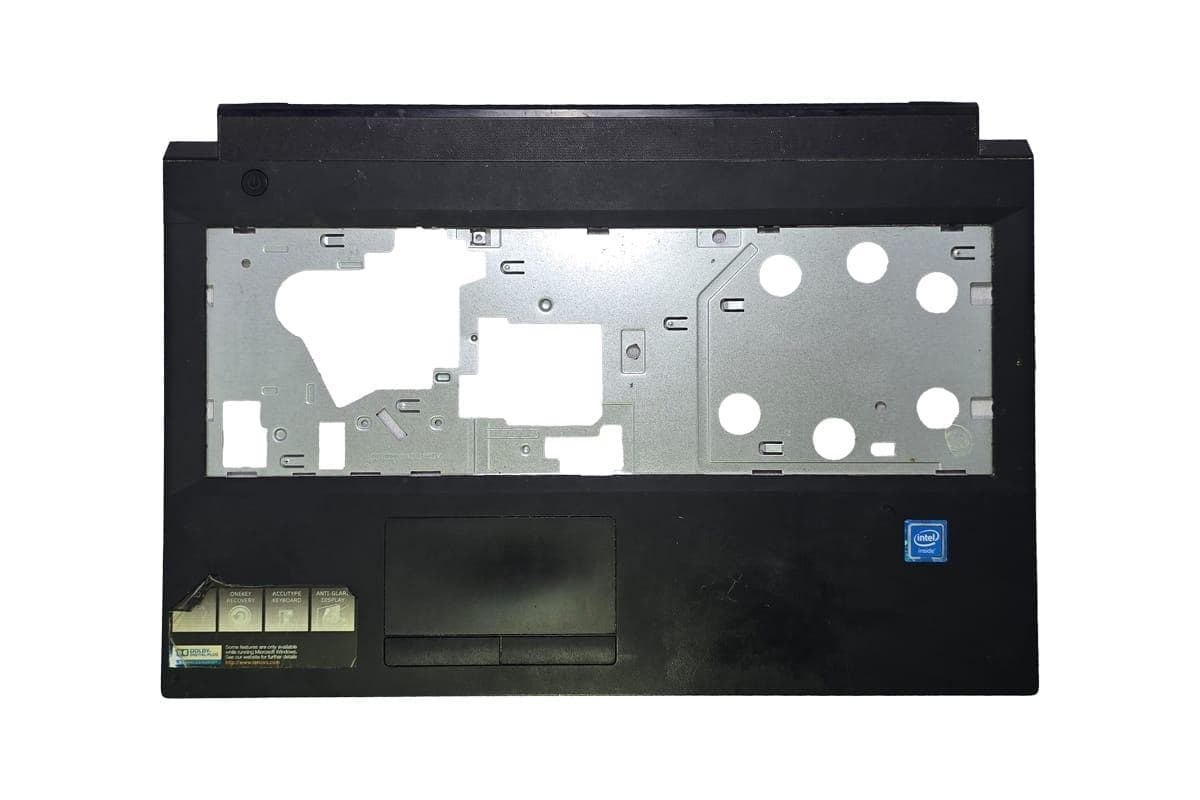
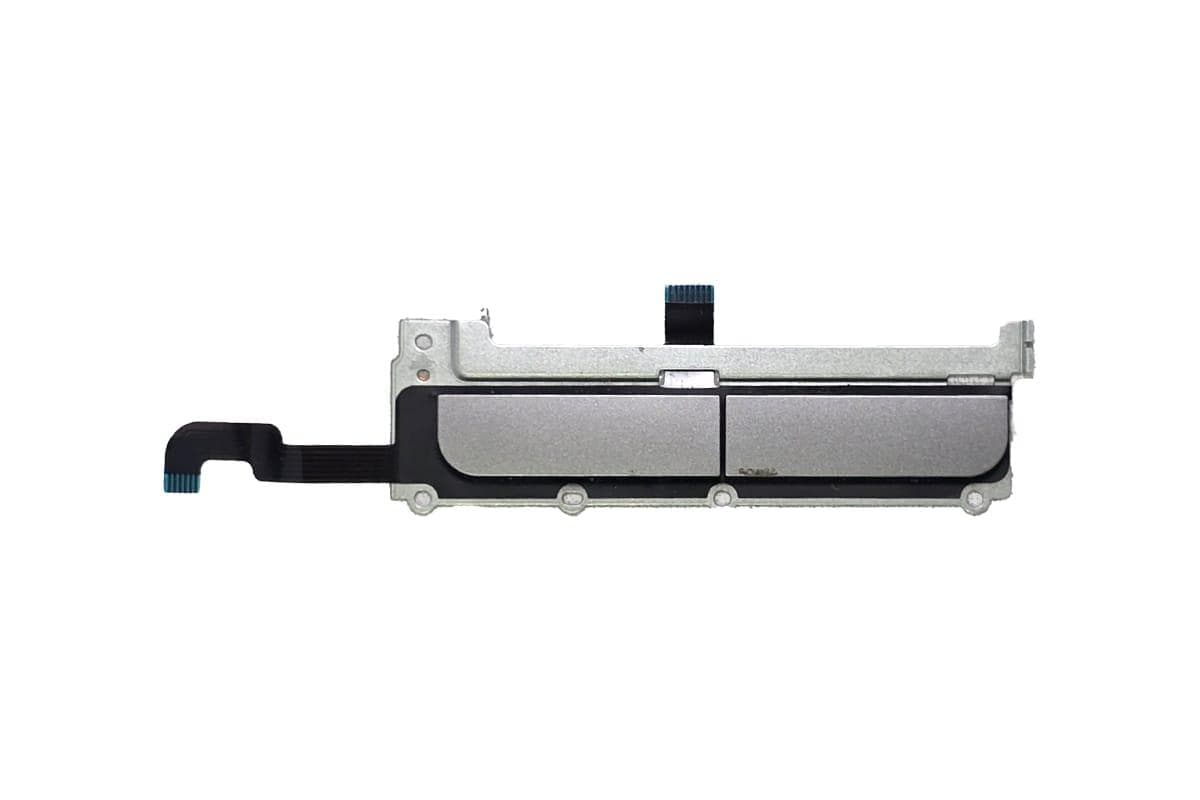
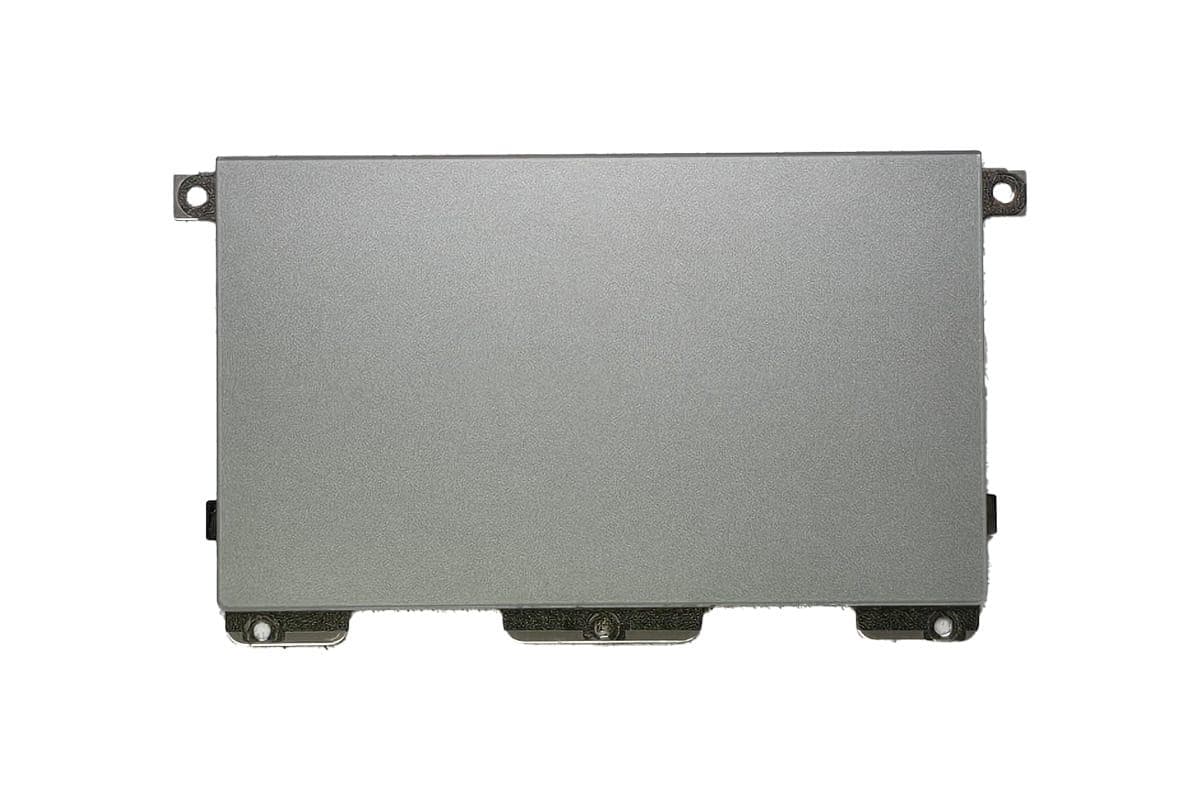
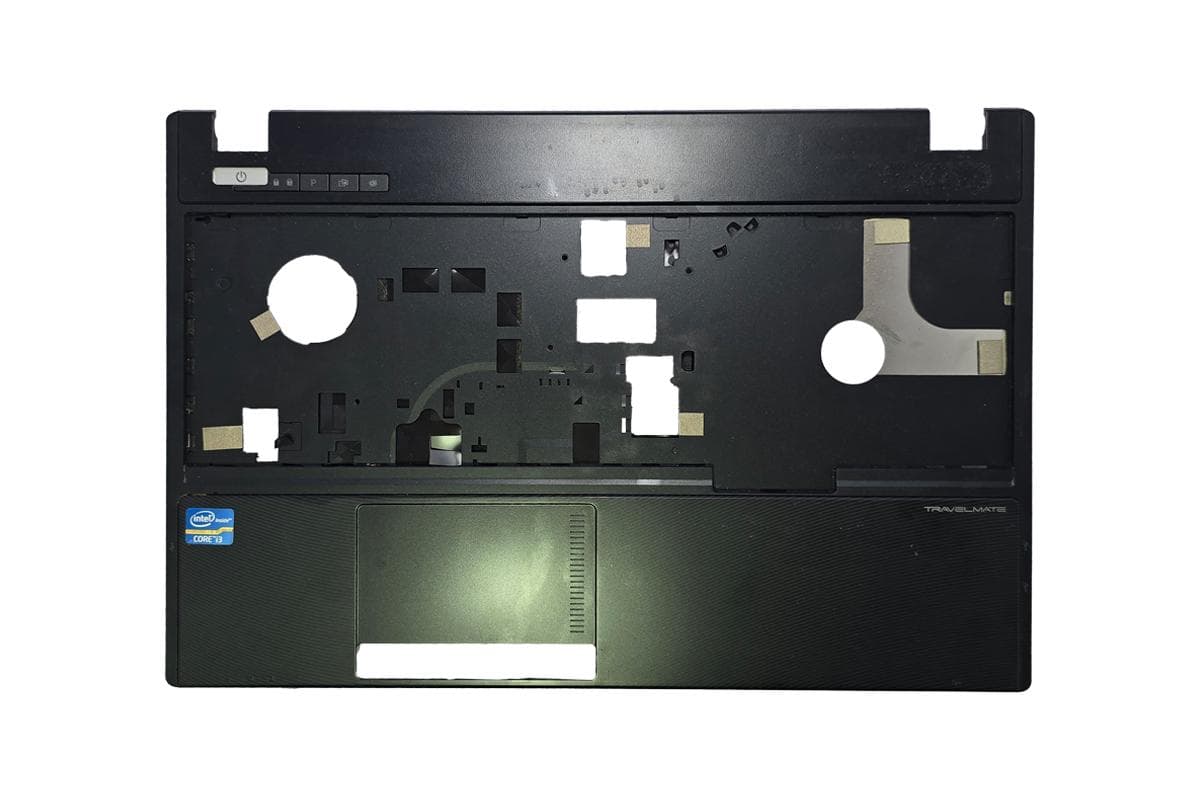
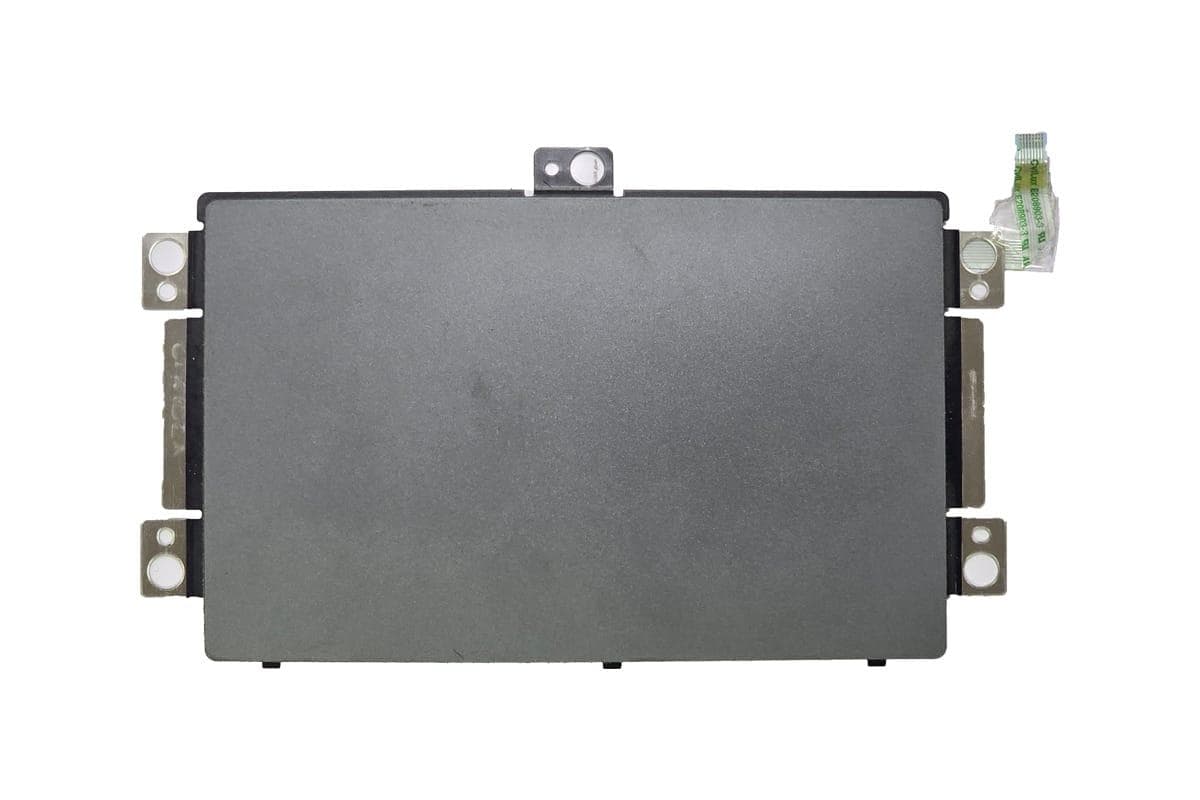
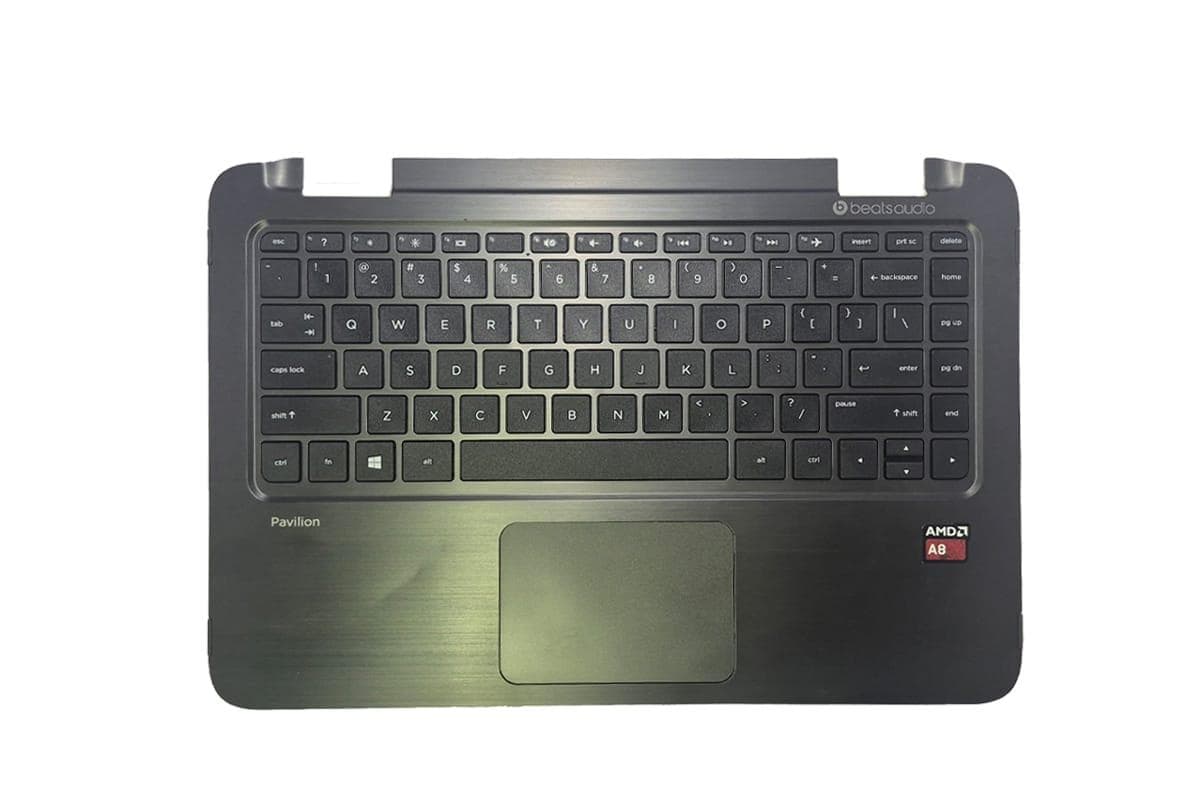
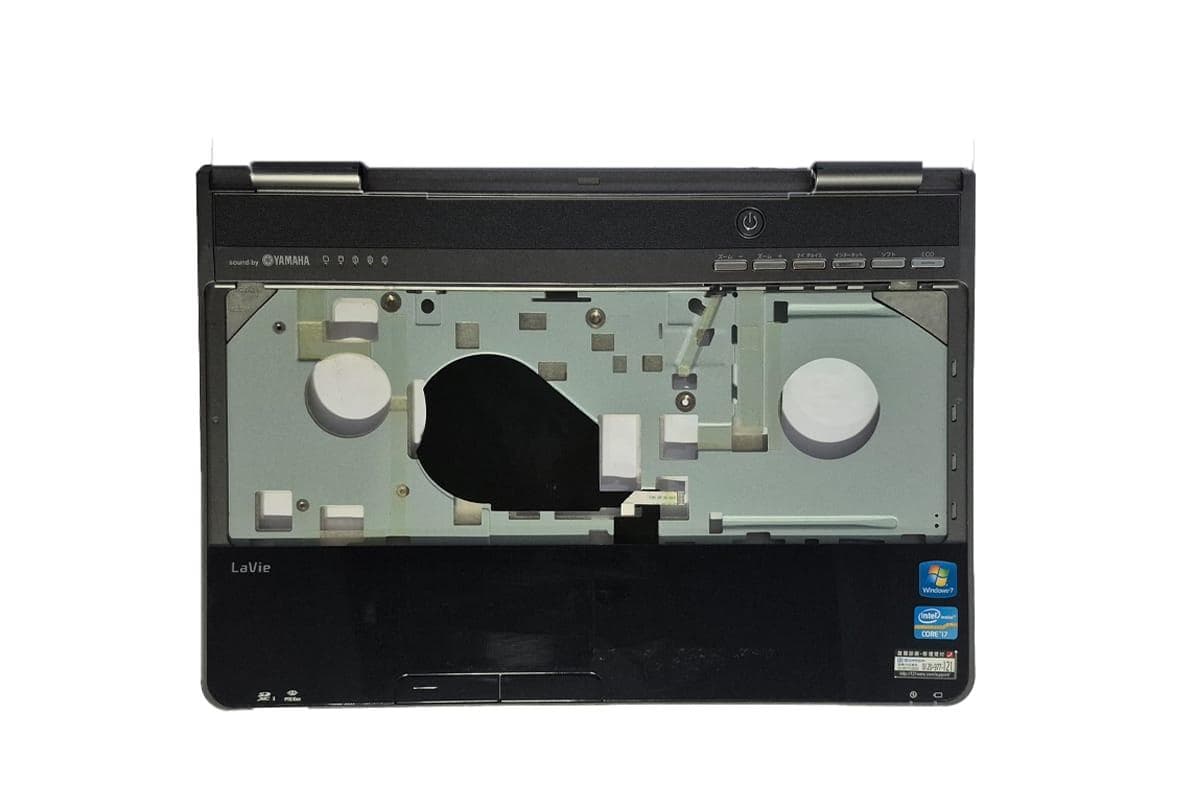
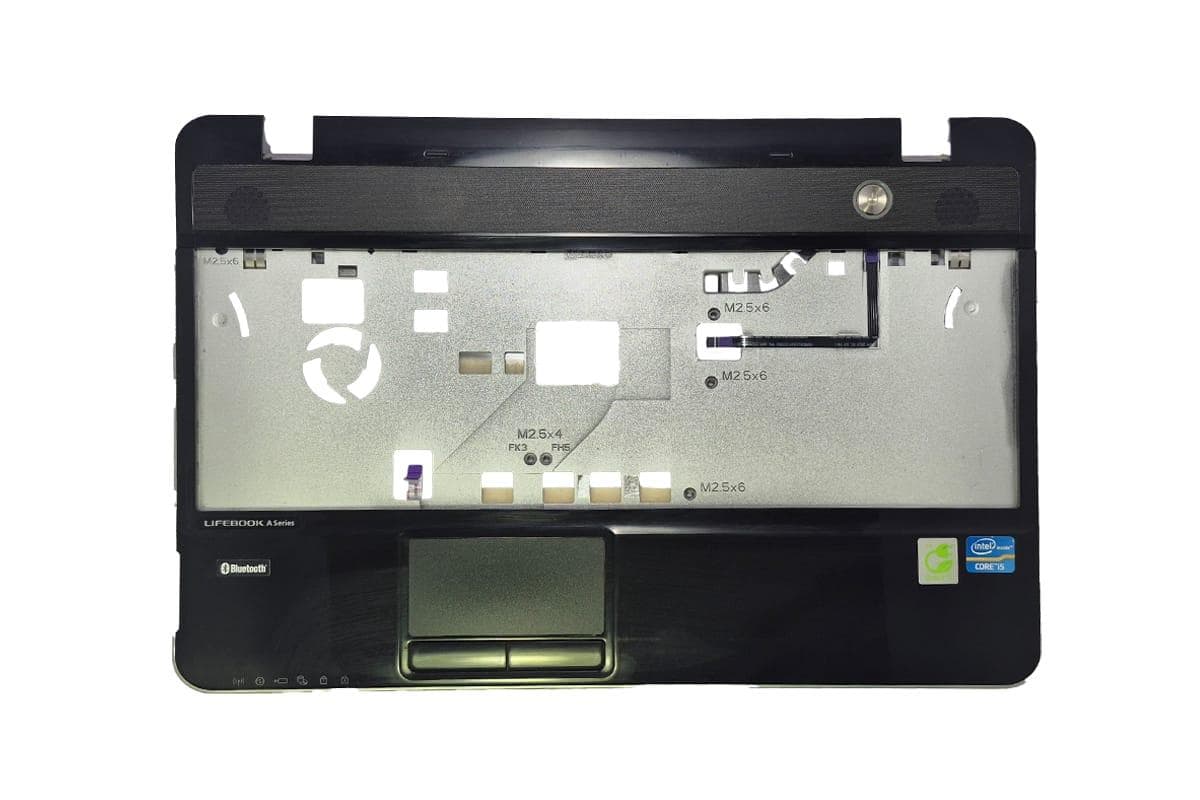
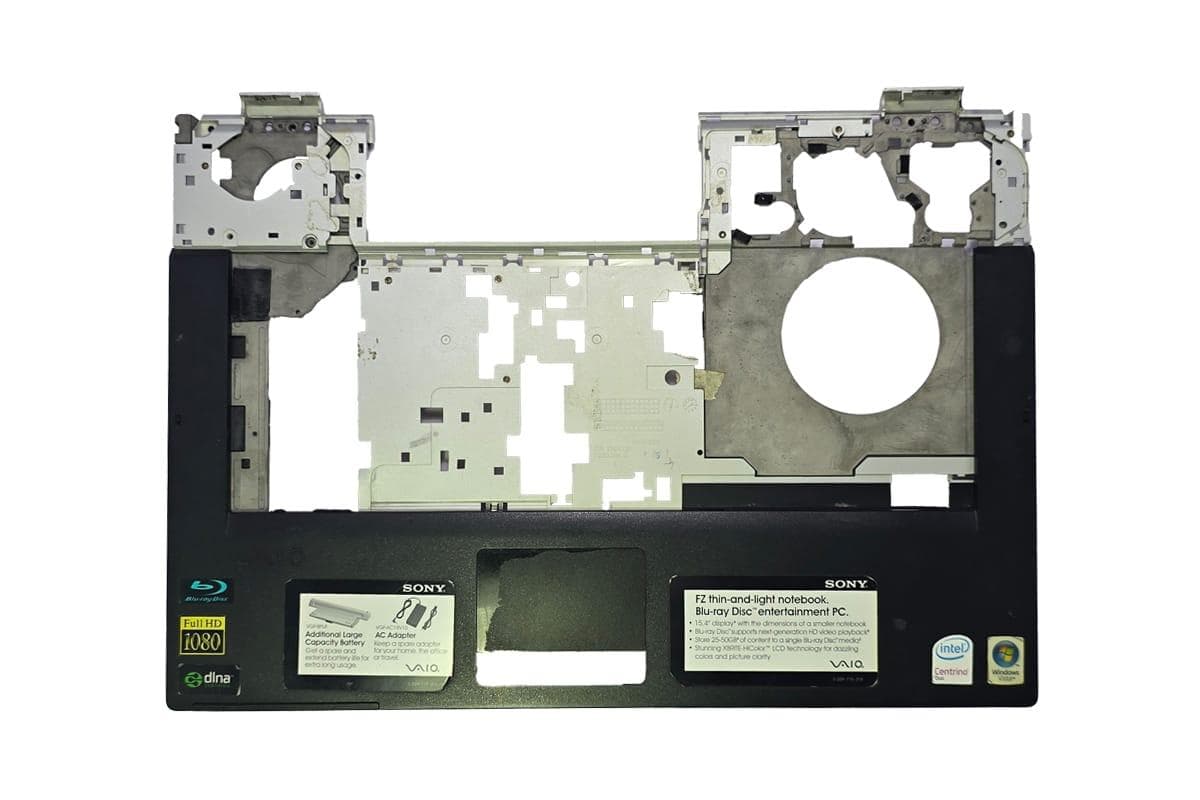
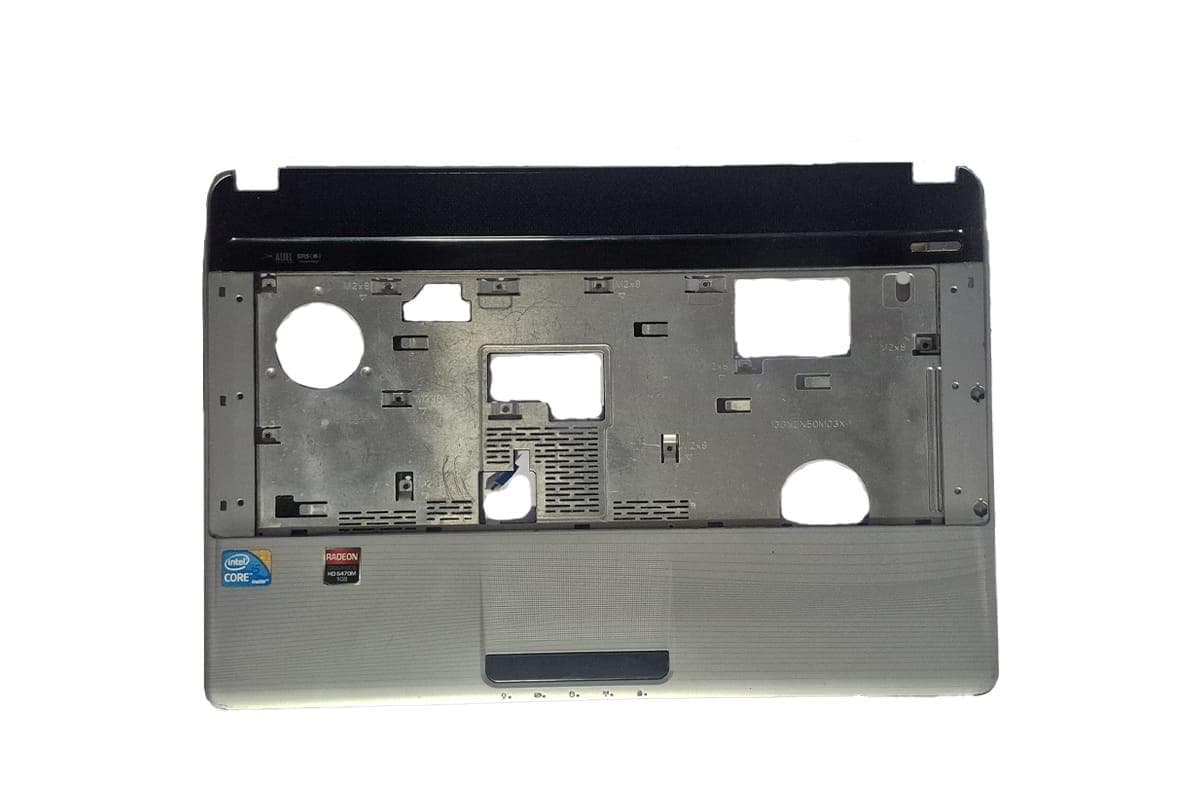
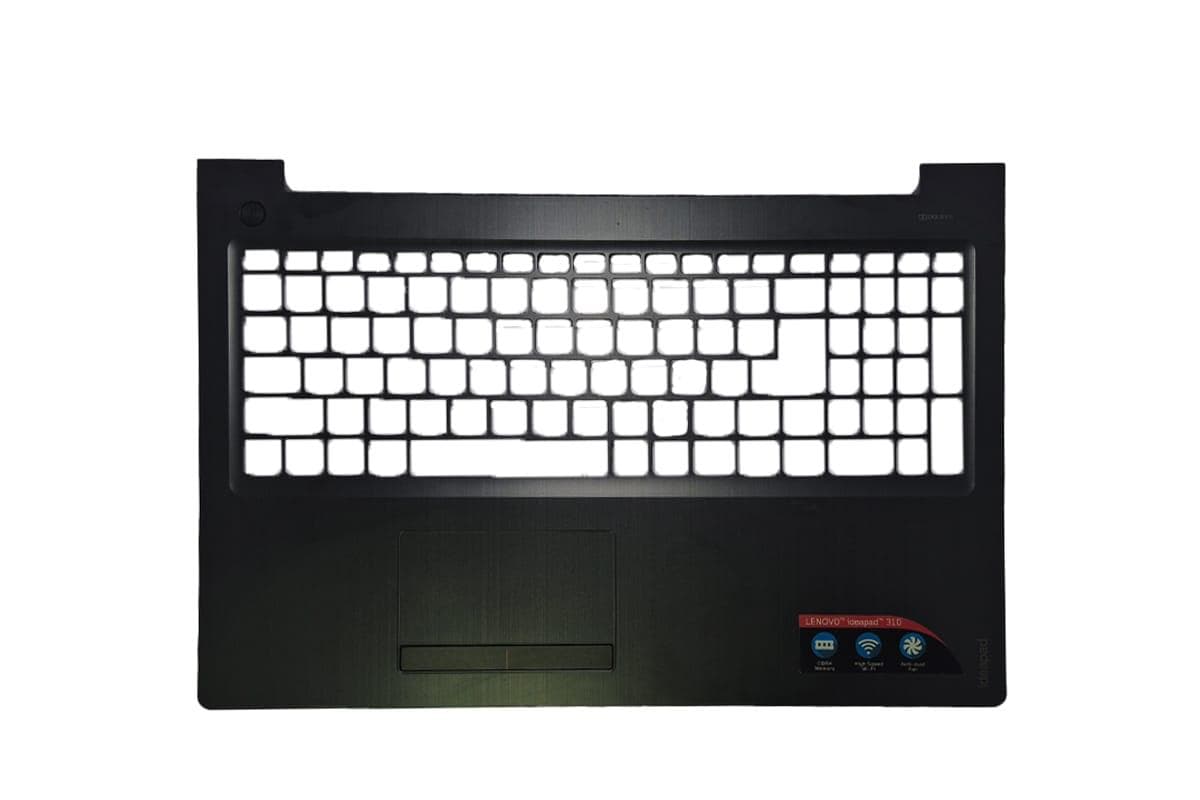
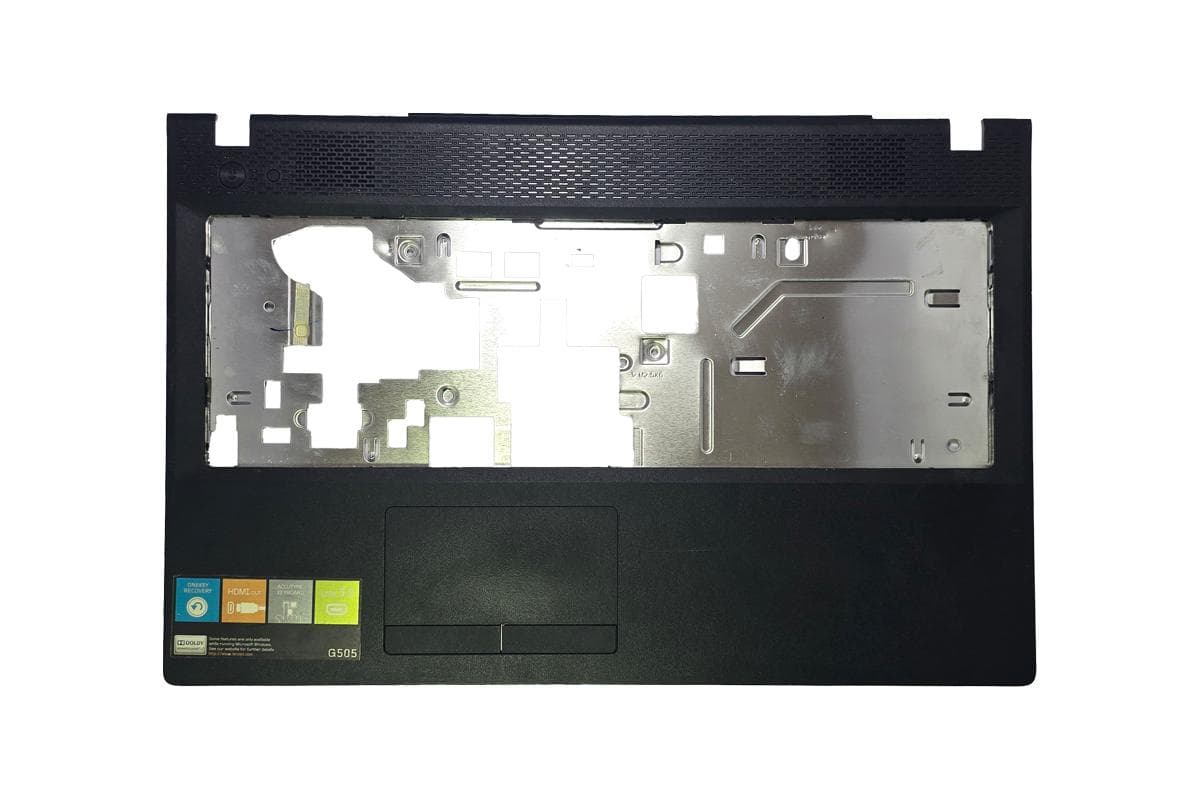
بررسی عملکرد و ساختار تاچ پد در لپ تاپ ایسوس X541U
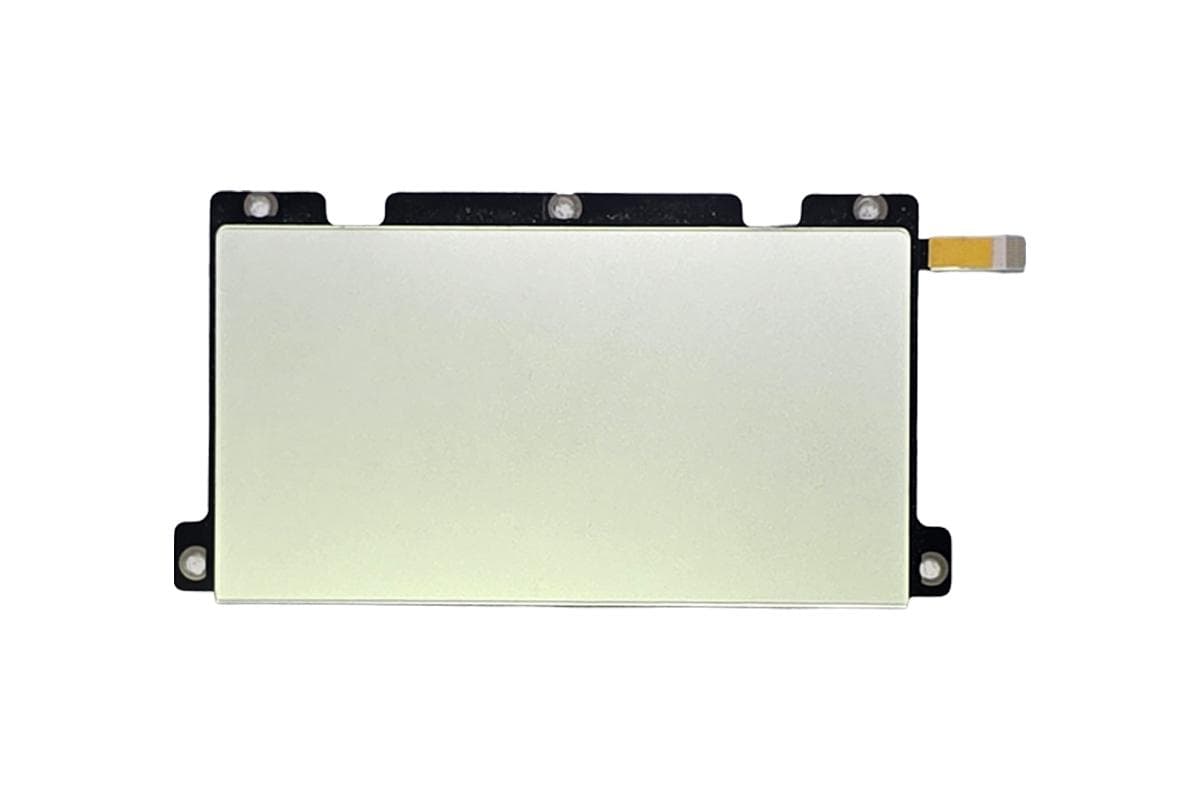
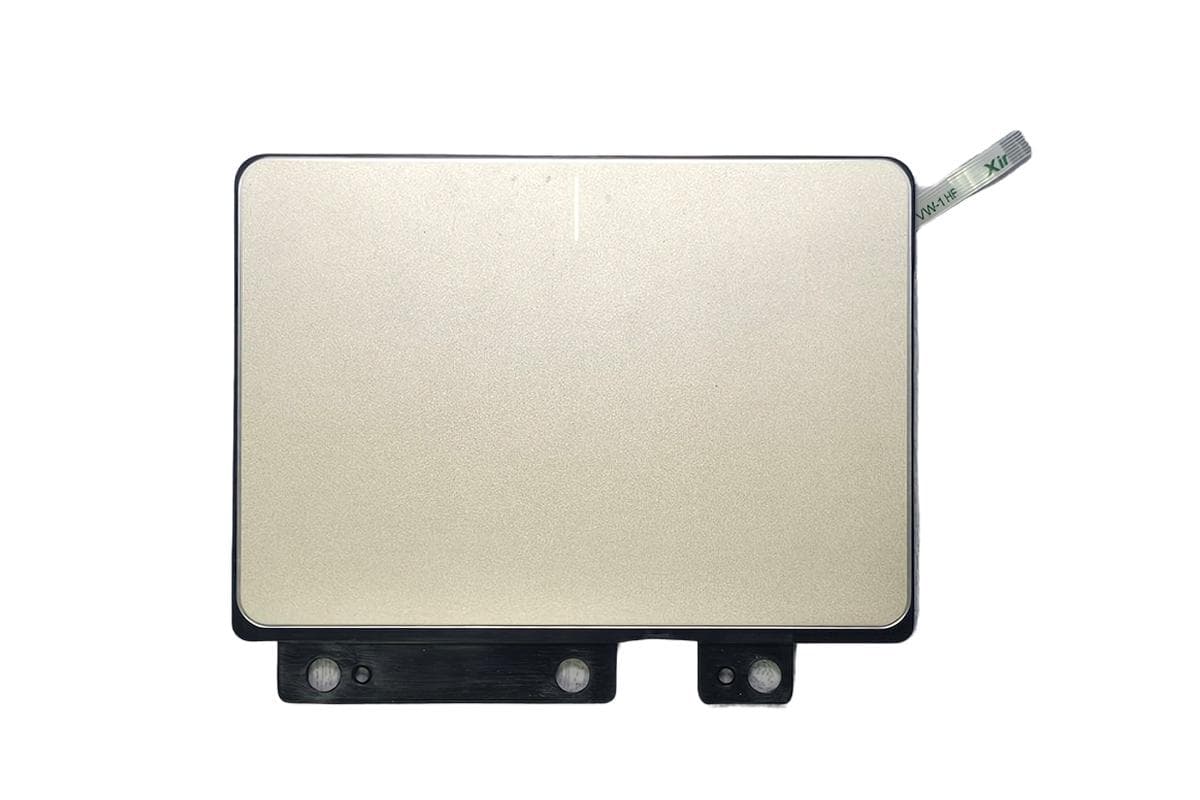
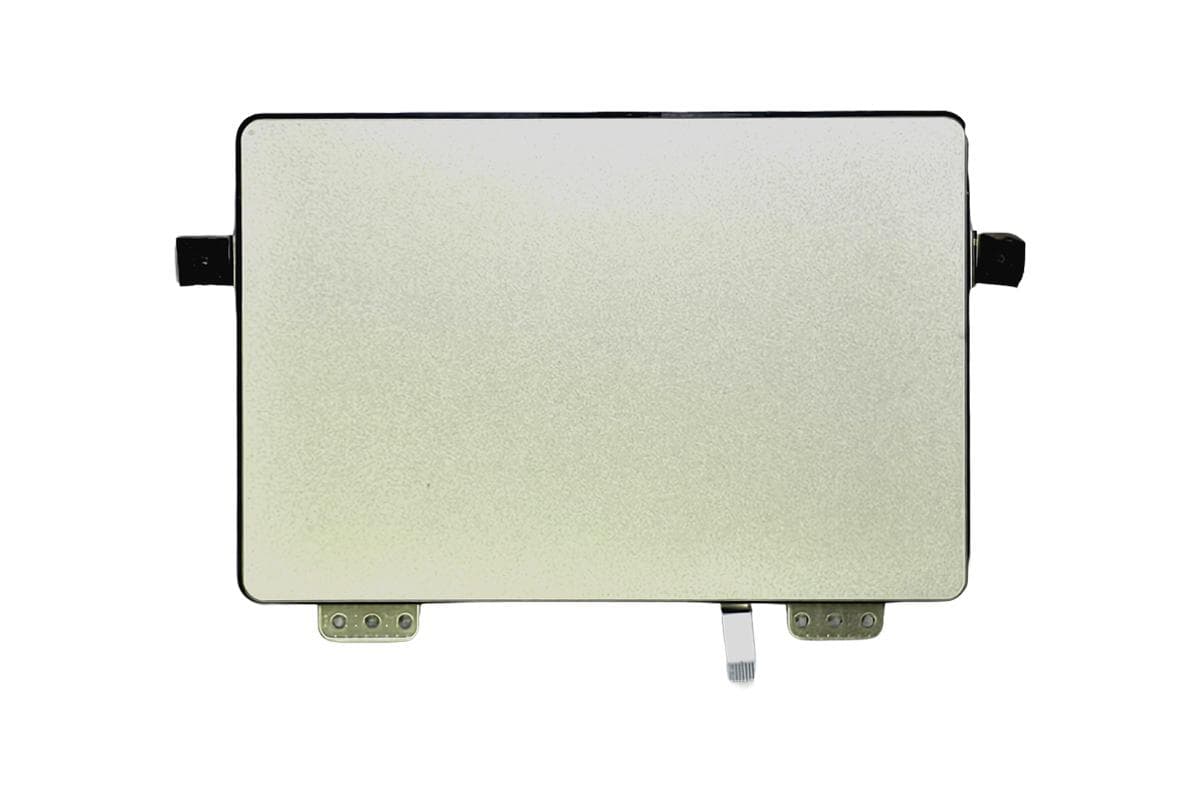
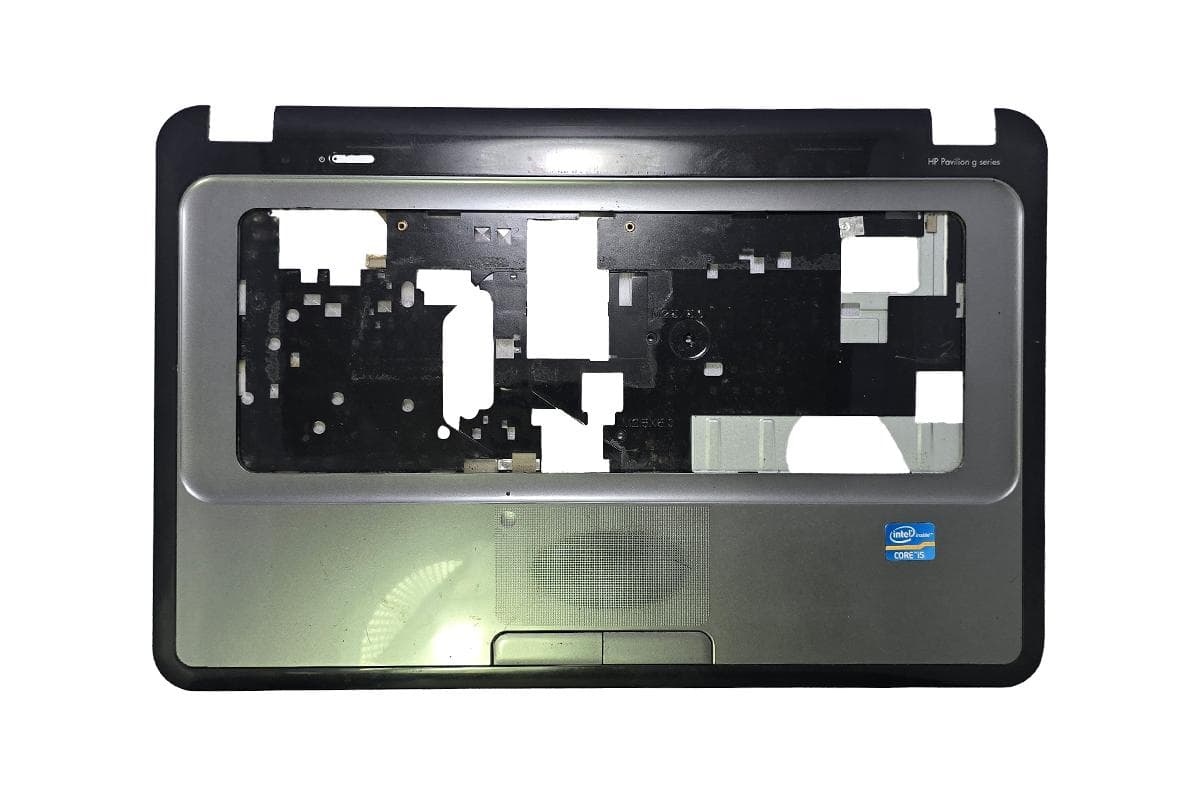
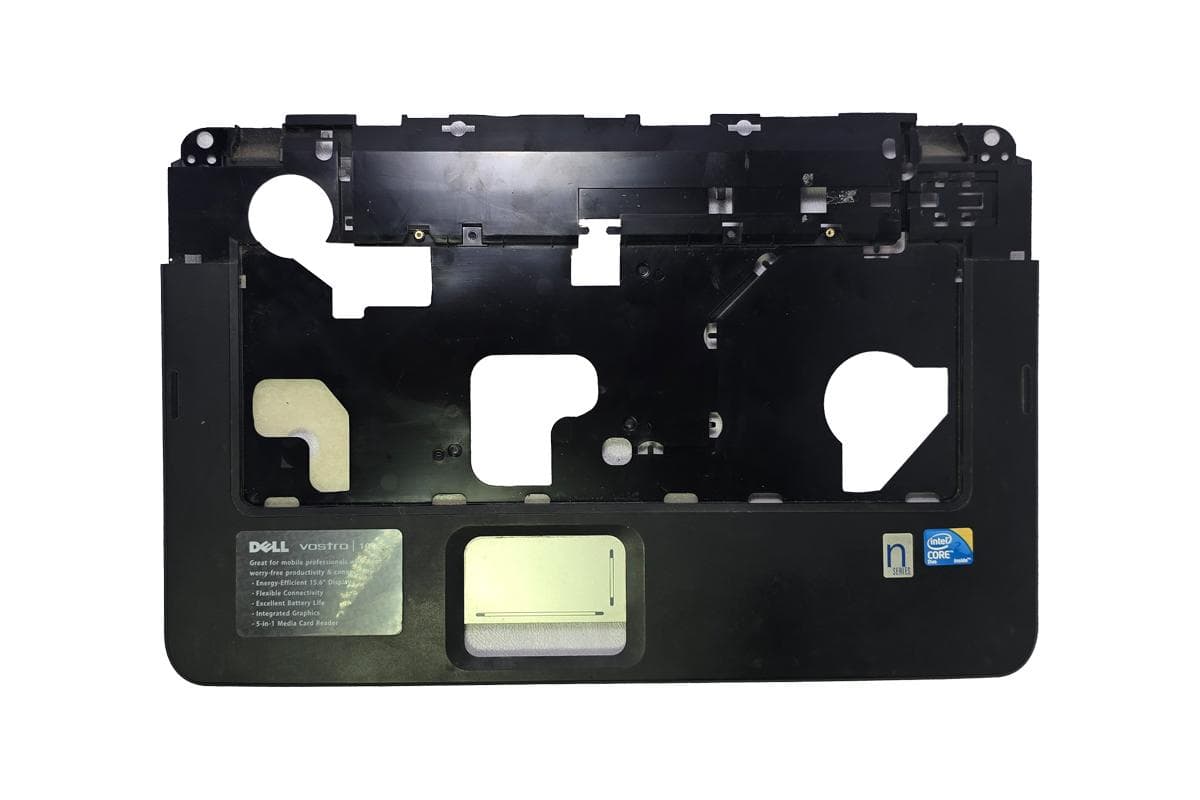
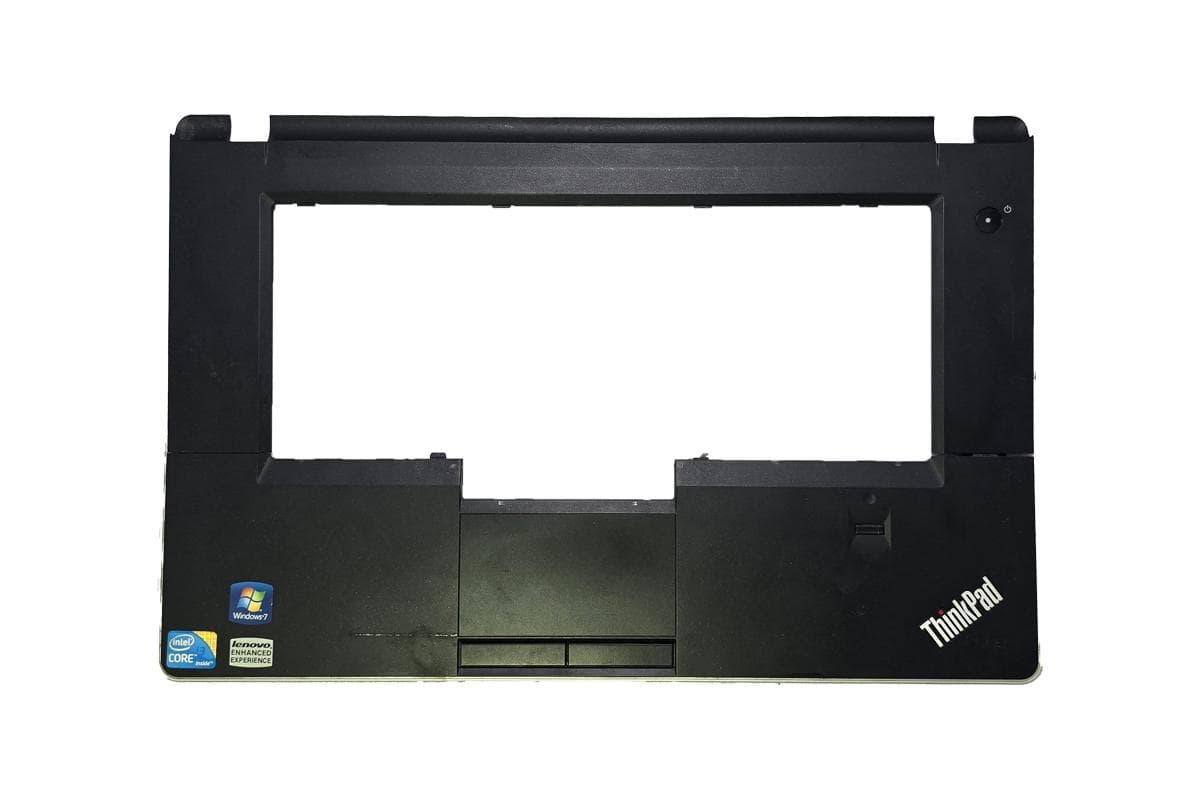
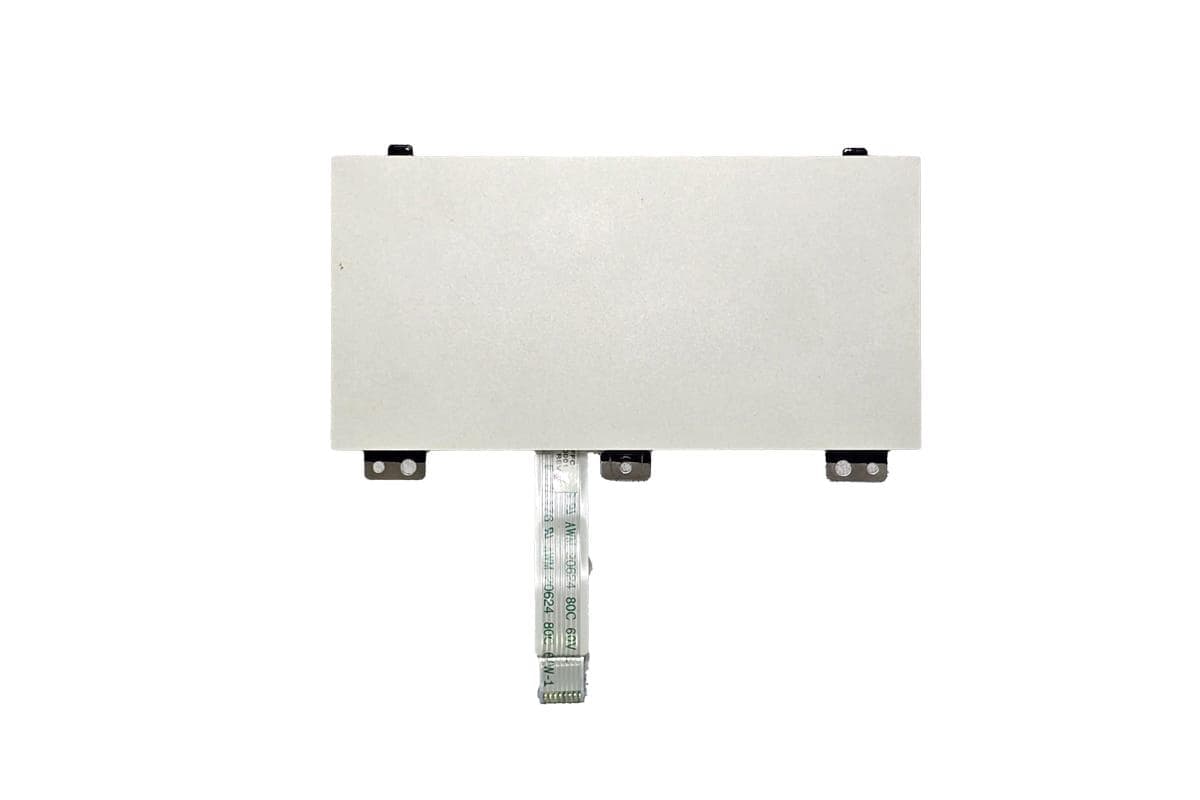
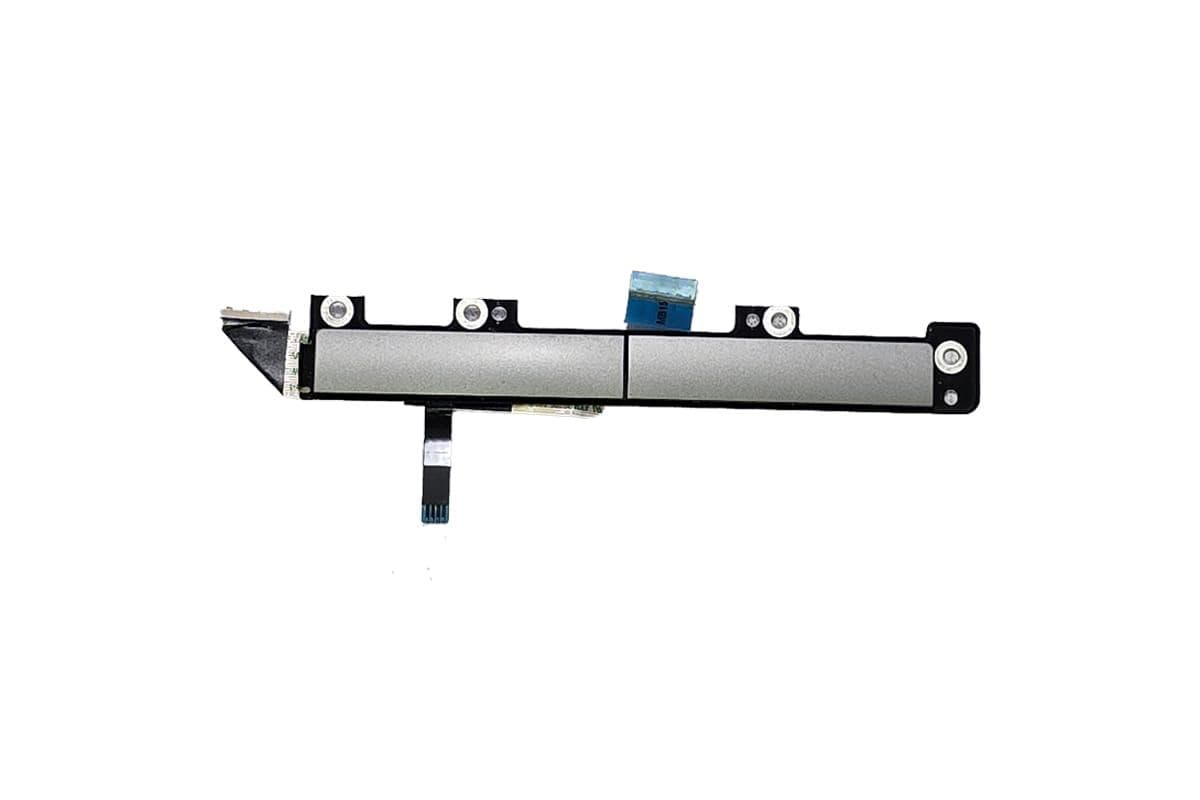
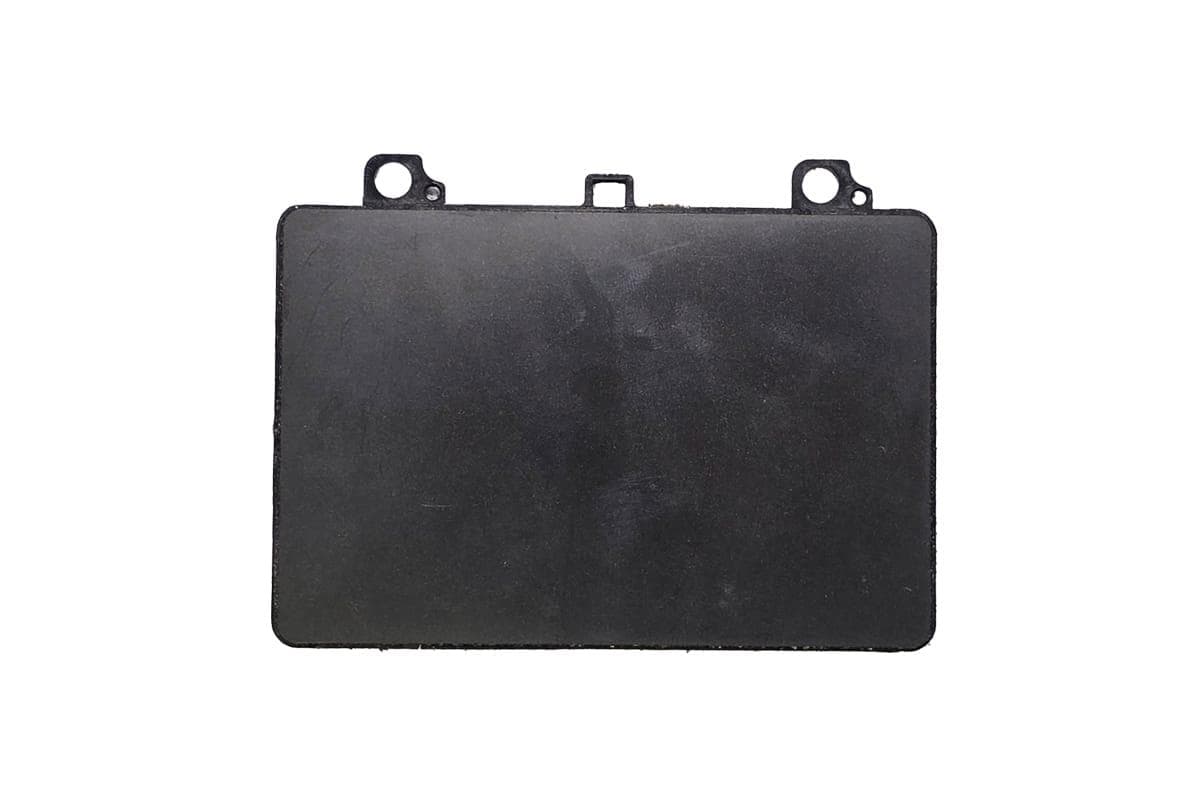
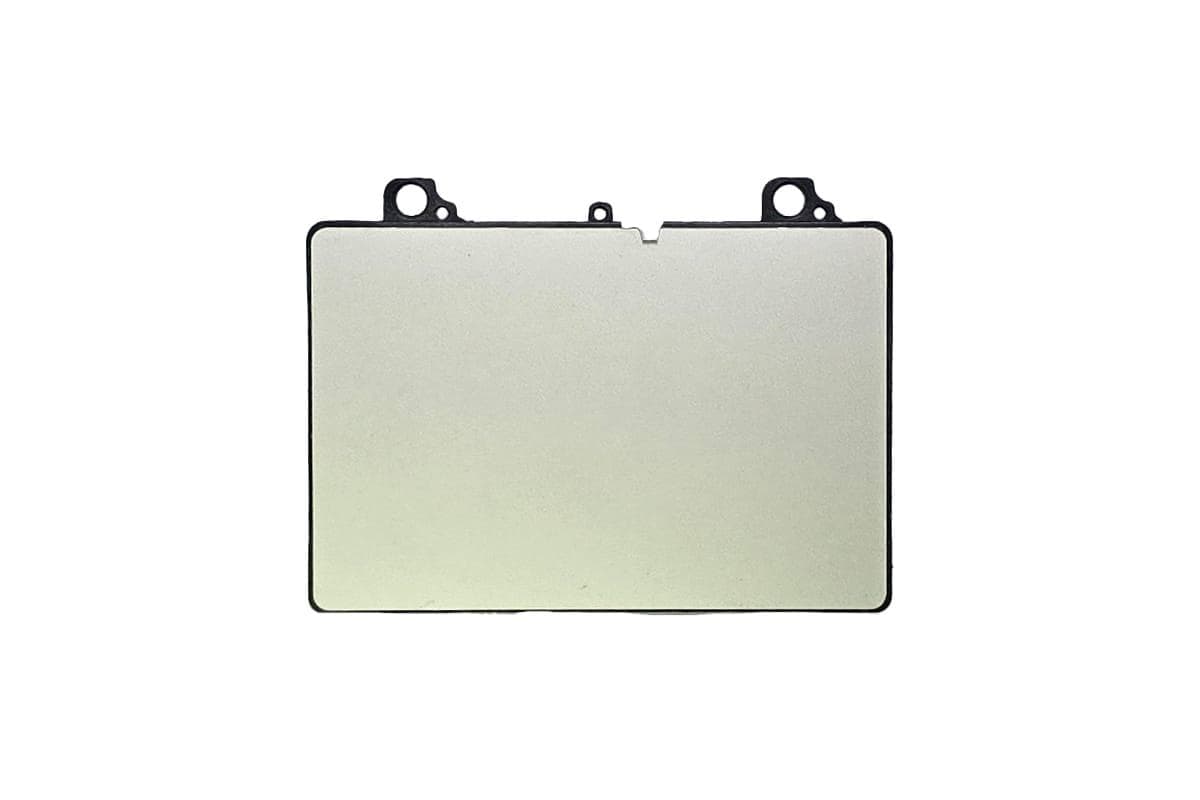
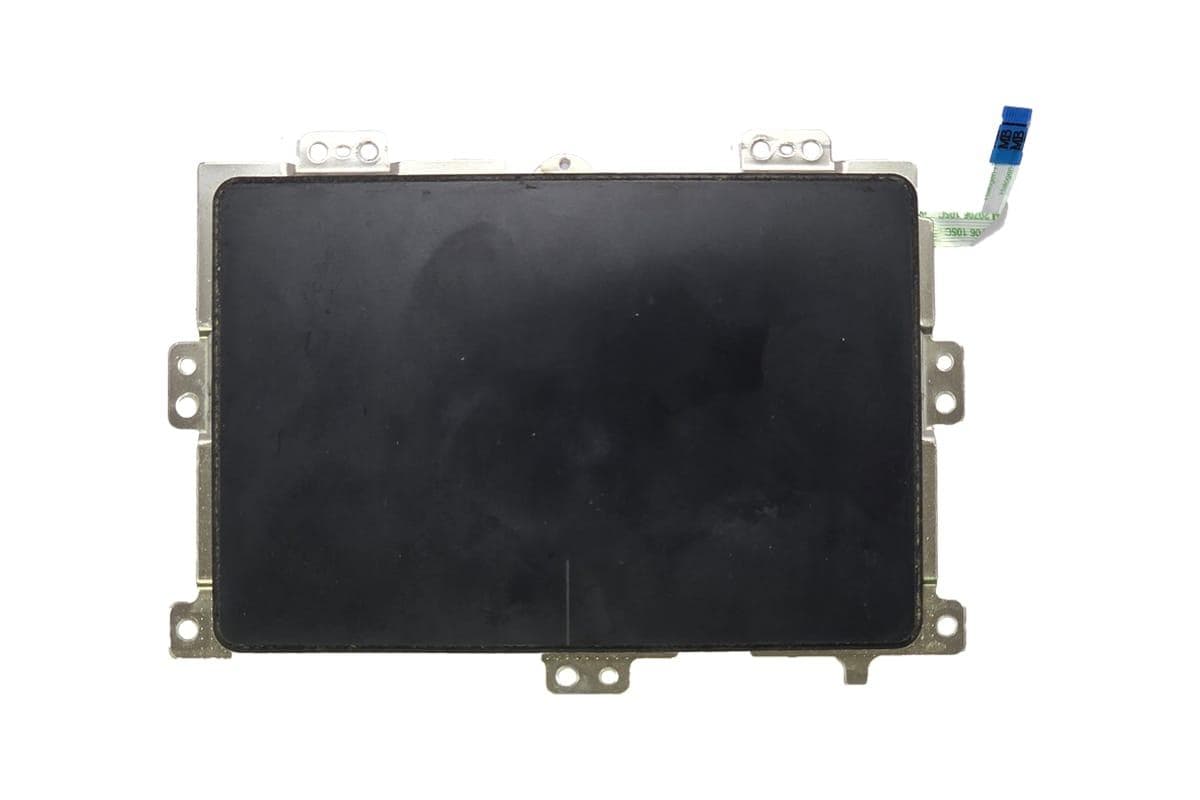
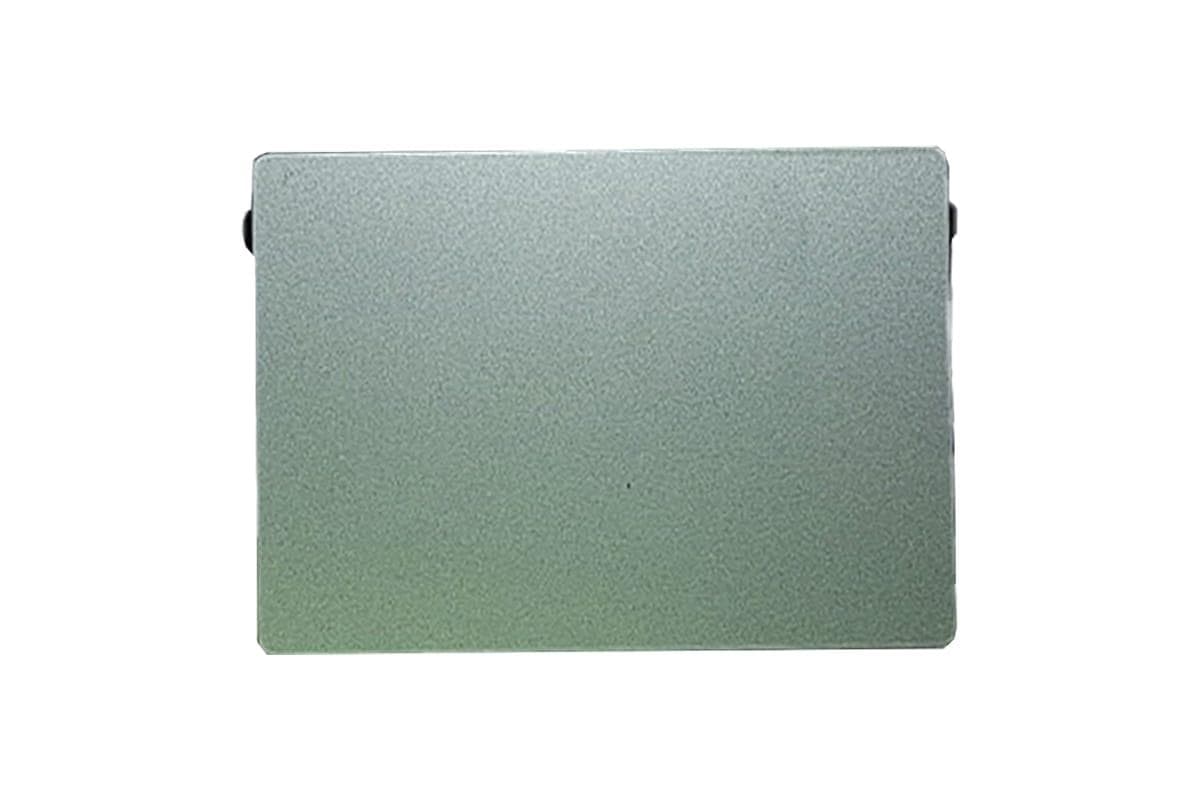
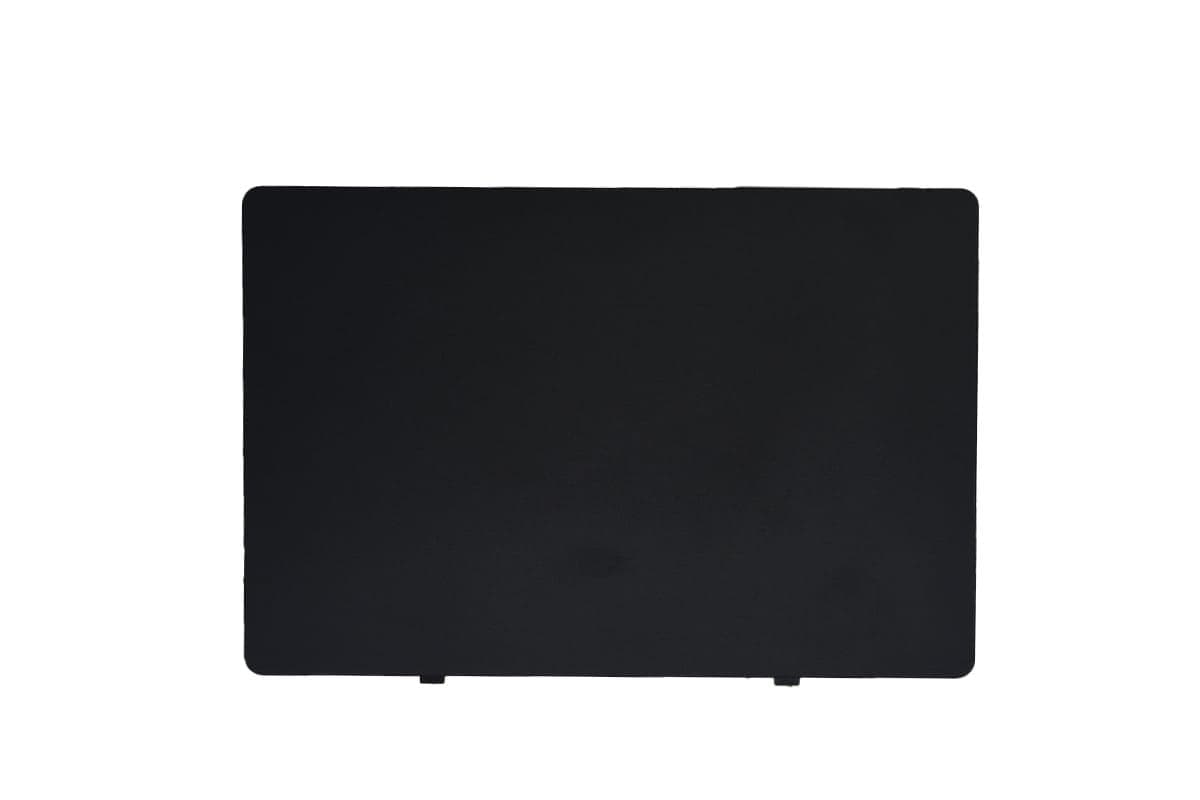
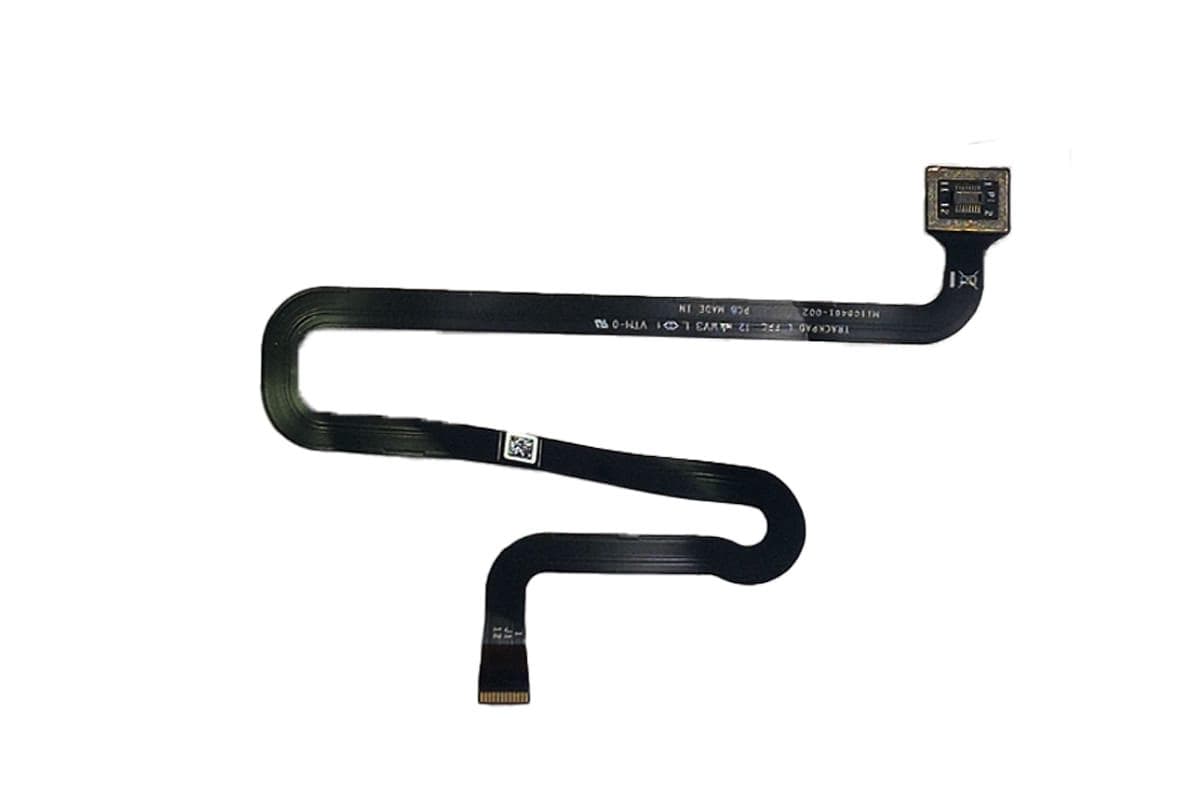
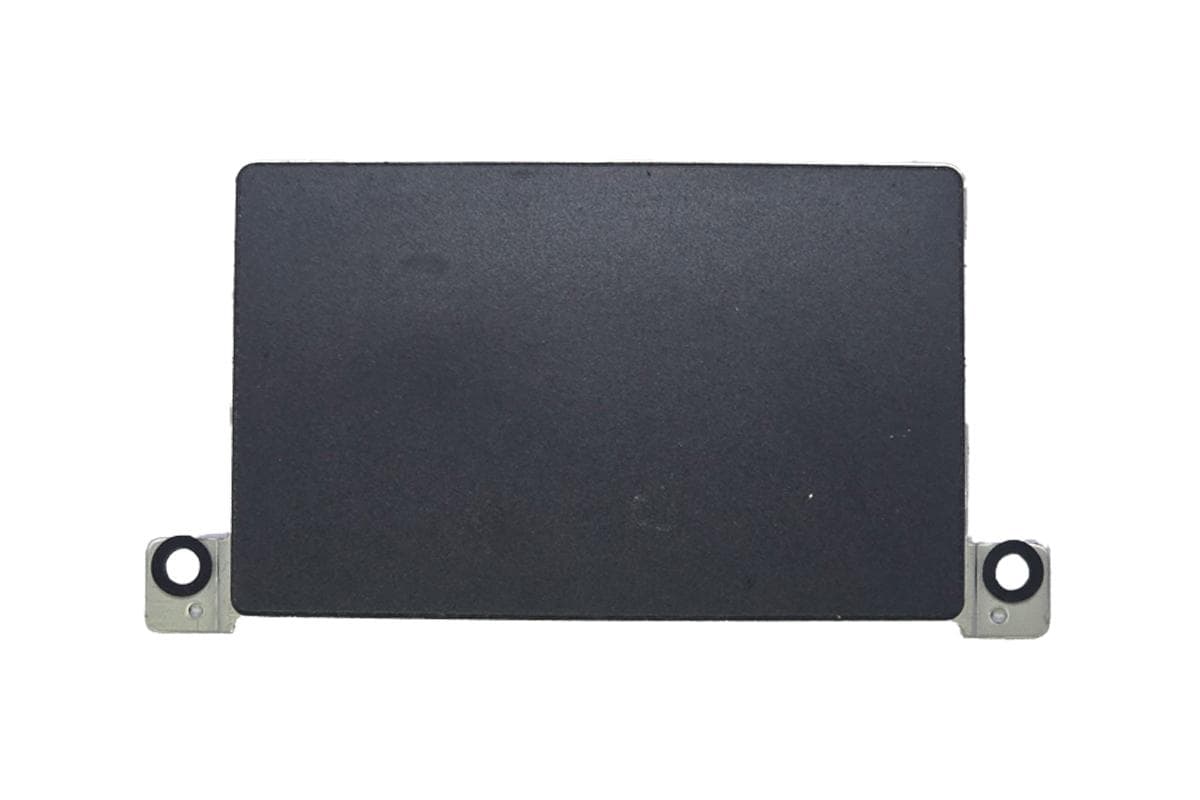
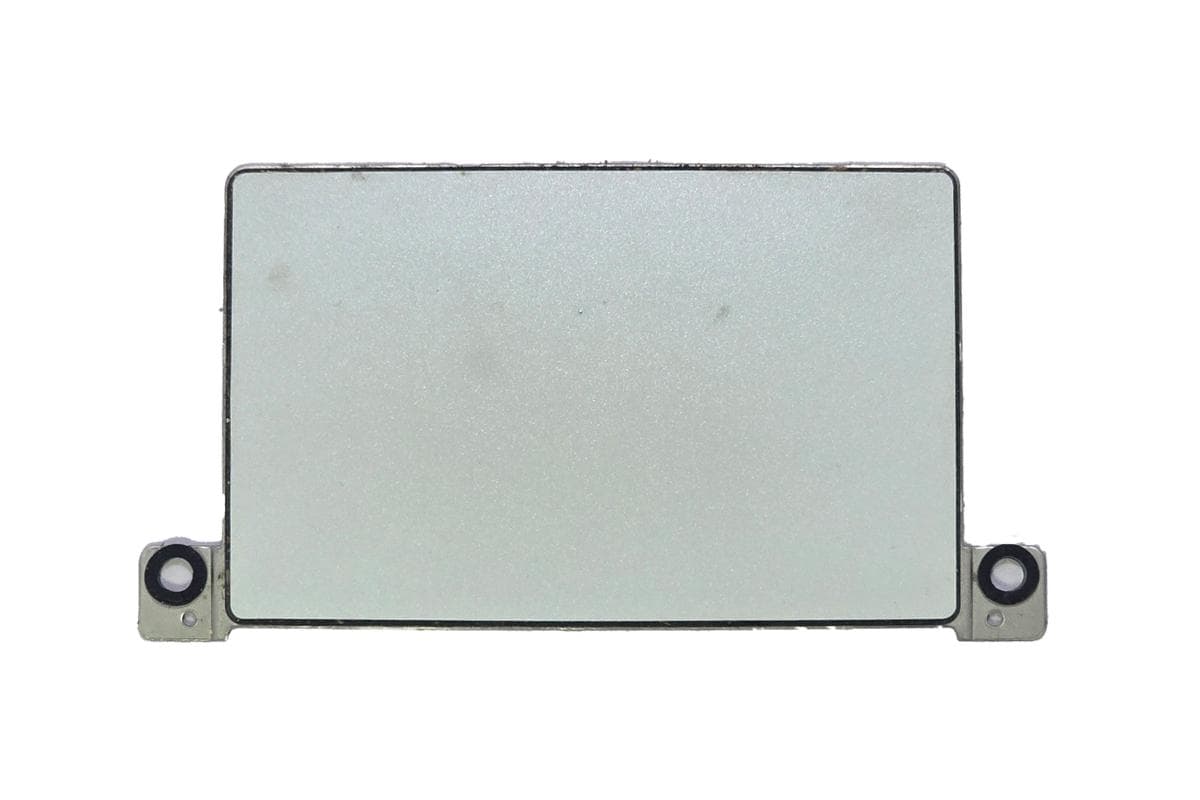
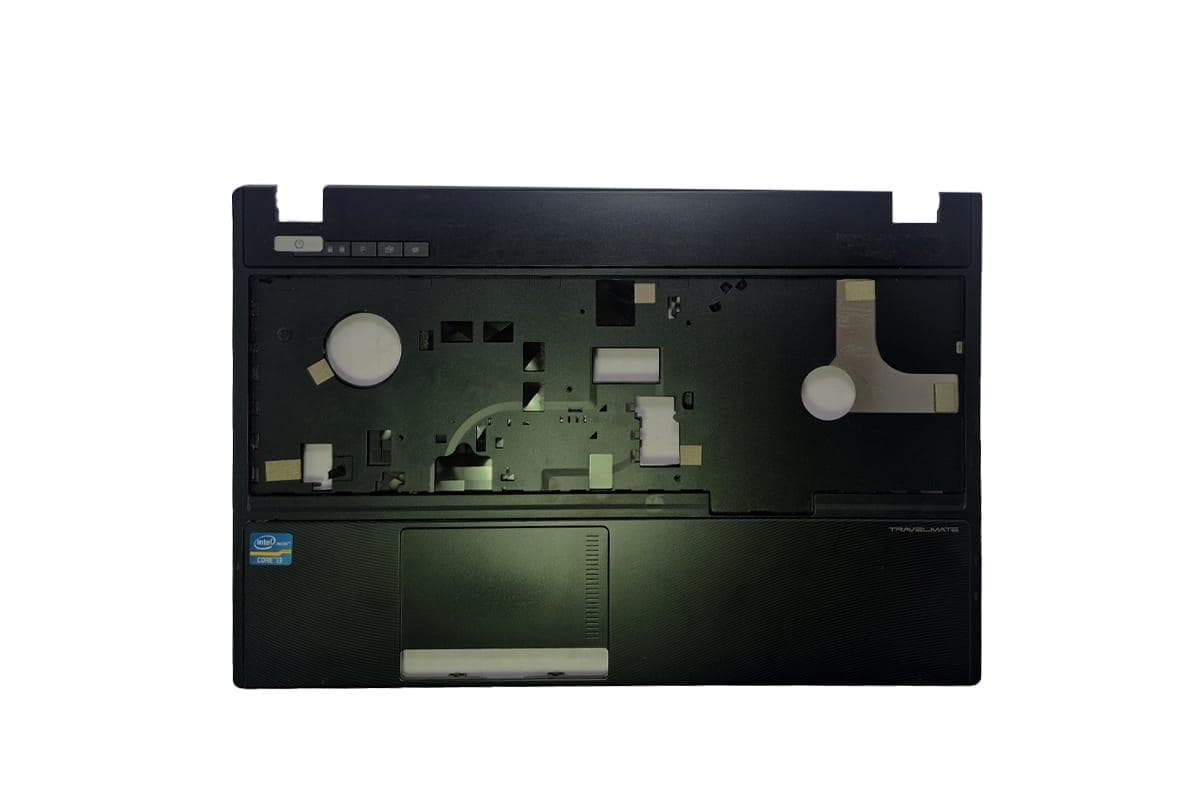
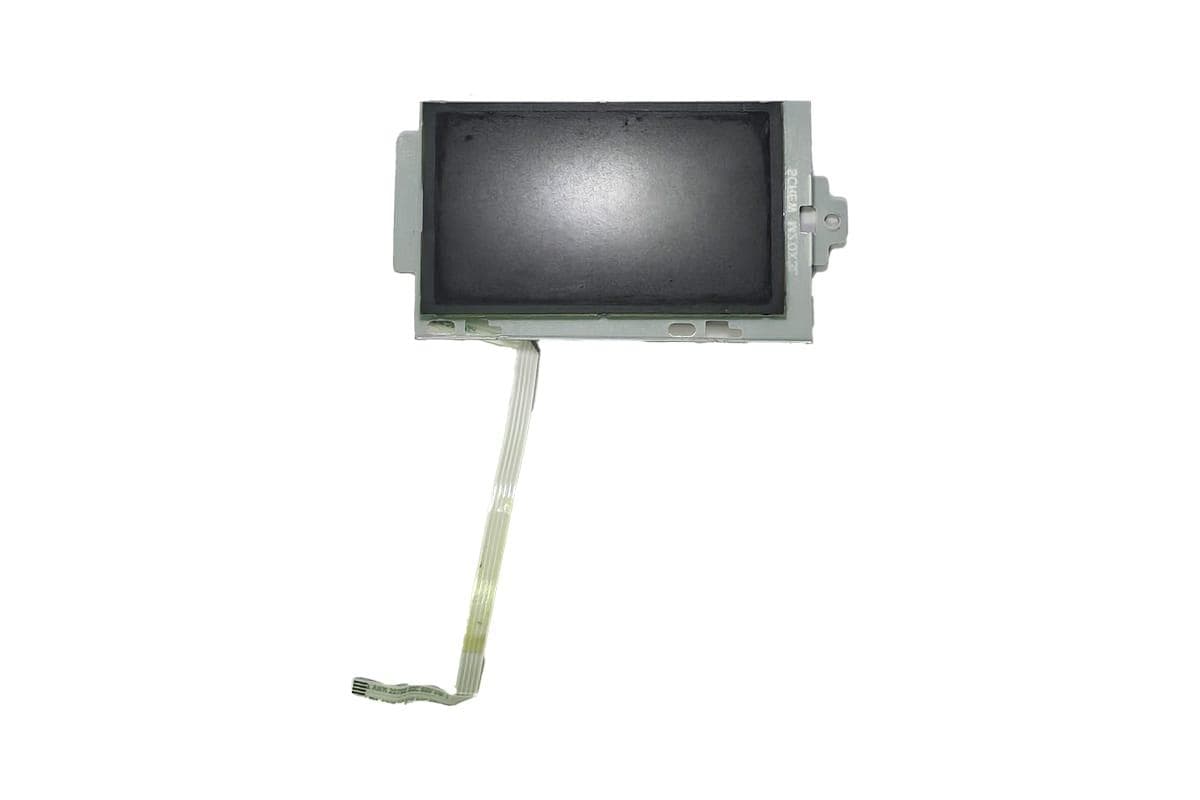
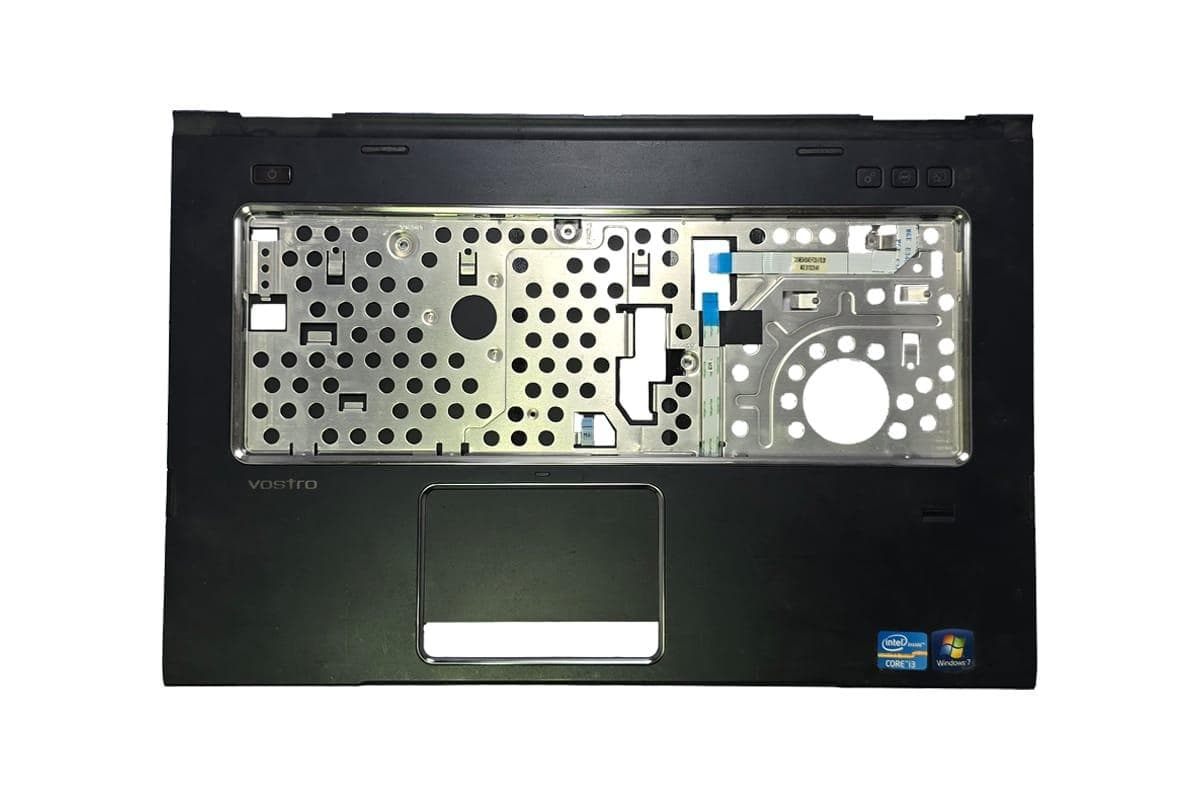
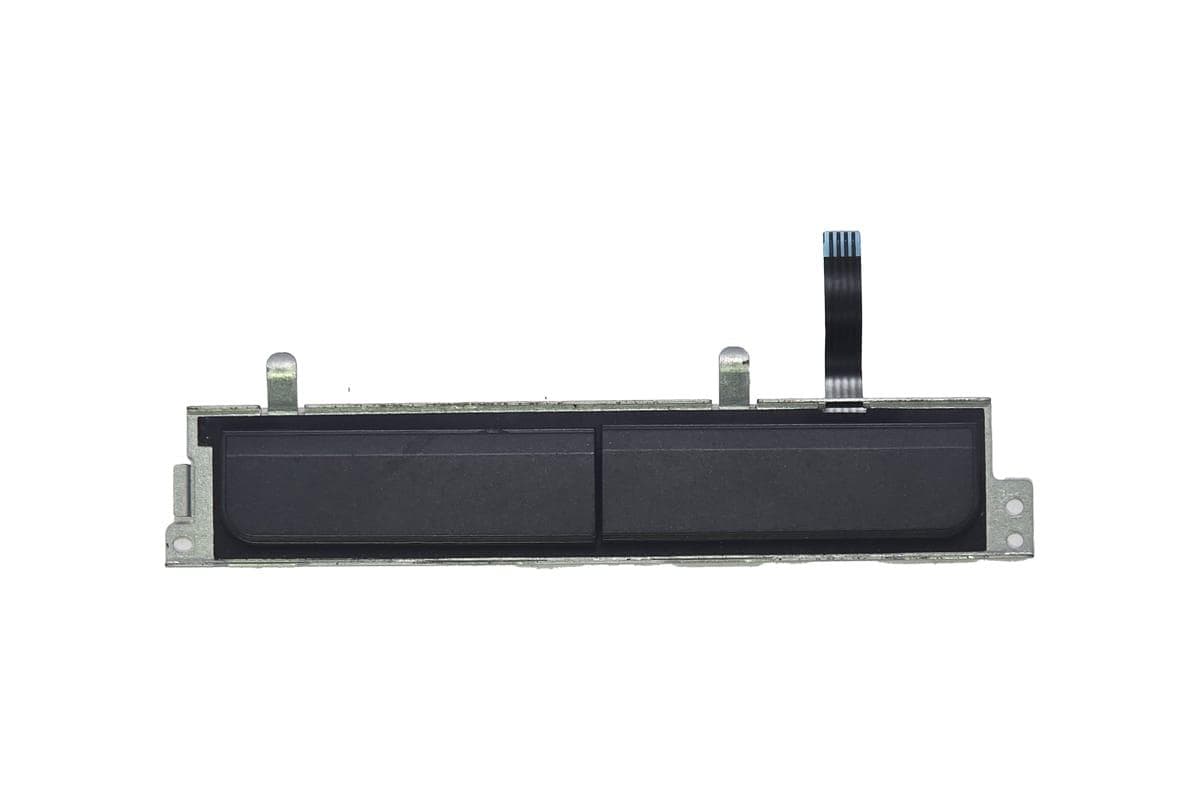
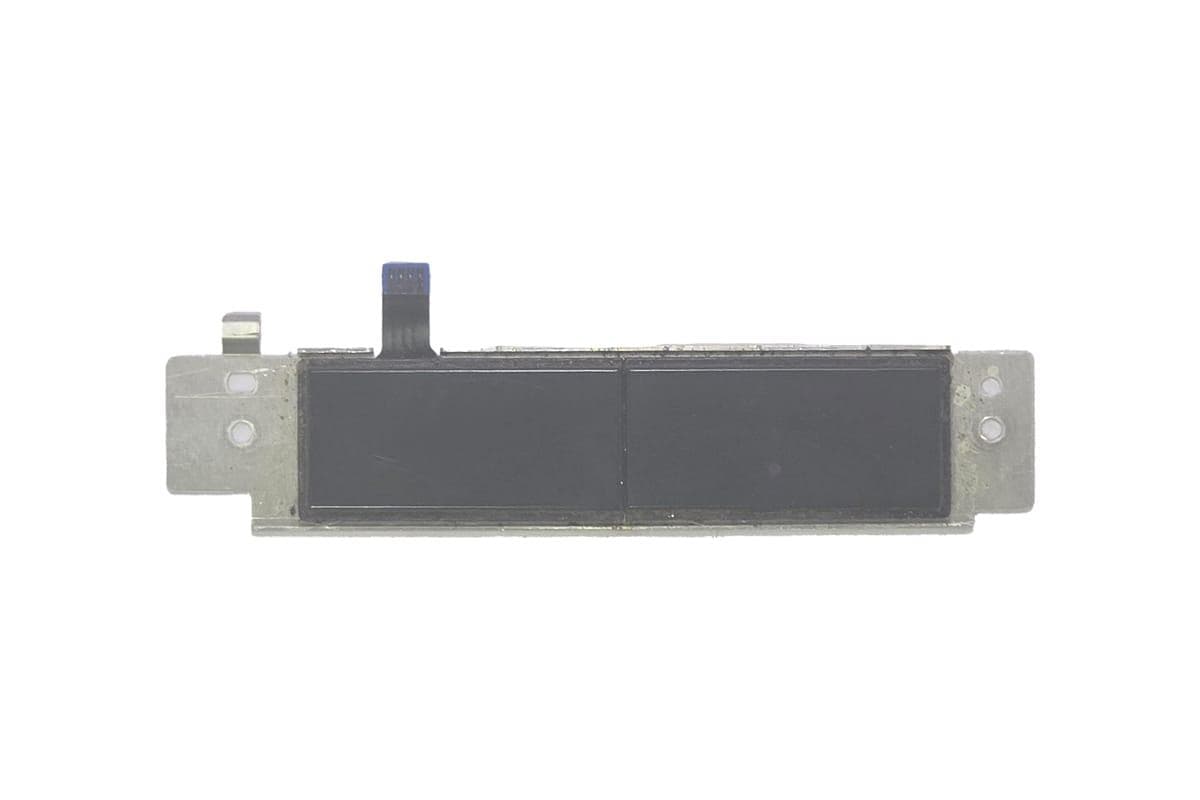
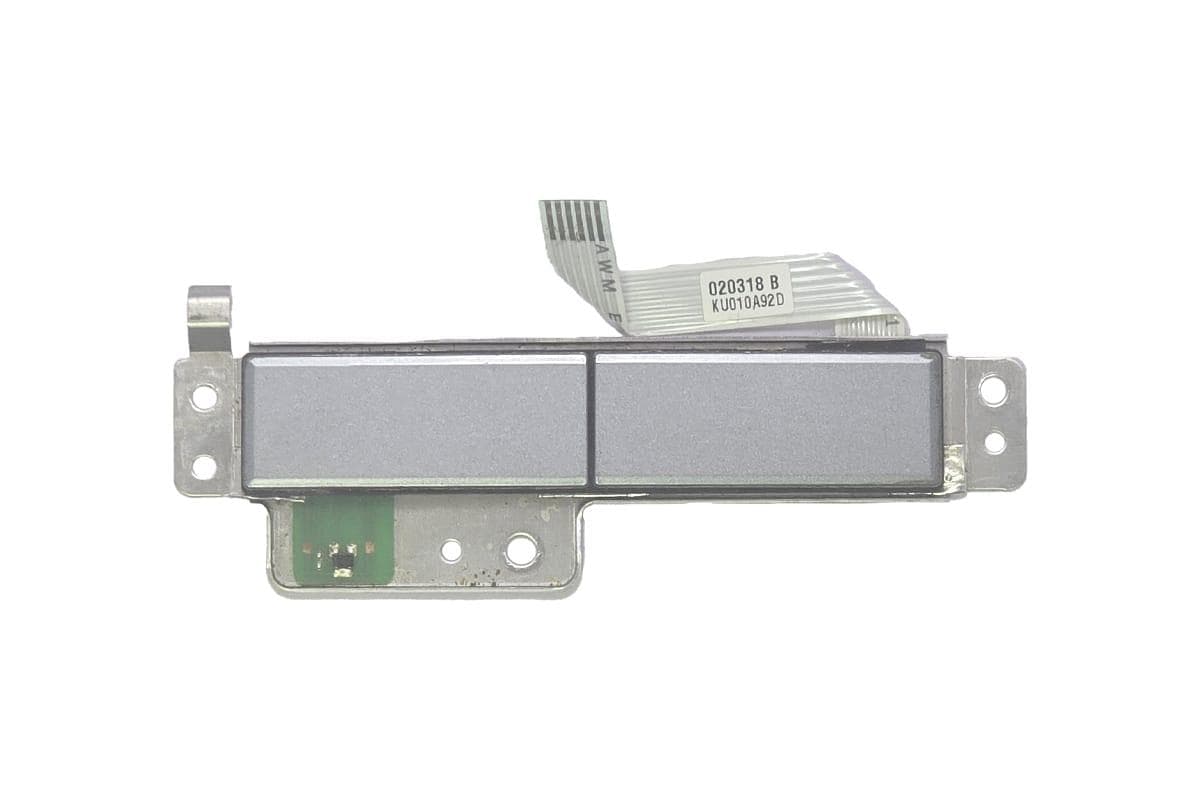
تاچ پد یا همان صفحه لمسی در لپ تاپ های سری ایسوس X541U، یکی از اجزای اصلی تعامل کاربر با سیستم عامل است که وظیفه هدایت نشانگر موس و اجرای دستورات کلیک چپ و راست را بر عهده دارد. در این مدل، ایسوس از طراحی یکپارچه یا Clickpad استفاده کرده است؛ به این معنی که دکمههای کلیک بهصورت مجزا در پایین قرار ندارند و خودِ صفحه لمسی در بخش پایینی قابلیت فشرده شدن دارد. این قطعه به وسیله یک کابل نواری ظریف (فلت) به مادربرد متصل میشود تا سیگنالهای لمسی و حرکتی را منتقل کند.
از نظر فنی، تاچ پد X541U دارای سنسورهای خازنی حساس است که از ژستهای حرکتی چندانگشتی (Multi-touch Gestures) در محیط ویندوز ۱۰ و ۱۱ پشتیبانی میکند. با این حال، به دلیل قرارگیری این قطعه در معرض تماس مستقیم دست و نزدیکی به لبههای قاب C، همواره در معرض آسیبهای محیطی و استهلاک قرار دارد.
دلایل رایج خرابی و نیاز به تعویض تاچ پد
خرابی تاچ پد معمولاً به دو دسته نرمافزاری و سختافزاری تقسیم میشود، اما زمانی که صحبت از تعویض فیزیکی قطعه است، موارد زیر دخیل هستند:
نفوذ مایعات و رطوبت: ریختن آب، چای یا مایعات پاککننده روی سطح تاچ پد میتواند باعث اتصالی در برد کوچک زیرین یا اکسید شدن کانکتور فلت شود که نتیجه آن از کار افتادن کامل یا حرکات پرشی نشانگر است.
شکستگی یا ترک خوردن سطح لمسی: ضربه مستقیم یا فشار بیش از حد میتواند باعث ترک خوردن شیشه یا پلاستیک رویی تاچ پد شود که علاوه بر ظاهر بد، عملکرد سنسورها را مختل میکند.
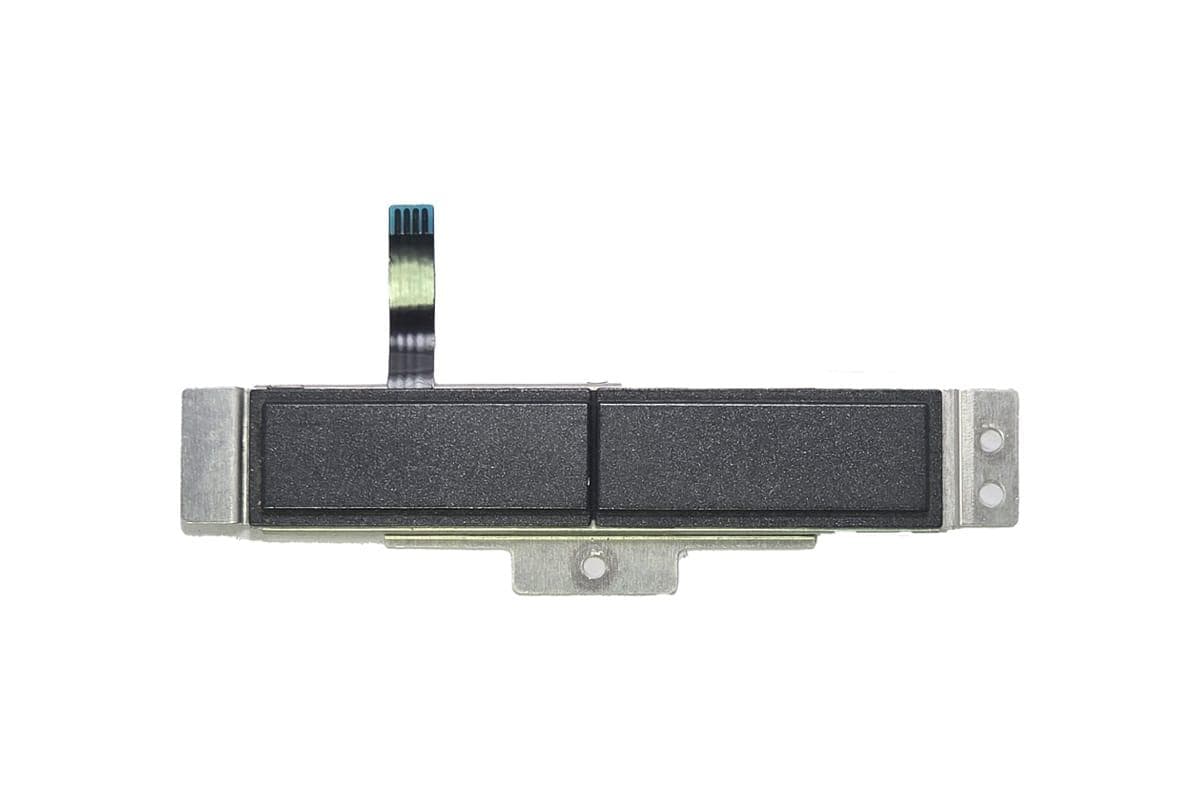
خرابی کلیکهای داخلی: به دلیل استفاده از میکروسوئیچهای ظریف در زیر صفحه، بازخورد کلیک ممکن است پس از چند سال استفاده مداوم از بین برود و دکمهها دیگر عمل نکنند یا در حالت فشرده باقی بمانند.
باد کردن باتری لپ تاپ: در سری X541، باتری در فضای داخلی قرار دارد. اگر باتری دستگاه دچار تورم شود، از زیر به تاچ پد فشار وارد کرده و باعث بلند شدن یا کار نکردن کلیکهای آن میشود. در این حالت ممکن است خود تاچ پد سالم باشد و نیاز به تعویض باتری باشد.
نکات فنی در انتخاب و نصب قطعه جانشین
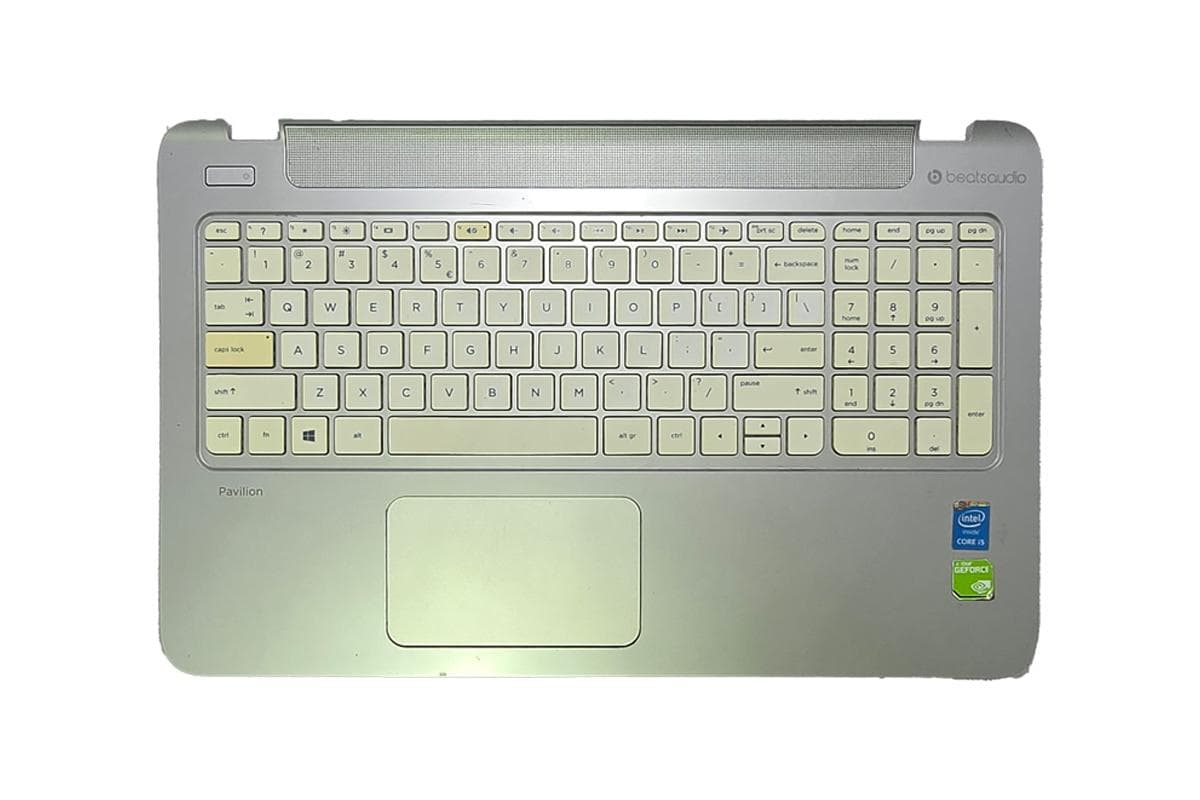
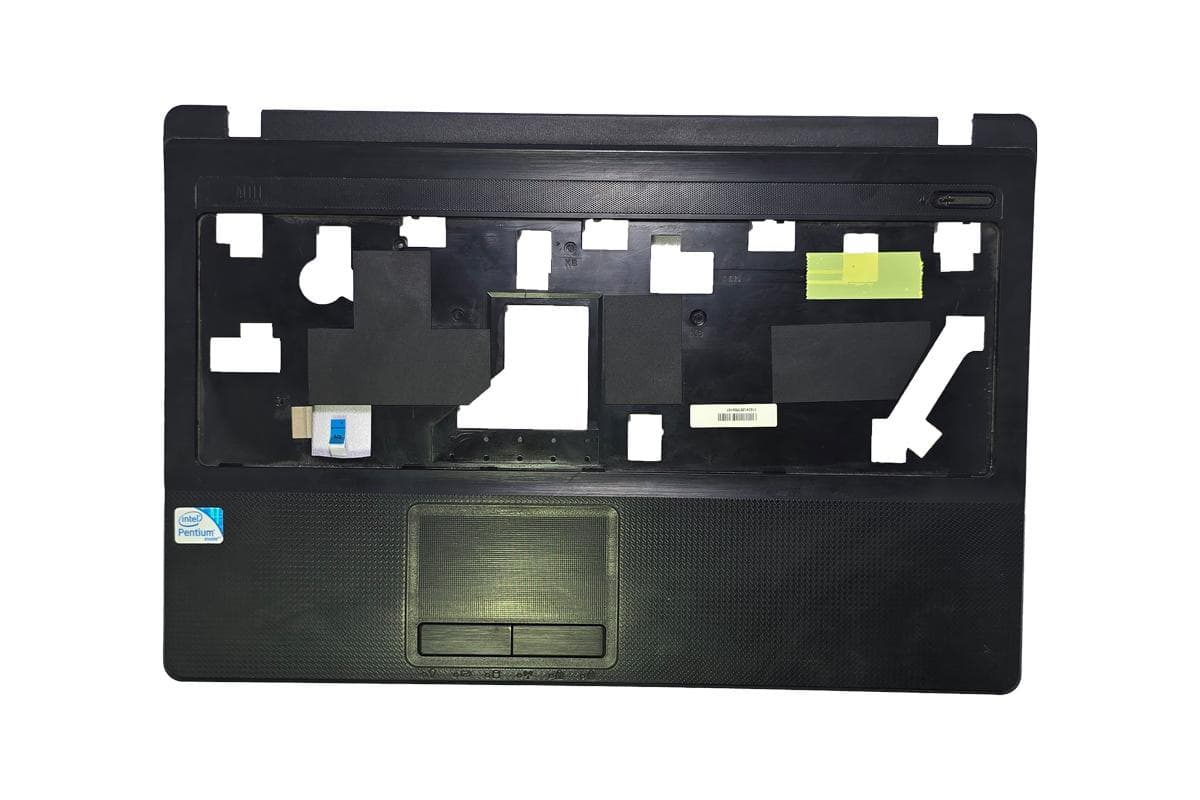
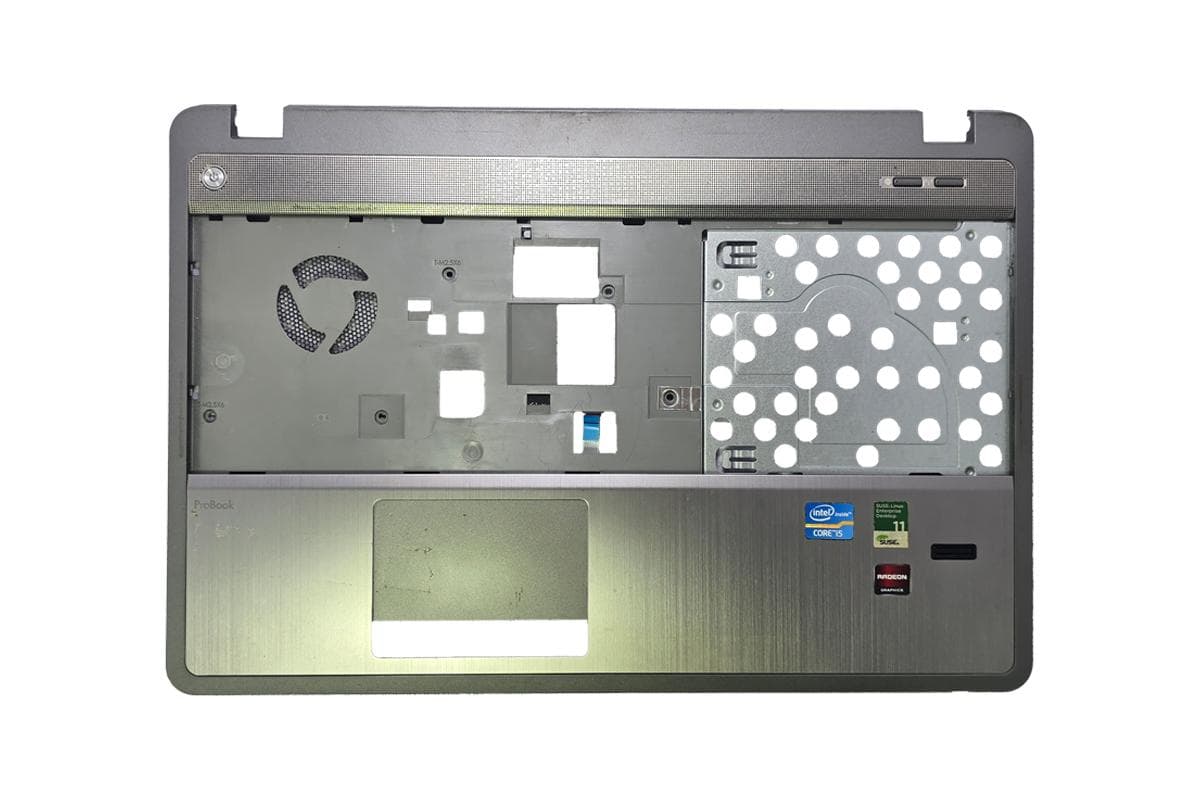
هنگام تهیه تاچ پد برای ایسوس X541U، توجه به رنگ بدنه (نقرهای، طلایی، مشکی یا سفید) حائز اهمیت است تا با قاب C دستگاه هماهنگی داشته باشد. همچنین، باید دقت کنید که این قطعه معمولاً بدون کابل فلت فروخته میشود؛ بنابراین اگر کابل قبلی شما دچار پارگی یا سوختگی شده است، باید آن را بهصورت جداگانه تهیه کنید.
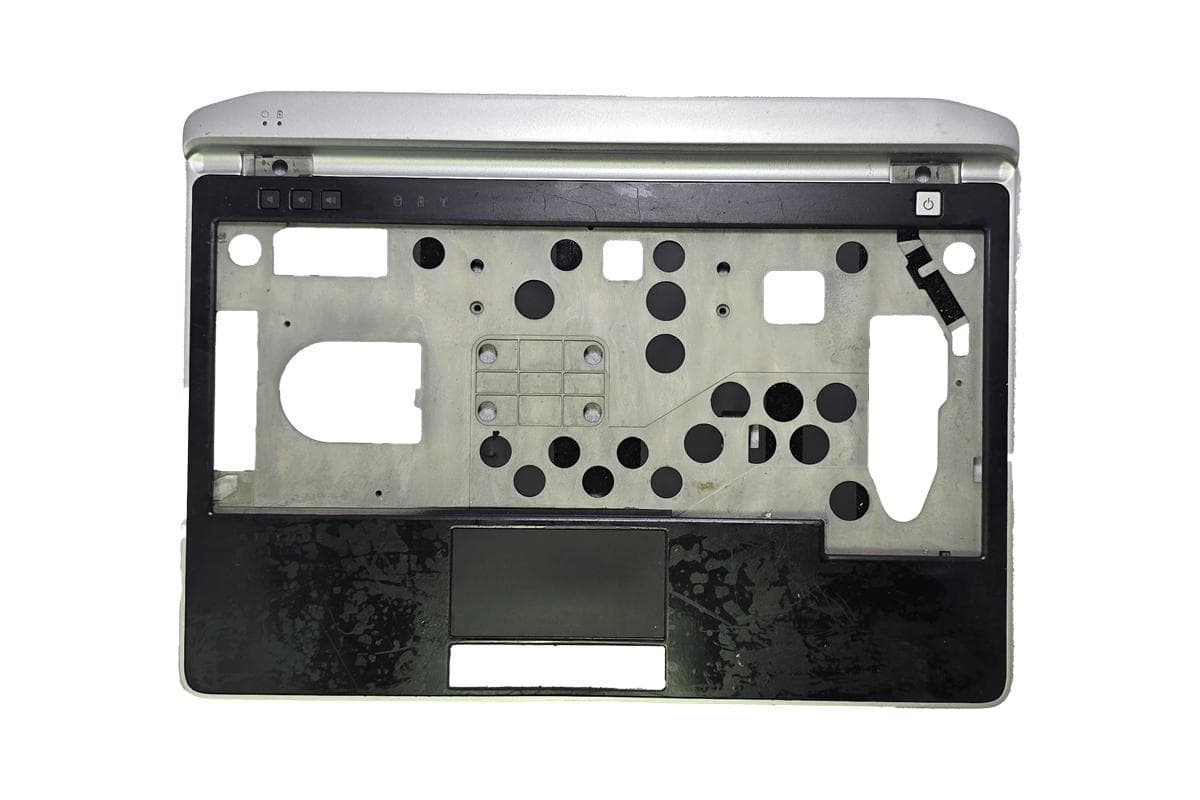
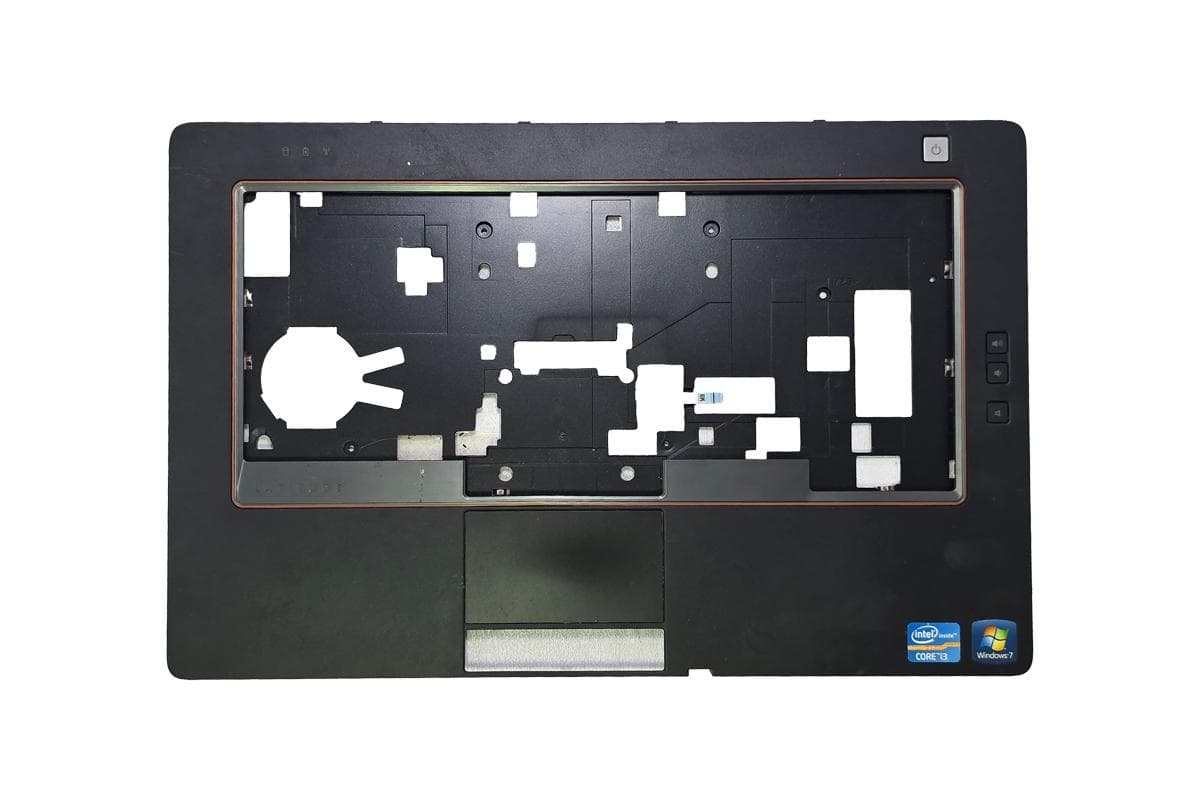
نصب تاچ پد در این مدل مستلزم باز کردن کامل قاب کف و در برخی موارد جدا کردن باتری و مادربرد است تا دسترسی به پیچهای نگهدارنده تاچ پد در زیر قاب فراهم شود. این کار نیاز به ابزار دقیق و مهارت فنی دارد تا خارهای نگهدارنده قاب و سوکتهای ظریف روی مادربرد آسیب نبینند.
تشخیص میان مشکل درایور و عیب سختافزاری
قبل از اقدام به خرید قطعه، حتماً تنظیمات درایور (Asus Precision Touchpad) را در مدیریت دستگاه (Device Manager) چک کنید. گاهی غیرفعال شدن تاچ پد با کلیدهای ترکیبی (مثل Fn + F9) یا تداخل نرمافزاری باعث از کار افتادن آن میشود. اگر نشانگر موس در محیط بایوس (BIOS) کار میکند اما در ویندوز خیر، مشکل احتمالاً نرمافزاری است؛ اما اگر در هیچ محیطی واکنشی ندارد، احتمال خرابی سختافزاری بسیار بالاست.
نگین لپ تاپ مرجع تخصصی تأمین لپ تاپ ، PC و قطعات مرتبط و مرکز جامع تعمیر لپ تاپ و PC است. ما در مجموعه نگین لپ تاپ، تاچ پدهای اصلی و فابریک مدلهای مختلف ایسوس از جمله سری X541U را با تضمین کیفیت تأمین میکنیم. کارشناسان ما آمادهاند تا با عیبیابی دقیق، مشخص کنند که آیا مشکل دستگاه شما با تعویض فلت، تعمیر کلیک یا تعویض کامل ماژول تاچ پد حل میشود و تمامی مراحل نصب و تست را با استانداردهای حرفهای برای شما انجام دهند.