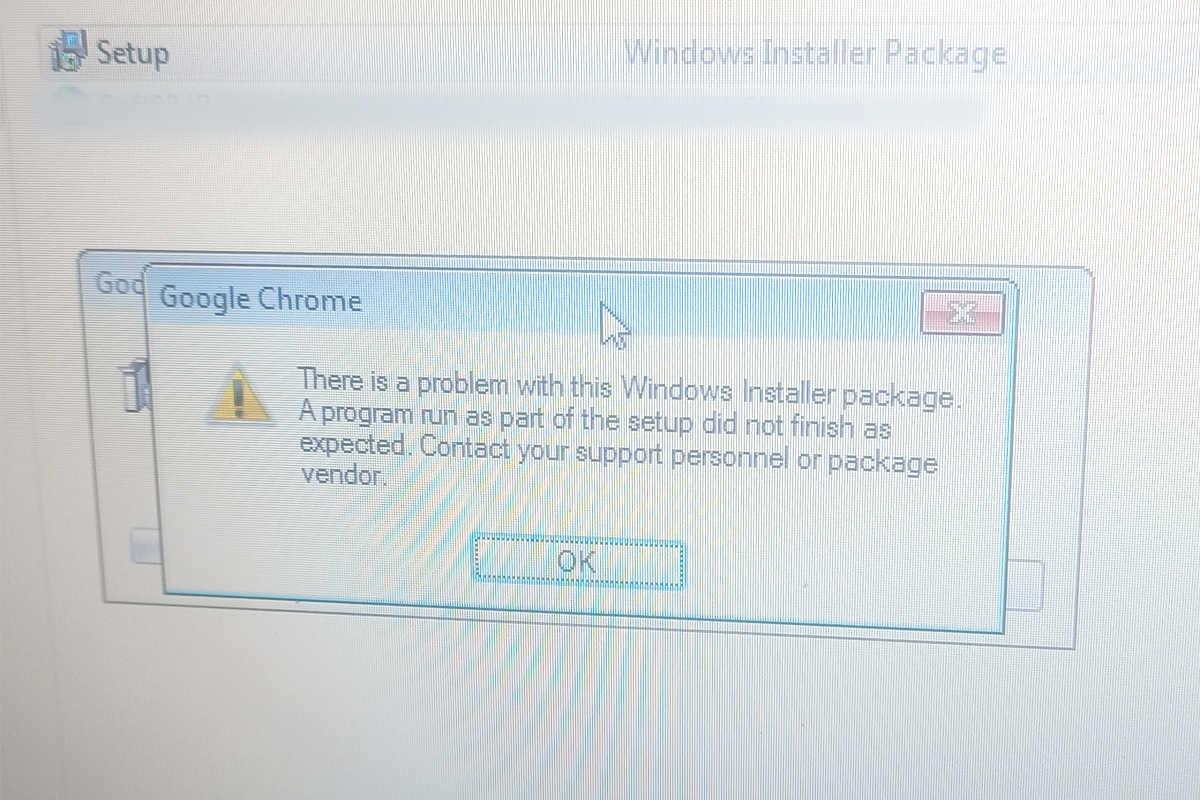
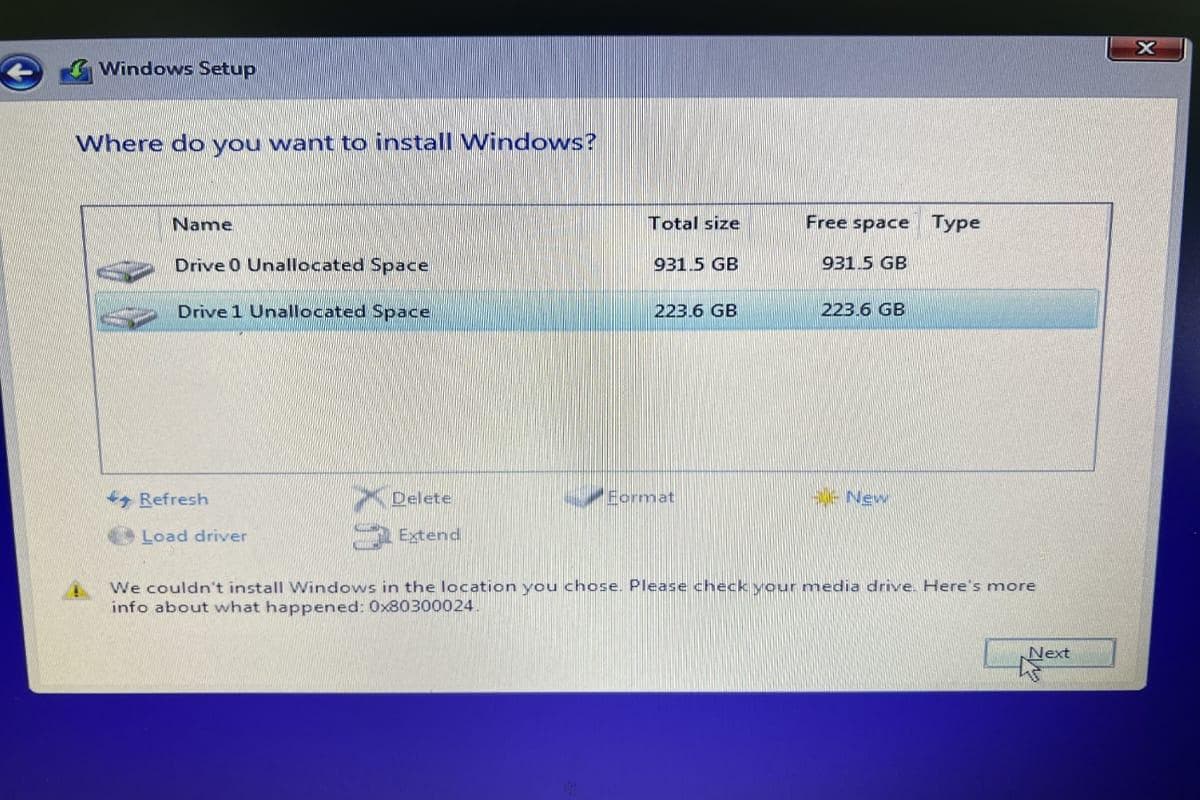
در این راهنما به بررسی تخصصی خطای نصب کروم در ویندوز ۷ و روشهای فنی رفع مشکل Windows Installer برای نصب نرمافزارهای ۳۲ بیتی میپردازیم.
۴ خرداد ۱۴۰۵
بسیاری از کاربران ویندوز ۷ هنگام نصب نسخههای ۳۲ بیتی گوگل کروم با خطای This Windows Installer package مواجه میشوند. این خطا عمدتاً به دلیل فقدان آپدیتهای امنیتی، نبود سرویس پک ۱ یا اختلال در سرویس Windows Installer رخ میدهد. در این مقاله به صورت مرحله به مرحله تمامی راهکارهای فنی از پاکسازی فایلهای کش تا نصب پیشنیازهای ضروری و استفاده از جایگزینهای مناسب را بررسی میکنیم تا مشکل نصب کروم در سیستمهای قدیمی به طور کامل برطرف شود.
نصب نرمافزارها بر روی سیستمعاملهای قدیمی مانند ویندوز ۷ همواره با چالشهای فنی همراه است. خطای There is a problem with this Windows Installer package زمانی رخ میدهد که ابزار مدیریت نصب ویندوز قادر به پردازش فایل نصبی نیست. در ویندوز ۷ که دیگر پشتیبانی رسمی دریافت نمیکند، این مشکل معمولاً ناشی از کمبود پیشنیازهای نرمافزاری است.
۱. اطمینان از نصب سرویس پک ۱
اولین و مهمترین قدم برای عیبیابی در ویندوز ۷، بررسی وضعیت سرویس پک ۱ است. بسیاری از نرمافزارهای مدرن و حتی نسخههای نهایی کروم سازگار با ویندوز ۷، برای اجرا به توابع موجود در SP1 نیاز دارند. برای بررسی روی آیکون Computer راستکلیک کرده و Properties را انتخاب کنید. اگر در بخش Windows edition عبارت Service Pack 1 دیده نمیشود، نصب آن الزامی است. بدون SP1، مدیریت فایلهای msi به درستی انجام نمیشود.
۲. نصب آپدیتهای امنیتی و پیشنیازها
مرورگر کروم حتی در آخرین نسخه سازگار با ویندوز ۷ (نسخه ۱۰۹)، نیازمند پروتکلهای امنیتی خاصی است که در ویندوز پایه وجود ندارند. بهویژه آپدیتهای KB3138612 و KB2533623 برای اصلاح نحوه مدیریت کتابخانههای dll توسط Windows Installer حیاتی هستند. اگر سرویس Windows Update فعال نیست، این بستهها را از سایت مایکروسافت دریافت و به صورت دستی نصب کنید.
۳. مدیریت سرویس Windows Installer
سرویس Windows Installer وظیفه اجرای فایلهای msi را بر عهده دارد. در صورت بروز خطا:
کلید Win + R را فشار داده و عبارت services.msc را تایپ کنید.
در پنجره باز شده، سرویس Windows Installer را پیدا کنید.
اگر وضعیت آن متوقف (Stopped) است، روی آن راستکلیک کرده و Start را بزنید.
اگر فعال است، ابتدا گزینه Restart را انتخاب کنید تا پروسه نصبکننده بازنشانی شود.
۴. پاکسازی فایلهای موقت نصب
فایلهای باقیمانده از تلاشهای ناموفق قبلی میتوانند در فرآیند نصب مجدد اختلال ایجاد کنند. پوشه Temp مکان تجمع این فایلهای مخرب است:
کلید Win + R را بزنید و %temp% را تایپ کنید.
تمامی فایلها و پوشههای موجود در این مسیر را انتخاب و حذف کنید.
فایلهایی که در حال استفاده هستند و پاک نمیشوند را Skip کنید. پس از این کار، سیستم را ریاستارت کرده و دوباره برای نصب کروم اقدام کنید.
۵. تفاوت نصاب آنلاین و آفلاین
فایلهای msi معمولاً نصابهای آفلاین یا سازمانی هستند که به دلیل محدودیتهای سیستمعامل قدیمی، ممکن است با ارور مواجه شوند. پیشنهاد میشود از Web Installer استفاده کنید. این فایل با حجم کم اجرا شده و متناسب با شرایط فعلی ویندوز شما، فایلهای نصبی سازگار را از سرورهای گوگل دریافت میکند.
۶. جایگزینهای پیشنهادی
اگر با وجود رعایت تمام مراحل بالا، نصب کروم همچنان با مشکل مواجه است، به این دلیل است که معماری ویندوز ۷ دیگر با استانداردهای مدرن کروم هماهنگی کامل ندارد. در چنین شرایطی استفاده از مرورگر Firefox ESR پیشنهاد میشود. این نسخه برای پایداری و سازگاری با سیستمهای قدیمی طراحی شده و در شرایط عملیاتی بسیار قابلاطمینانتر از کروم بر روی ویندوزهای قدیمی عمل میکند.
جمعبندی و تحلیل تخصصی نگین لپ تاپ:
مشکلات مربوط به Windows Installer در ویندوز ۷ اغلب ناشی از فقدان آپدیتهای سیستمی و عدم تطابق بستههای نصبی msi است. تیم فنی نگین لپ تاپ پیشنهاد میکند پیش از هر اقدامی وضعیت Service Pack 1 را چک کنید و از نصب دستی آپدیتهای ضروری مایکروسافت غافل نشوید. اگر برای رفع این مشکل یا ارتقای سیستم خود به پشتیبانی تخصصی نیاز دارید، میتوانید با مشاوران ما در فروشگاه نگین لپ تاپ تماس بگیرید.