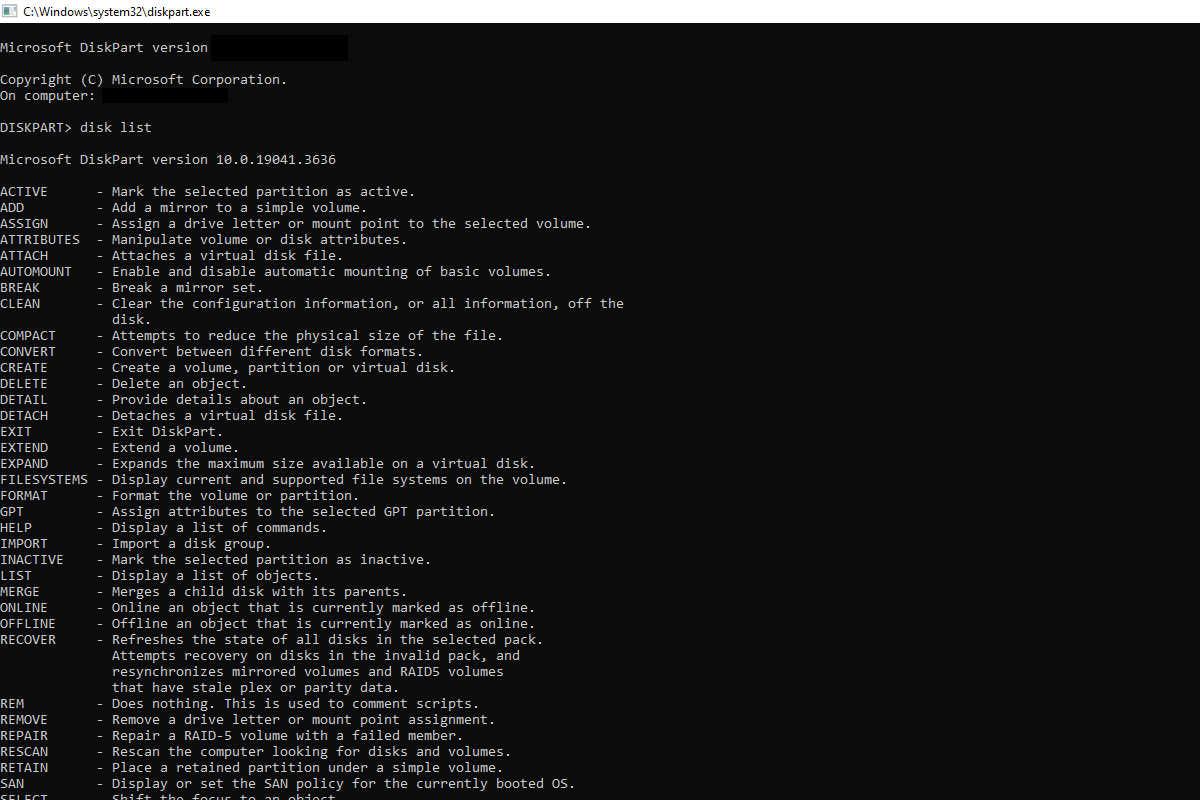
ابزار DiskPart در ویندوز یکی از قدرتمندترین دستورات خط فرمان برای مدیریت دیسکها، پارتیشنها و فلش مموریها محسوب میشود. این ابزار امکان حذف، ساخت، فرمت و تبدیل ساختار GPT و MBR را بدون نیاز به نرمافزار جانبی فراهم میکند.
۱۳ اردیبهشت ۱۴۰۵
DiskPart یک ابزار داخلی ویندوز است که از طریق Command Prompt اجرا میشود و امکان مدیریت کامل هارد دیسک، SSD و فلش مموری را در اختیار کاربر قرار میدهد. با استفاده از دستورات این ابزار میتوان دیسکها را شناسایی، پارتیشنها را حذف یا ایجاد کرد، نوع پارتیشن را بین GPT و MBR تغییر داد، عملیات فرمت انجام داد و حتی دیسک را بهصورت کامل پاکسازی کرد. کارشناسان حوزه تعمیرات لپتاپ تأکید میکنند استفاده نادرست از دستوراتی مانند clean میتواند باعث حذف کامل اطلاعات شود، بنابراین دقت در انتخاب دیسک ضروری است.
در فرآیند نصب ویندوز، تعمیر سیستمعامل، آمادهسازی فلش بوتیبل یا مدیریت فضای ذخیرهسازی، ابزار DiskPart یکی از مهمترین و کاربردیترین امکانات داخلی ویندوز به شمار میرود. این ابزار که از طریق محیط CMD اجرا میشود، قابلیت مدیریت سطح پایین دیسک را فراهم میکند و نسبت به Disk Management امکانات پیشرفتهتری ارائه میدهد.
DiskPart چیست؟
DiskPart یک ابزار خط فرمان (Command-Line Utility) است که برای مدیریت دیسکها، پارتیشنها و ولومها در سیستمعامل ویندوز طراحی شده است. این ابزار از نسخههای قدیمی ویندوز تا نسخههای جدید مانند Windows 10 و Windows 11 در دسترس بوده و در محیط نصب ویندوز (Windows Setup) نیز قابل استفاده است.
کاربرد اصلی DiskPart شامل موارد زیر است:
- مشاهده لیست دیسکهای متصل
- انتخاب و مدیریت دیسک مشخص
- حذف کامل جدول پارتیشن
- ایجاد پارتیشن جدید
- فرمت کردن در فایل سیستمهای مختلف
- تبدیل ساختار دیسک بین GPT و MBR
- فعالسازی پارتیشن بوت
نحوه اجرای DiskPart
برای اجرای این ابزار کافی است وارد cmd شده و دستور زیر را اجرا نمایید:
پس از اجرای دستور، محیط اختصاصی DiskPart فعال میشود و دستورات باید در همان محیط وارد شوند.
مشاهده دیسکهای متصل
برای نمایش تمام هارد دیسکها، SSD و فلش مموریهای متصل:
این دستور شماره هر دیسک، حجم و وضعیت آن را نمایش میدهد. در این مرحله دقت در انتخاب شماره صحیح دیسک بسیار مهم است.
انتخاب دیسک مورد نظر
عدد صفر باید با شماره دیسک مورد نظر جایگزین شود.
مشاهده و مدیریت پارتیشنها
نمایش پارتیشنهای دیسک انتخابشده:
انتخاب پارتیشن مشخص:
نمایش ولومها:
انتخاب ولوم:
حذف پارتیشن یا پاکسازی کامل دیسک
حذف یک پارتیشن:
حذف کامل جدول پارتیشن دیسک:
⚠ این دستور کل ساختار پارتیشن را حذف میکند اما بازیابی اطلاعات در برخی شرایط ممکن است.
پاکسازی کامل و غیرقابل بازگشت (زمانبر):
این دستور تمام سکتورها را صفرنویسی میکند و فرآیند بازیابی اطلاعات را بسیار دشوار میسازد.
ساخت پارتیشن جدید
پس از ایجاد پارتیشن، باید آن را فرمت و درایو لتر اختصاص داد.
فرمت کردن پارتیشن
فرمت سریع NTFS:
فرمت سریع FAT32:
انتخاب فایل سیستم بستگی به کاربرد دارد. NTFS برای نصب ویندوز مناسب است و FAT32 برای فلشهای بوتیبل UEFI استفاده میشود.
اختصاص حرف درایو
پس از این مرحله، پارتیشن در This PC نمایش داده میشود.
فعال کردن پارتیشن برای بوت
این دستور فقط در ساختار MBR کاربرد دارد و پارتیشن را به عنوان بوت فعال میکند.
تبدیل ساختار دیسک بین GPT و MBR
تبدیل به GPT:
تبدیل به MBR:
⚠ این عملیات معمولاً پس از اجرای دستور clean امکانپذیر است.
خروج از DiskPart
نکات مهم برای تعمیرکاران لپتاپ
برای فروشگاههای تخصصی فروش و تعمیرات لپتاپ مانند نگین لپ تاپ، تسلط بر DiskPart اهمیت زیادی دارد. در شرایطی مانند:
- نصب ویندوز روی SSD جدید
- رفع خطای GPT/MBR هنگام نصب
- آمادهسازی فلش نصب ویندوز
- حذف کامل اطلاعات قبل از فروش دستگاه
- رفع مشکل شناسایی نشدن پارتیشن
استفاده صحیح از DiskPart میتواند فرآیند تعمیر را سریعتر و حرفهایتر کند.
اما انتخاب اشتباه دیسک هنگام اجرای دستور clean میتواند باعث حذف کامل اطلاعات هارد اصلی مشتری شود؛ بنابراین بررسی دقیق شماره دیسک قبل از اجرای دستورات ضروری است.
جمعبندی
DiskPart یکی از قدرتمندترین ابزارهای داخلی ویندوز برای مدیریت دیسک و پارتیشن است. این ابزار امکان حذف، ساخت، فرمت و تبدیل ساختار دیسک را در اختیار کاربران حرفهای و تعمیرکاران قرار میدهد. با وجود قدرت بالا، استفاده از آن نیازمند دقت کامل است، زیرا برخی دستورات مانند clean و clean all میتوانند اطلاعات را به طور کامل حذف کنند.