خطای TPM در ورکاستیشنهای سری ZBook معمولاً با تنظیمات BIOS یا اختلال در شناسایی ماژول امنیتی مرتبط است که میتواند دسترسی به سیستم را با چالش مواجه کند.
۲ خرداد ۱۴۰۵
ماژول TPM برای رمزنگاری دادهها و احراز هویت در لپتاپهای ورکاستیشن نظیر HP ZBook Power G8 نقش حیاتی ایفا میکند. بروز خطاهای مرتبط با TPM معمولاً ناشی از عدم همخوانی تنظیمات BIOS، آپدیتهای معیوب میانافزار (Firmware) یا تخلیه الکتریسیته ساکن از برد است. کاربران در مواجهه با این خطا ممکن است با مشکل در اجرای BitLocker یا عدم بوت شدن سیستم روبرو شوند. راهکارهای اصلی شامل بازنشانی تنظیمات BIOS، بروزرسانی فریمور TPM از طریق سایت سازنده و یا تخلیه شارژ استاتیک (Hard Reset) است. این راهنما به بررسی تخصصی این فرآیندها میپردازد.
لپتاپهای ورکاستیشن HP، بهویژه سری ZBook Power G8، به دلیل کاربری در محیطهای حساس و سازمانی، به امنیت سختافزاری بالایی مجهز هستند. قلب این امنیت، ماژول TPM است. وقتی سیستم هنگام روشن شدن با ارورهایی مبنی بر «TPM Security Device» مواجه میشود، در واقع BIOS در برقراری ارتباط با این تراشه دچار مشکل شده است. این خطا نباید با خرابی قطعه اشتباه گرفته شود؛ در اکثر موارد این یک تداخل نرمافزاری یا تنظیماتی است.
اولین اقدام برای رفع این خطا، انجام یک Hard Reset یا تخلیه شارژ استاتیک است. در بسیاری از ورکاستیشنها، تجمع الکتریسیته ساکن روی مادربرد مانع از شناسایی صحیح تراشه TPM میشود. برای این کار، پس از خاموش کردن دستگاه و جدا کردن شارژر، دکمه پاور را به مدت ۱۵ الی ۳۰ ثانیه نگه دارید. این کار باعث تخلیه خازنهای مادربرد و بازنشانی کنترلرهای سختافزاری میشود. پس از آن، دستگاه را دوباره به برق متصل و روشن کنید.
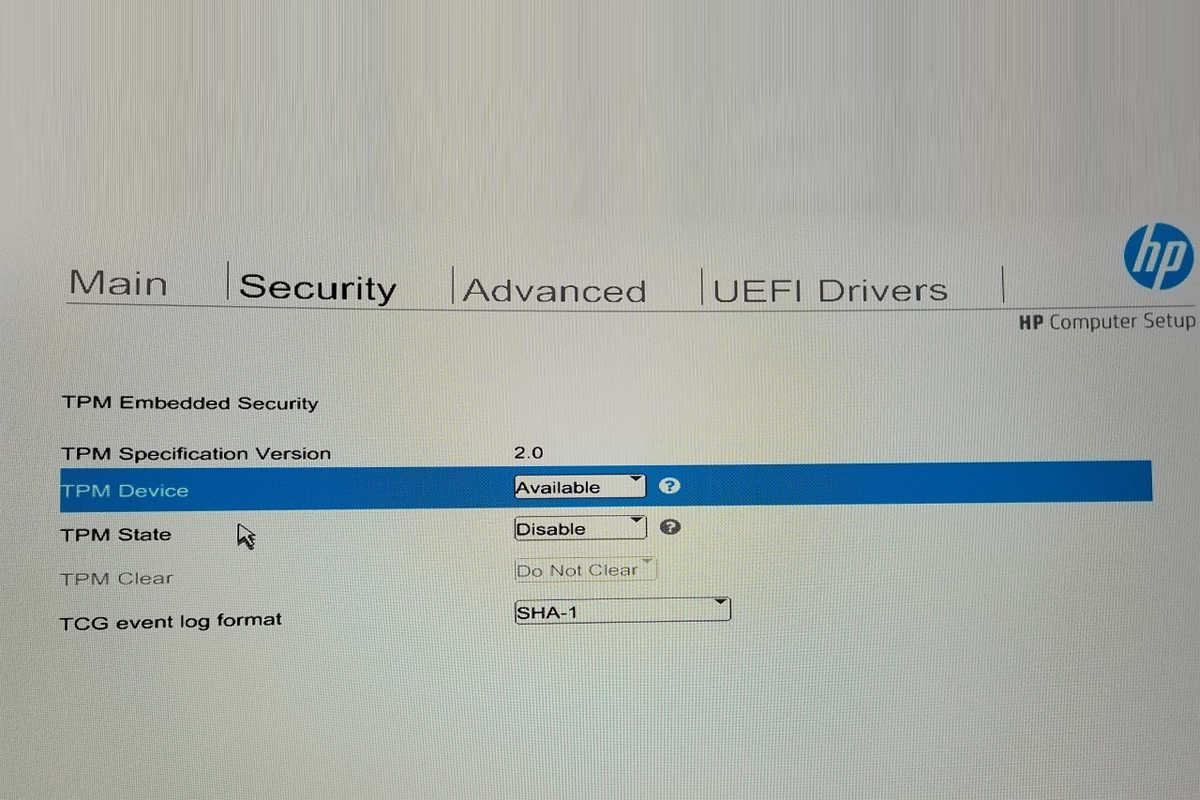
در گام بعدی، باید وارد محیط BIOS سیستم (معمولاً با فشردن کلید F10 هنگام روشن شدن) شوید. در بخش Security، گزینههای مربوط به TPM را پیدا کنید. اطمینان حاصل کنید که وضعیت TPM بر روی «Available» و «Enabled» تنظیم شده باشد. اگر ماژول در اینجا قابل مشاهده نیست، ممکن است نیاز به انجام «Clear TPM» باشد.
توجه داشته باشید: قبل از انتخاب گزینه Clear TPM، حتماً از کلید بازیابی BitLocker (Recovery Key) خود نسخه پشتیبان تهیه کرده باشید؛ زیرا با پاک کردن TPM، تمامی کلیدهای رمزنگاری ذخیره شده در آن حذف شده و در صورت داشتن رمزگذاری BitLocker، ویندوز بالا نخواهد آمد و تنها با کد بازیابی میتوانید به اطلاعات دسترسی پیدا کنید.
گاهی اوقات، نسخههای قدیمی فریمور TPM عامل بروز ناسازگاری با ویندوز 11 هستند. شرکت HP بهطور مرتب بروزرسانیهای امنیتی برای میانافزار این تراشه منتشر میکند. برای این کار، به بخش پشتیبانی سایت HP بروید، مدل دقیق ZBook Power G8 خود را وارد کرده و در بخش Drivers، به دنبال آپدیتهای Firmware برای TPM بگردید. نصب این آپدیتها میتواند پایداری ارتباط تراشه با مادربرد را به شکل چشمگیری بهبود ببخشد.
اگر هیچکدام از موارد بالا پاسخگو نبود، ممکن است سنسور یا ارتباط فیزیکی تراشه TPM دچار مشکل شده باشد. در لپتاپهای سری ZBook، این تراشه معمولاً به صورت یکپارچه بر روی برد قرار دارد. در موارد نادر، نوسانات شدید برقی میتواند منجر به نیمسوز شدن این تراشه شود که در این حالت، بررسی توسط تجهیزات عیبیابی در تعمیرگاه تخصصی ضروری است. همیشه توصیه میشود تنظیمات امنیتی BIOS را در حالت Factory Default قرار دهید تا هرگونه تداخل ناشی از تغییرات دستی حذف شود.