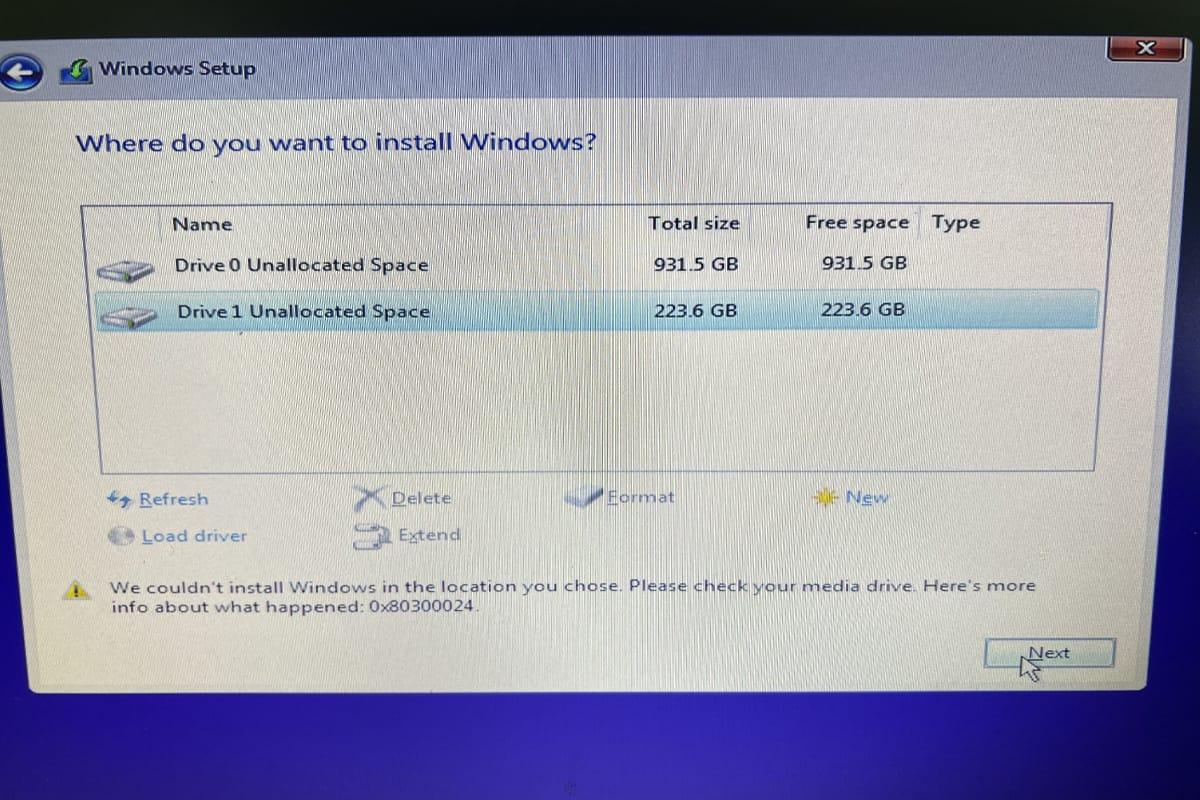
خطای 0x80300024 یکی از خطاهای رایج هنگام نصب ویندوز است که معمولاً به دلیل تداخل درایوها، تنظیمات نادرست BIOS یا مشکل در پارتیشنبندی هارد دیسک رخ میدهد.
۲۰ اردیبهشت ۱۴۰۵
کاربران هنگام نصبِ ویندوز گاهی با خطای 0x80300024 مواجه میشوند که مانع از انتخاب پارتیشن مقصد برای نصب سیستمعامل میشود. این خطا معمولاً به دلیل تداخل چندین هارد متصل به سیستم، تنظیمات اشتباه بایوس، ناسازگاری جدول پارتیشن GPT و MBR یا خرابی رسانه نصب ایجاد میشود. کارشناسان نگین لپتاپ در این راهنمای جامع، مراحل دقیق تشخیص و رفع این خطا را از طریق کاهش سختافزار متصل، اصلاح تنظیمات بایوس، پاکسازی کامل دیسک با ابزار Diskpart و بررسی پورتهای USB و SATA ارائه میدهند تا فرآیند نصب ویندوز بدون مشکل انجام شود.
خطای 0x80300024 چیست؟
خطای 0x80300024 یکی از خطاهای رایج در مرحله نصب ویندوز است که معمولاً در زمان انتخاب پارتیشن مقصد نمایش داده میشود. در این شرایط، Windows Setup نمیتواند ارتباط درستی با درایو ذخیرهسازی برقرار کند و نصب سیستمعامل متوقف میشود.
این خطا اغلب در لپتاپها و کامپیوترهایی رخ میدهد که چندین حافظه ذخیرهسازی مانند SSD، HDD یا NVMe به طور همزمان متصل هستند یا ساختار پارتیشنبندی آنها دچار مشکل شده است.
در بسیاری از موارد، کاربران تصور میکنند هارد دیسک خراب شده است، در حالی که مشکل به تنظیمات بایوس یا ساختار پارتیشن مربوط میشود.
دلایل اصلی بروز خطای 0x80300024
۱. تداخل چند درایو ذخیرهسازی
وقتی چندین هارد یا SSD به مادربرد متصل باشند، نصبکننده ویندوز ممکن است نتواند محل صحیح ذخیره فایلهای بوت را تشخیص دهد.
در این شرایط ویندوز قادر به انتخاب پارتیشن مناسب نیست و خطای 0x80300024 نمایش داده میشود.
۲. تنظیم نبودن اولویت بوت در BIOS
در برخی سیستمها، ترتیب بوت به گونهای تنظیم شده است که درایو مقصد در اولویت قرار ندارد.
در نتیجه سیستم نمیتواند پارتیشن بوت را به درستی ایجاد کند.
۳. ناسازگاری جدول پارتیشن GPT و MBR
اگر ساختار پارتیشن با حالت بوت سیستم سازگار نباشد، فرآیند نصب متوقف میشود.
برای مثال:
- نصب ویندوز در حالت UEFI نیازمند دیسک GPT است
- نصب در حالت Legacy نیازمند دیسک MBR است
ناسازگاری این دو ساختار یکی از دلایل رایج بروز خطای نصب ویندوز است.
۴. خرابی فلش نصب ویندوز
اگر فایل ISO ناقص باشد یا فلش بوت به درستی ساخته نشده باشد، ممکن است در مرحله پارتیشنبندی خطا ایجاد شود.
۵. استفاده از پورت USB ناسازگار
در برخی مادربردهای قدیمی، پورتهای USB 3.0 در مرحله نصب ویندوز درایور ندارند.
در نتیجه فرآیند نصب دچار اختلال میشود.
روشهای رفع خطای 0x80300024
مرحله اول: کاهش سختافزار متصل به سیستم
بهترین و سریعترین راه برای رفع این خطا حذف تداخل درایوها است.
مراحل انجام کار:
۱. سیستم را خاموش کنید
۲. کابل برق یا باتری را جدا کنید
۳. تمام هاردها و SSDهای اضافی را جدا کنید
۴. فقط درایوی که قرار است ویندوز روی آن نصب شود باقی بماند
۵. دوباره فرآیند نصب ویندوز را شروع کنید
پس از پایان نصب میتوانید سایر درایوها را مجدداً متصل کنید.
مرحله دوم: بررسی تنظیمات BIOS یا UEFI
وارد بایوس شوید و موارد زیر را بررسی کنید:
- در بخش Boot Priority، فلش نصب در اولویت اول قرار داشته باشد
- درایو مقصد در اولویت بعدی قرار بگیرد
- حالت کنترلر SATA روی AHCI تنظیم شود
- برای ویندوز 10 یا 11 حالت بوت روی UEFI قرار بگیرد
تنظیم صحیح این گزینهها نقش مهمی در رفع خطاهای نصب ویندوز دارد.
مرحله سوم: پاکسازی کامل دیسک با Diskpart
اگر پارتیشنهای قدیمی باعث ایجاد تداخل شده باشند، باید ساختار دیسک کاملاً پاک شود.
در صفحه انتخاب پارتیشن:
کلیدهای زیر را فشار دهید:
Shift + F10
پنجره Command Prompt باز میشود.
سپس دستورات زیر را وارد کنید:
- diskpart
- list disk
- select disk X
- clean
- convert gpt
- exit
در سیستمهای قدیمی میتوانید به جای GPT از دستور زیر استفاده کنید:
پس از خروج از Diskpart، گزینه Refresh را بزنید و فضای Unallocated Space را برای نصب ویندوز انتخاب کنید.
مرحله چهارم: بررسی پورتهای USB و SATA
در برخی موارد مشکل از پورت اتصال است.
برای جلوگیری از این مشکل:
- فلش نصب را به USB 2.0 متصل کنید
- در سیستمهای دسکتاپ کابل SATA را به پورت SATA0 یا SATA1 مادربرد وصل کنید
این کار باعث میشود نصبکننده ویندوز درایو را سریعتر و پایدارتر شناسایی کند.
چکلیست نهایی رفع خطا
اگر هنوز مشکل حل نشده است، موارد زیر را بررسی کنید:
- ساخت مجدد فلش نصب با Rufus
- دانلود نسخه سالم ویندوز
- بررسی سلامت هارد یا SSD با SMART
- بررسی وجود Bad Sector
- بروزرسانی BIOS سیستم
گاهی بروزرسانی Firmware مادربرد میتواند بسیاری از مشکلات نصب ویندوز را برطرف کند.
جمعبندی
خطای 0x80300024 یکی از مشکلات رایج در نصب ویندوز است که بیشتر به تنظیمات پارتیشنبندی و تداخل درایوهای ذخیرهسازی مربوط میشود. با انجام مراحل صحیح مانند کاهش سختافزار متصل، اصلاح تنظیمات بایوس و پاکسازی کامل دیسک با Diskpart میتوان این مشکل را به سادگی برطرف کرد.
کارشناسان نگین لپتاپ توصیه میکنند قبل از نصب ویندوز، ساختار پارتیشن دیسک و سلامت رسانه نصب بررسی شود تا از بروز خطاهای مشابه جلوگیری گردد.