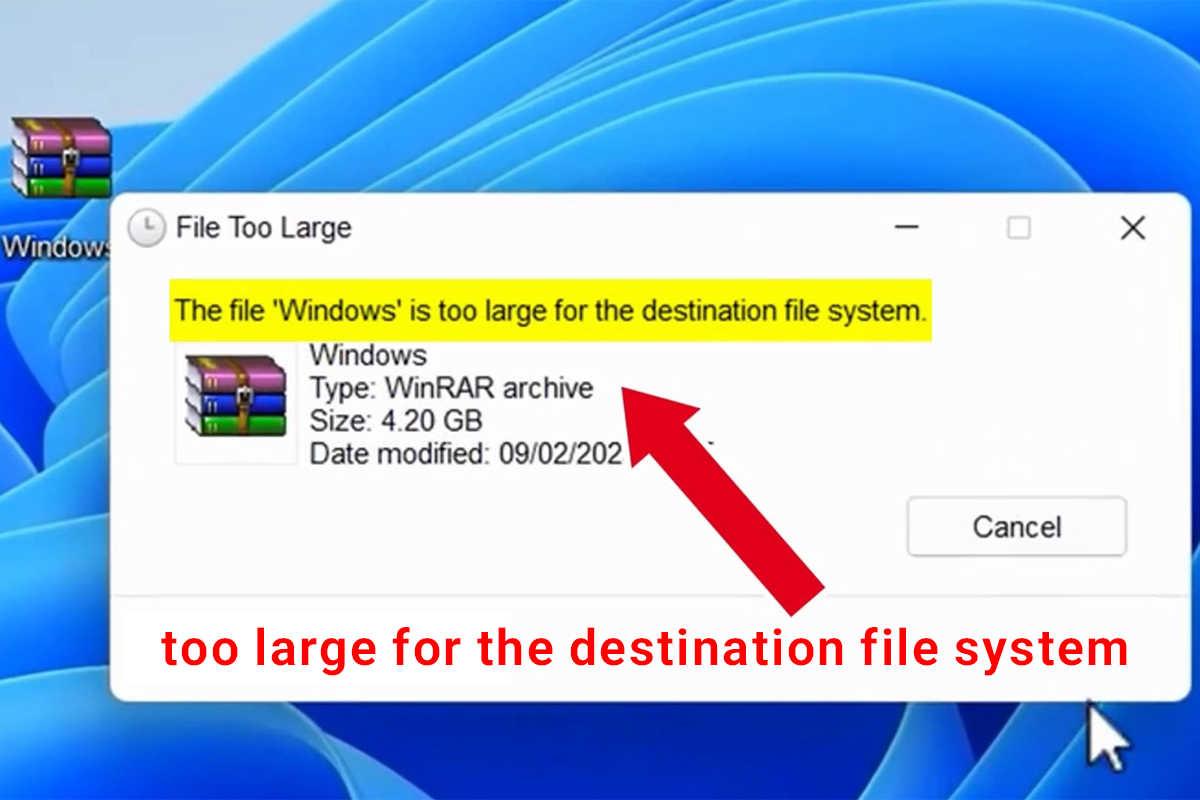
وقتی درایو فلش یا هارد شما FAT32 باشد، فایلهای بزرگتر از ۴ گیگابایت کپی نمیشوند و ارور “too large for the destination file system” ظاهر میشود؛ تبدیل امن به NTFS راهحل اصلی است.
۱۳ اردیبهشت ۱۴۰۵
یکی از خطاهای رایج هنگام کپی فایلهای حجیم روی فلش و هارد اکسترنال، پیام “too large for the destination file system” است. این ارور معمولاً زمانی دیده میشود که درایو مقصد با فایلسیستم FAT32 فرمت شده و حداکثر اندازه هر فایل را ۴ گیگابایت پشتیبانی میکند، در حالی که کاربر قصد کپی یک فایل چند ده گیگابایتی (مثل ایمیج، بکاپ یا آرشیو درایورها) را دارد. راهحل اصلی، تبدیل درایو به NTFS یا فرمت مجدد آن به NTFS / exFAT است. دستور convert X: /fs:ntfs در محیط CMD امکان تغییر فایلسیستم را بدون حذف اطلاعات فراهم میکند، هرچند ریسکهای محدودی مانند قطع برق، بدسکتور یا جدا شدن ناگهانی درایو وجود دارد. برای تعمیرکاران لپتاپ که با فایلهای حجیم سروکار دارند، استفاده از NTFS برای آرشیو درایورها و ایمیجها بهترین گزینه محسوب میشود.
در فرآیندهای روزمره تعمیر و سرویس لپتاپ، بهویژه در محیطهای حرفهای مانند مراکز تخصصی و واحدهای IT سازمانها، جابهجایی فایلهای حجیم عملی کاملاً معمول است. فایلهای ایمیج، بکاپ کامل سیستم، آرشیو درایورها، فایلهای نصب آفلاین و حتی ماشینهای مجازی بهراحتی میتوانند دهها گیگابایت حجم داشته باشند. در این شرایط، یکی از خطاهای بسیار رایج که کاربران و حتی تکنسینهای فنی با آن مواجه میشوند، پیام:
“The file is too large for the destination file system”
است؛ خطایی که در ظاهر باعث تعجب میشود زیرا کاربر مشاهده میکند درایو مقصد فضای خالی کافی (مثلاً 200GB) دارد، اما ویندوز اجازه کپی فایل 43.9GB را نمیدهد.
علت اصلی: محدودیت FAT32
ریشه این خطا، محدودیت ذاتی فایلسیستم FAT32 است. FAT32 یکی از قدیمیترین و سازگارترین فایلسیستمها در دنیای ویندوز، لینوکس و حتی برخی دستگاههای دیجیتال است، اما یک محدودیت جدی دارد:
- حداکثر اندازه هر فایل در FAT32 برابر با ۴ گیگابایت (۴GB − ۱ بایت) است.
به زبان ساده:
- ممکن است یک فلش ۶۴GB یا هارد ۱TB داشته باشید.
- ممکن است ۵۰۰GB فضای خالی در آن وجود داشته باشد.
- اما اگر یک فایل واحد، مثلاً ۱۰GB، ۲۰GB یا ۴۳.۹GB داشته باشید، FAT32 اجازه ذخیره آن را نخواهد داد.
نتیجه این محدودیت، نمایش پیام “too large for the destination file system” است؛ یعنی مشکل از کمبود فضا نیست، بلکه فایلسیستم مقصد توانایی پذیرش یک فایل با این حجم را ندارد.
سناریوی رایج در کار تعمیرکاران لپتاپ
در محیطهایی مانند «نگین لپ تاپ» که با:
- ایمیجهای کامل ویندوز و پارتیشن ریکاوری
- بکاپهای کامل مشتری
- آرشیو درایورهای چند نسل لپتاپ
- فایلهای ISO چندگانه
کار میشود، حجم یک فایل میتواند بهراحتی از ۴GB عبور کند. برای مثال، یک فایل ایمیج 43.9GB روی سیستم ذخیره شده و قرار است روی فلش یا هارد اکسترنال کپی شود؛ اما درایو مقصد بهصورت پیشفرض توسط کارخانه با FAT32 فرمت شده است. نتیجه این تناقض، نمایش خطای یاد شده خواهد بود، حتی اگر دهها گیگابایت فضای خالی در درایو موجود باشد.
راهحل اول: تبدیل درایو FAT32 به NTFS بدون حذف اطلاعات
مایکروسافت امکانی به نام convert در ویندوز فراهم کرده که اجازه میدهد فایلسیستم یک درایو از FAT32 به NTFS تبدیل شود، بدون آنکه بهصورت پیشفرض دادهها پاک شوند.
مراحل کار:
- اجرای CMD با دسترسی Administrator
- در استارت منو عبارت cmd را جستوجو کنید.
- روی Command Prompt راست کلیک کرده و Run as administrator را بزنید.
- اجرای دستور تبدیل (با جایگزینی حرف درایو):
به جای X، حرف درایو مورد نظر را قرار دهید. مثلاً اگر فلش یا هارد شما درایو E: است:
پس از اجرای دستور:
- ویندوز ساختار فایلسیستم را از FAT32 به NTFS تبدیل میکند.
- دادهها بهصورت کلی حفظ میشوند و نیازی به فرمت کامل نیست.
- پس از پایان کار، درایو شما NTFS خواهد بود و محدودیت ۴GB برای هر فایل برداشته میشود.
ارزیابی ریسک دستور convert
با وجود اینکه دستور convert بهطور گسترده و در سطح جهانی استفاده میشود، هیچ فرآیند سیستمی ۱۰۰٪ بدون ریسک نیست. خلاصه ارزیابی ریسک برای تبدیل FAT32 به NTFS:
- سطح ریسک: کم تا متوسط؛ در شرایط عادی و سختافزار سالم، ریسک بسیار کم است.
ریسکهای احتمالی:
- قطع برق یا جدا شدن درایو هنگام عملیات
- اگر در حین تبدیل، برق سیستم قطع شود یا فلش/هارد اکسترنال ناگهان از سیستم جدا گردد، احتمال خرابی فایلسیستم وجود دارد.
- بدسکتور روی دیسک
- اگر درایو دارای سکتورهای معیوب باشد، ممکن است فرآیند تبدیل کامل نشود یا بخشی از اطلاعات آسیب ببینند.
- کمبود شدید فضای خالی
- اگر درایو تقریباً پر باشد و فضای خالی کافی وجود نداشته باشد، احتمال بروز خطا بالاتر میرود.
- درایوهای خیلی قدیمی یا فلشهای بیکیفیت
- در فلشهای ارزانقیمت یا هاردهای فرسوده، احتمال خطاهای ساختاری بیشتر است.
چیزهایی که معمولاً اتفاق نمیافتد:
- اطلاعات بهصورت کامل پاک نمیشود.
- فایلها معمولاً دستنخورده باقی میمانند.
- در تجربه عملی تکنسینها، در اکثر موارد تبدیل بدون مشکل انجام میشود.
توصیههای قبل از تبدیل
برای کاهش ریسک، قبل از اجرای convert بهتر است:
- اگر داده واقعاً مهم است، بکاپ بگیرید (حداقل از فایلهای حیاتی).
- یک بار chkdsk روی درایو اجرا کنید:
مطمئن شوید هنگام تبدیل:
- برق سیستم پایدار است (ترجیحاً لپتاپ به برق شهری و باتری وصل باشد).
- فلش یا هارد اکسترنال بههیچوجه جدا نشود.
در این شرایط، میتوان گفت:
- اگر هارد سالم باشد و برق قطع نشود، حدود ۹۹٪ مواقع تبدیل بدون مشکل انجام خواهد شد.
راهحل دوم: فرمت کردن درایو به NTFS یا exFAT
اگر درایو شما خالی است یا دادههای روی آن اهمیت حیاتی ندارند، میتوانید بهجای convert از فرمت کامل استفاده کنید:
مراحل فرمت به NTFS یا exFAT:
- روی درایو مورد نظر در File Explorer راست کلیک کنید.
- گزینه Format را انتخاب کنید.
- در بخش File System یکی از این گزینهها را انتخاب کنید:
- NTFS (مناسب برای ویندوز و کارهای حرفهای)
- exFAT (مناسب برای سازگاری بین ویندوز، مک و برخی دستگاهها)
- گزینه Quick Format را بسته به شرایط فعال یا غیرفعال کنید.
- روی Start کلیک کنید.
نکته: در روش فرمت، تمام اطلاعات روی درایو پاک میشود؛ بنابراین فقط زمانی توصیه میشود که:
- از دادهها بکاپ دارید، یا
- درایو را تازه برای آرشیو آماده میکنید.
NTFS یا exFAT؟ کدام برای کار شما بهتر است؟
برای کاربری که در بخش فروش و تعمیرات حرفهای لپتاپ فعالیت میکند و بهطور مرتب با فایلهای حجیم سروکار دارد:
- NTFS انتخاب منطقیتر است، زیرا:
- برای ویندوز بهینه شده است.
- از فایلهای بزرگ، دسترسیهای امنیتی، فشردهسازی و ویژگیهای پیشرفته پشتیبانی میکند.
- برای آرشیو درایورها، ایمیجها و بکاپها کاملاً مناسب است.
- exFAT زمانی پیشنهاد میشود که:
- بخواهید درایو را بین سیستمعاملهای مختلف (مثلاً ویندوز و macOS) به اشتراک بگذارید.
- حجم فایلهای شما بزرگ است، اما به امکانات امنیتی NTFS نیاز ندارید.
جمعبندی برای تکنسینهای لپتاپ
وقتی با ارور “too large for the destination file system” مواجه میشوید:
- ابتدا فایلسیستم درایو مقصد را بررسی کنید (روی درایو راست کلیک → Properties).
- اگر FAT32 بود و فایل شما بزرگتر از ۴GB است، باید به NTFS یا exFAT مهاجرت کنید.
- برای درایوهای کاری و آرشیو حرفهای:
- توصیه میشود از convert X: /fs:ntfs استفاده کنید تا دادهها حفظ شوند.
- قبل از تبدیل، chkdsk و بکاپ حداقلی را فراموش نکنید.
- اگر درایو تازه است یا دادهای ندارد، فرمت مستقیم به NTFS سادهترین و سریعترین راه است.
برای محیطهایی مانند «نگین لپ تاپ» که حجم فایلها به ۴۳GB و بیشتر میرسد، استفاده از FAT32 از پایه اشتباه است و بهتر است تمام ابزارهای آرشیو و سرویس روی NTFS یا exFAT استانداردسازی شوند.